 夜雨聆风
夜雨聆风之前用 OpenClaw 都是敲命令,虽然够极客,但确实不够方便。直到最近才发现——OpenClaw 早就内置了一个 Web 可视化管理平台 Control UI,今天来深度体验一下。
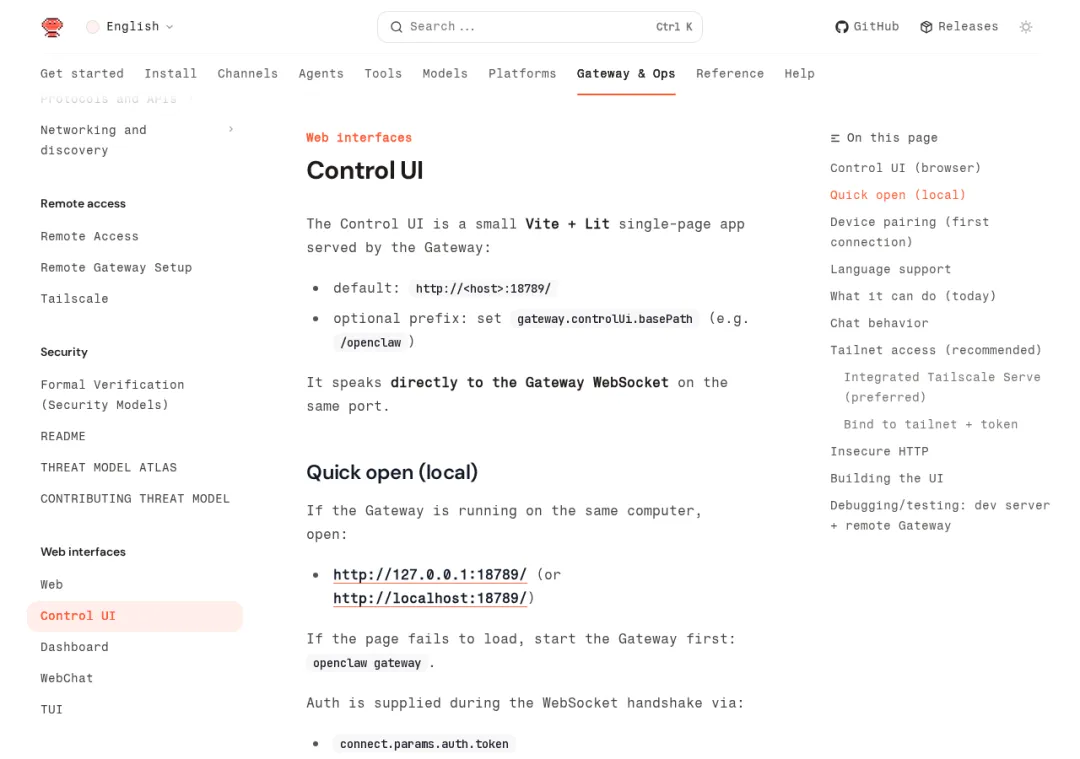
什么是 Control UI?
Control UI 是 OpenClaw 内置的浏览器管理 dashboard,基于 Vite + Lit 构建的单页应用。它直接通过 WebSocket 与 Gateway 通信,无需额外配置。
访问地址:
http://127.0.0.1:18789/
只要 Gateway 在运行,浏览器打开就能用。本地访问自动配对,远程访问需要审批。
深度评测:七大功能模块
1. 💬 聊天面板
这是最常用的功能。直接在浏览器里和 AI 助手对话,支持:
- 流式输出:打字效果实时显示
- 工具调用可视化:AI 调用的工具、参数、结果都看得清清楚楚
- 中断响应:随时可以停止 AI 的回答
- 上下文记忆:对话历史自动保存
体验:比命令行友好太多了,工具调用过程一目了然。
2. 📱 渠道管理
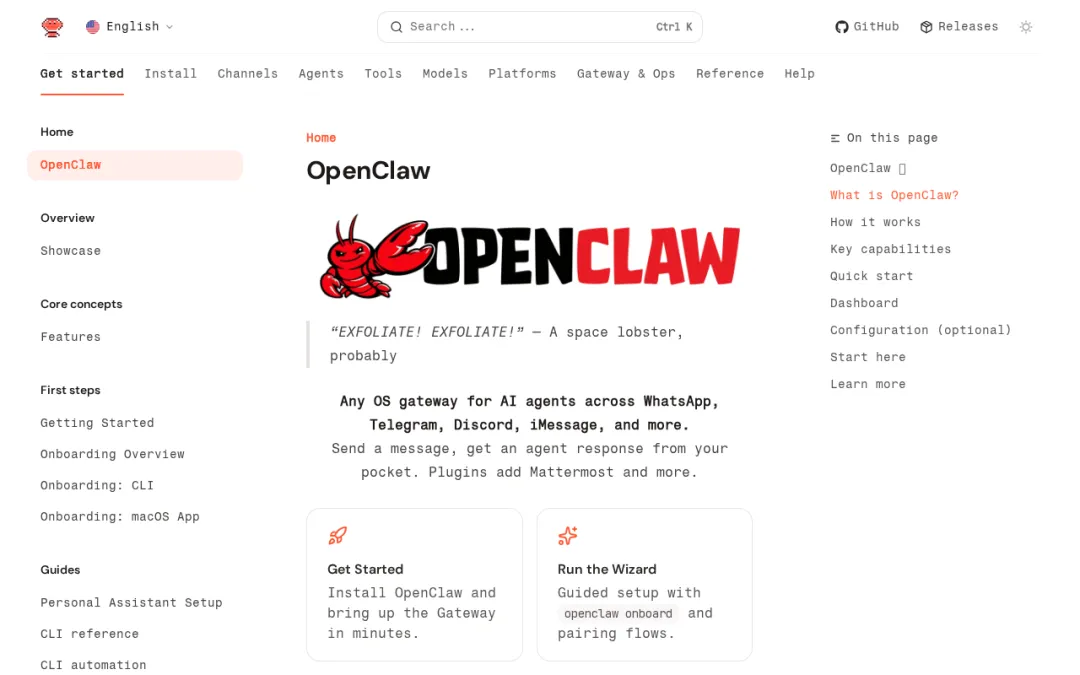
支持渠道的状态查看和配置:
- WhatsApp:扫码登录、状态监控
- Telegram:机器人配置
- Discord:服务器和频道设置
- Slack:工作区连接
- 其他:飞书、iMessage、Signal 等
3. ⏰ 定时任务(Cron Jobs)
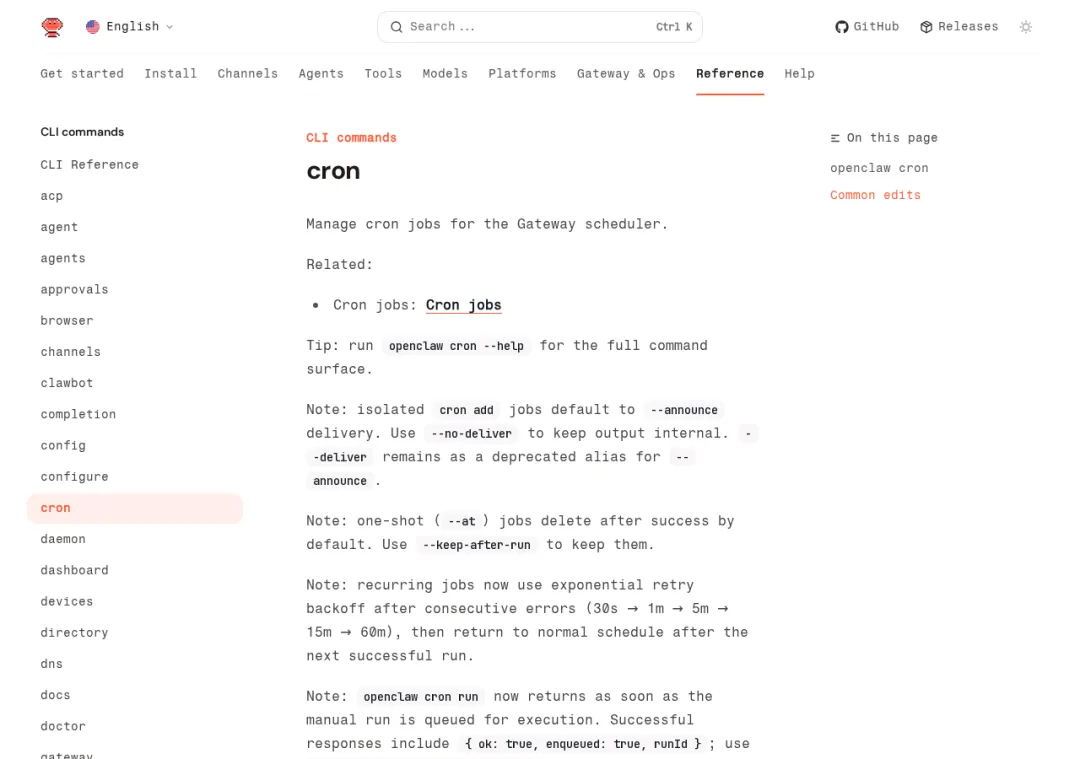
最实用的功能之一:
- 可视化创建:不用记 cron 表达式
- 运行历史:每次执行结果清晰可见
- 多种模式:一次性、周期性、webhook 触发
- 高级选项:agent 模型选择、thinking 模式
再也不用查 cron 语法了!
4. 🛠️ Skills 中心
Skills 是 OpenClaw 的扩展能力库:
- 浏览已安装的技能列表
- 启用/禁用一键开关
- 从技能市场安装新技能
- 更新 API Key 等参数
5. ⚙️ 配置编辑器
直接编辑 ~/.openclaw/openclaw.json:
- 表单模式 + JSON 模式
- 保存前自动校验
- 修改后自动热重载
6. 📊 调试面板
- Gateway 运行状态一览
- 健康检查:各项服务是否正常
- 模型列表:当前可用的 AI 模型
- 事件日志 + Gateway 日志实时尾随
7. 🔄 一键更新
点击按钮完成:检查新版本 → 下载更新 → 重启 Gateway → 生成报告
远程访问:Tailscale Serve
OpenClaw 支持 Tailscale Serve 安全远程访问:
openclaw gateway --tailscale serve
然后访问 https://<magicdns>/ 就能远程管理。
多语言支持
Control UI 支持 6 种语言:English、简体中文、繁体中文、Português、Deutsch、Español
总结
| 维度 | 评分 | 评价 |
|---|---|---|
| 易用性 | ⭐⭐⭐⭐⭐ | 点点鼠标就完成 |
| 功能完整度 | ⭐⭐⭐⭐⭐ | 该有的都有 |
| 响应速度 | ⭐⭐⭐⭐ | 本地访问很流畅 |
适合人群:
- ✅ 不熟悉命令行的用户
- ✅ 喜欢可视化操作的人
- ✅ 需要管理多个渠道的管理员
- ✅ 偶尔需要调试的开发者
缺点:
- 部分高级功能仍需命令行
- 远程访问依赖 Tailscale(国内使用有门槛)
总体来说,Control UI 是 OpenClaw 的大杀器,降低了使用门槛,让更多人能体验到 self-hosted AI 助手的好处。
关键是零配置,Gateway 启动自动就有,强烈建议大家都试试!