 夜雨聆风
夜雨聆风公众号平台最新的推送规则对技术类文章不太友善,如果不想错过干货,请务必“设为星标”哦!!!
点击任意文章上方的“☆星标”即可。

回答读者提问:对比两列身份证,其中一列有重复数据。
由于读者没有给出模拟数据和具体要求,所以就假定是找相同且标出重复项。
读者想使用 PQ,不过这个案例,PQ 并非最优解,建议用条件格式,将结果直接标识出来,肉眼可见。
案例:
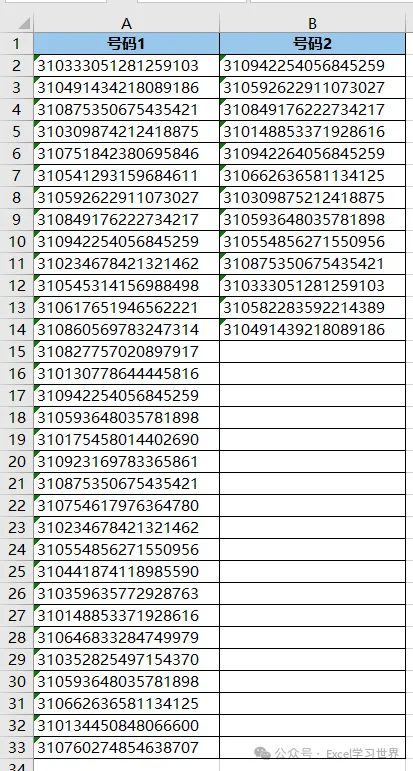
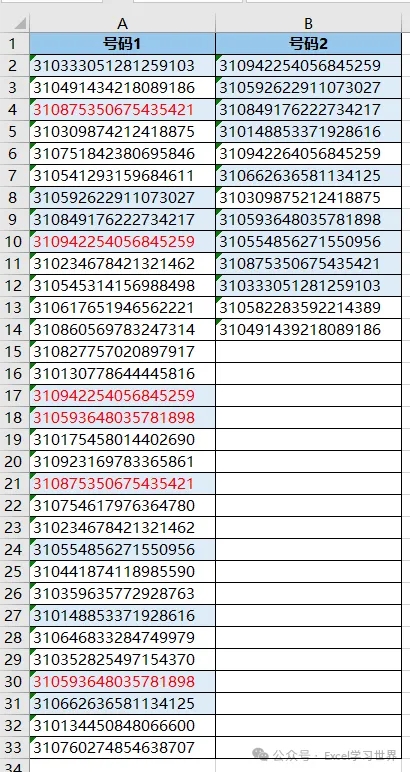
对比下图 1 的两列身份证:
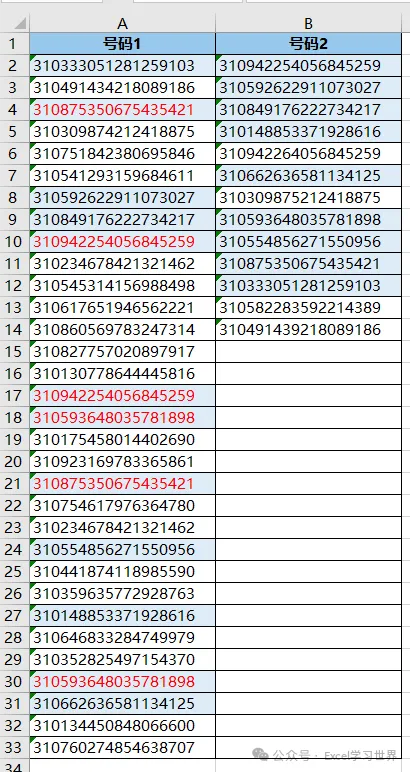
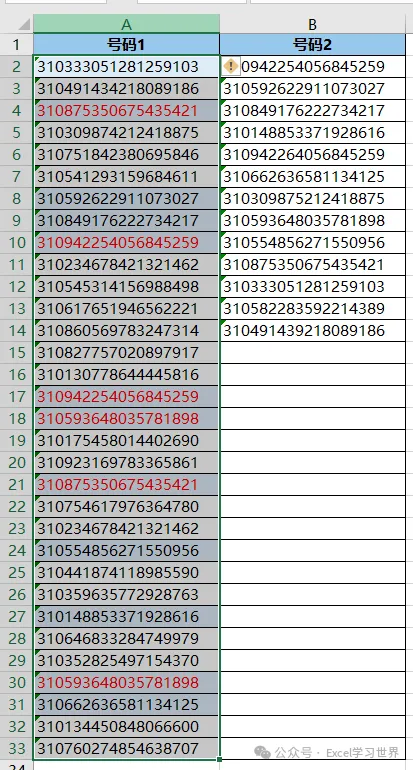
在另一列中同时出现的添加蓝色背景色;
上述结果中在同一列中重复出现的变成红色字体
效果如下图 2 所示。
解决方案:
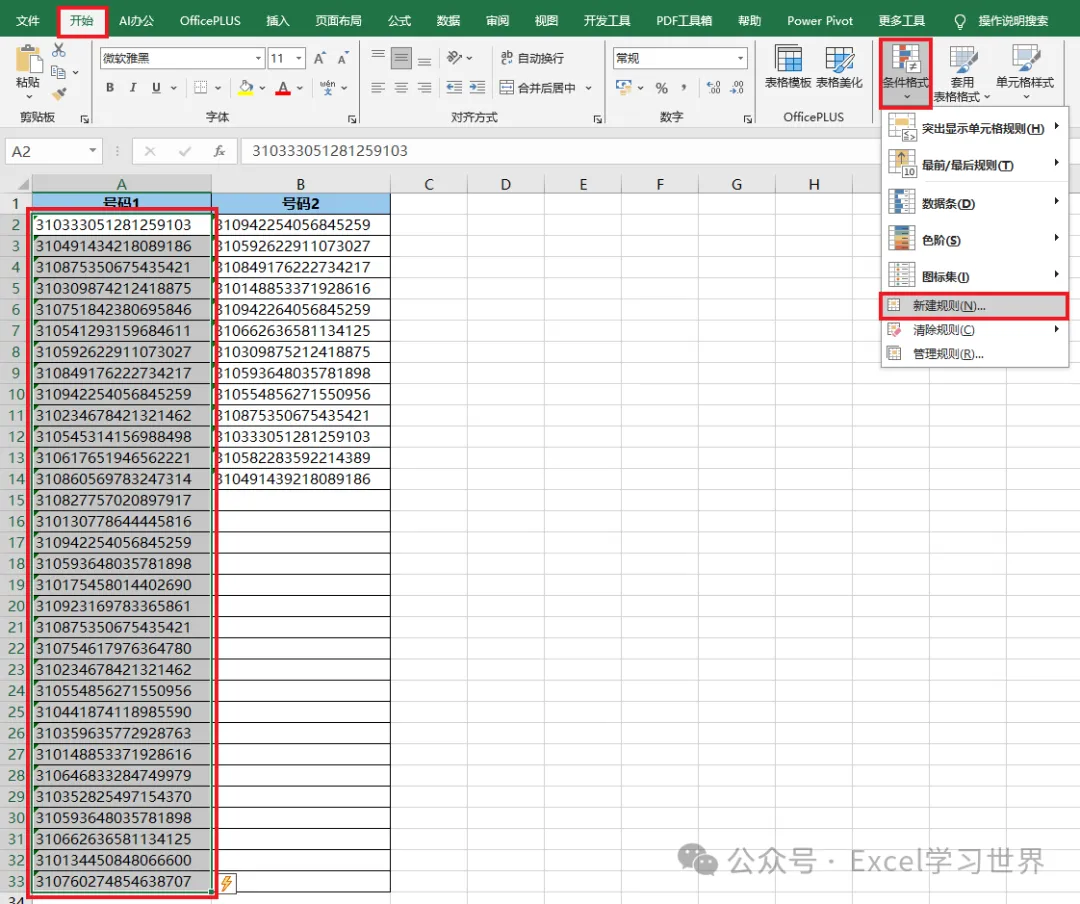
1. 选中 A2:A33 区域 --> 选择任务栏的“开始”-->“条件格式”-->“新建规则”
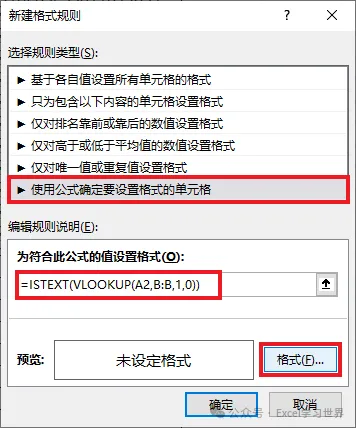
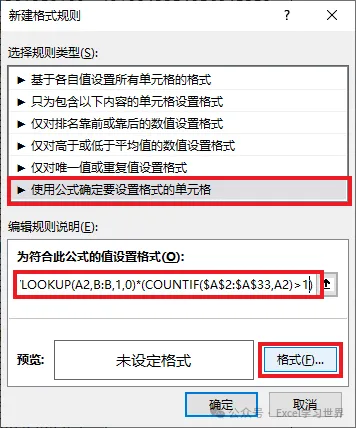
2. 在弹出的对话框中选择“使用公式确定要设置格式的单元格”--> 输入以下公式 --> 点击“格式”按钮:
=ISTEXT(VLOOKUP(A2,B:B,1,0))
公式释义:
VLOOKUP(A2,B:B,1,0):vlookup 公式比较简单,就是在 B 列中查找与 A2 绝对匹配的结果;
ISTEXT(...):如果查找结果为文本,即能找到结果,就触发条件
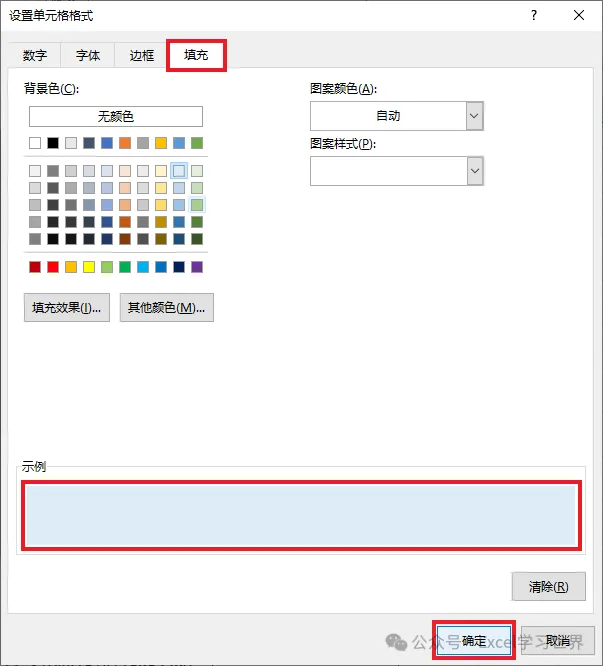
3. 在弹出的对话框中选择浅蓝色填充色 --> 点击“确定”
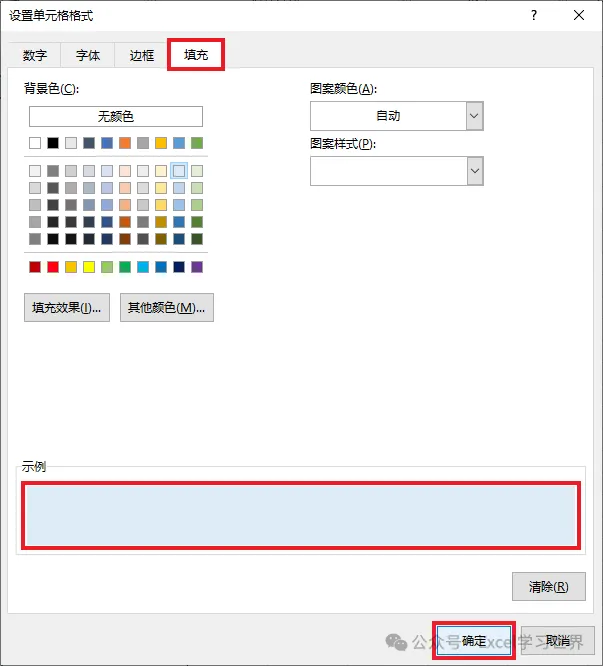
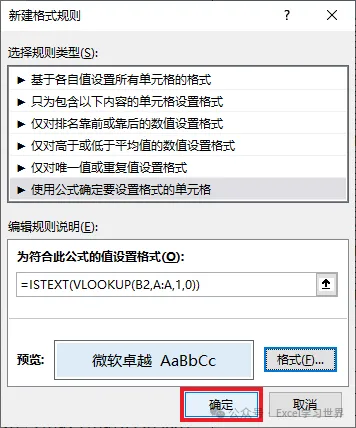
4. 点击“确定”。
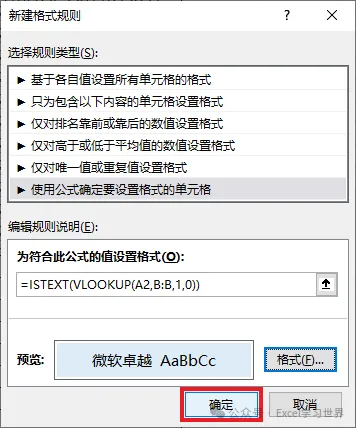
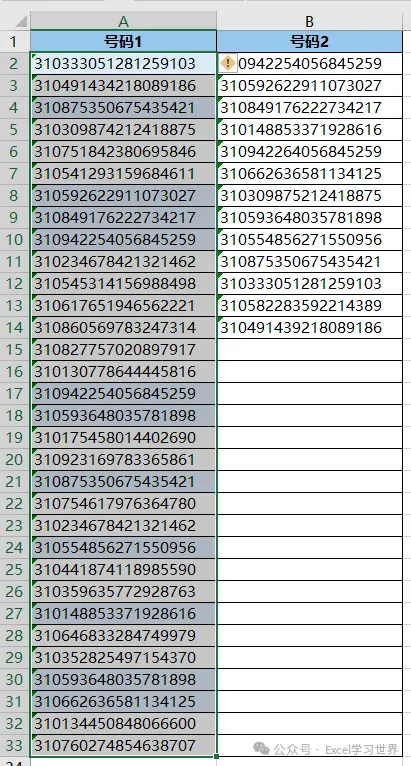
5. 保持选中上述区域 --> 再次在“条件格式”中设置新规则
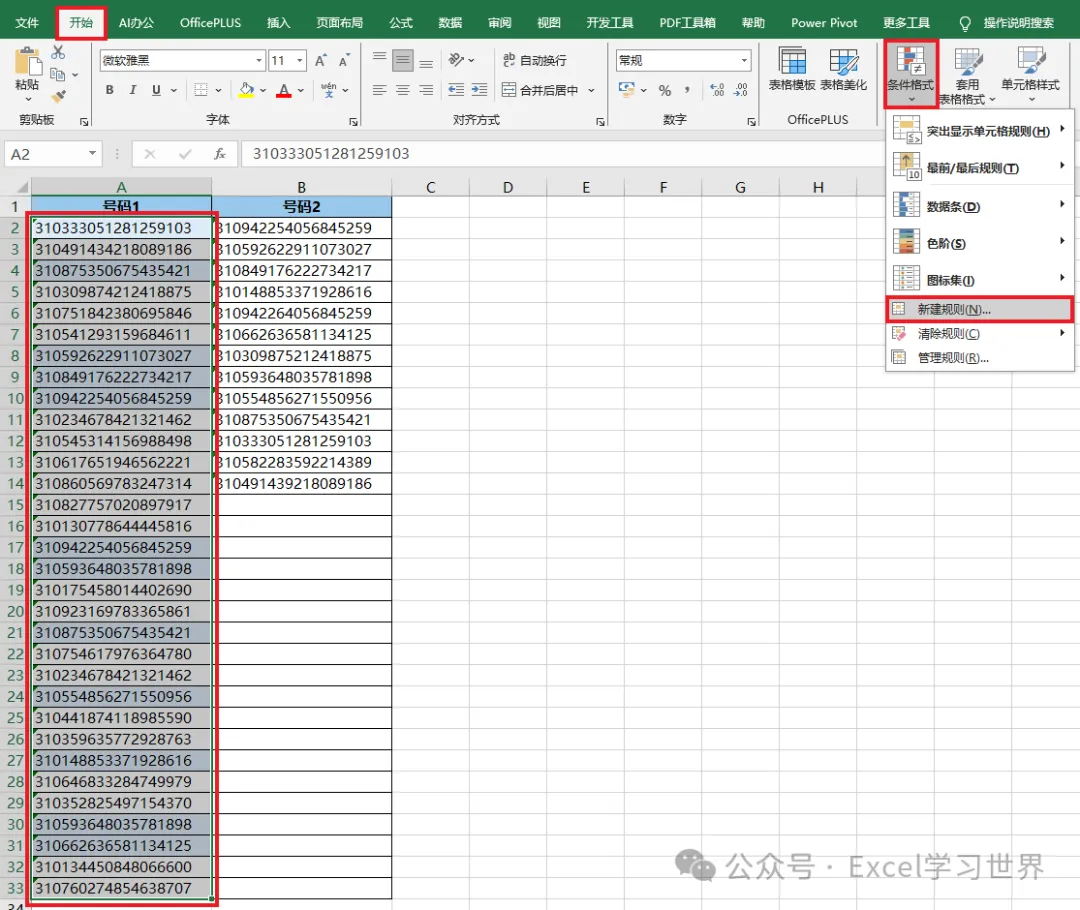
6. 跟步骤 2 一样选择 --> 输入以下公式:
=VLOOKUP(A2,B:B,1,0)*(COUNTIF($A$2:$A$33,A2)>1)
公式释义:
VLOOKUP(A2,B:B,1,0):跟之前的公式一样,从 B 列找出与 A2 完全匹配的值;
COUNTIF($A$2:$A$33,A2)>1:A2 单元格的值在区域 $A$2:$A$33 内出现过 1 次以上;
*:* 号表示 and,即两个条件都要满足
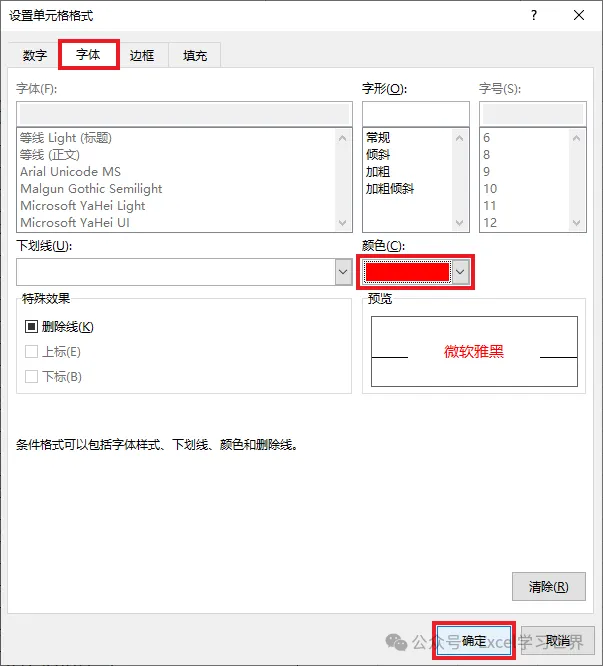
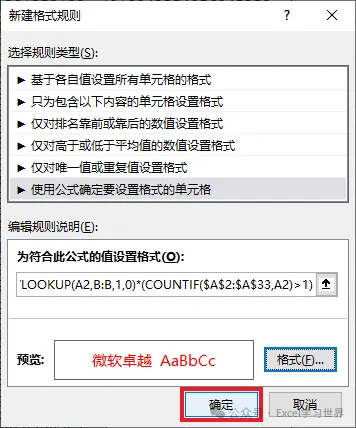
7. 选择红色字体 --> 点击“确定”
8. 接下来对 B 列进行同样的设置就行了。
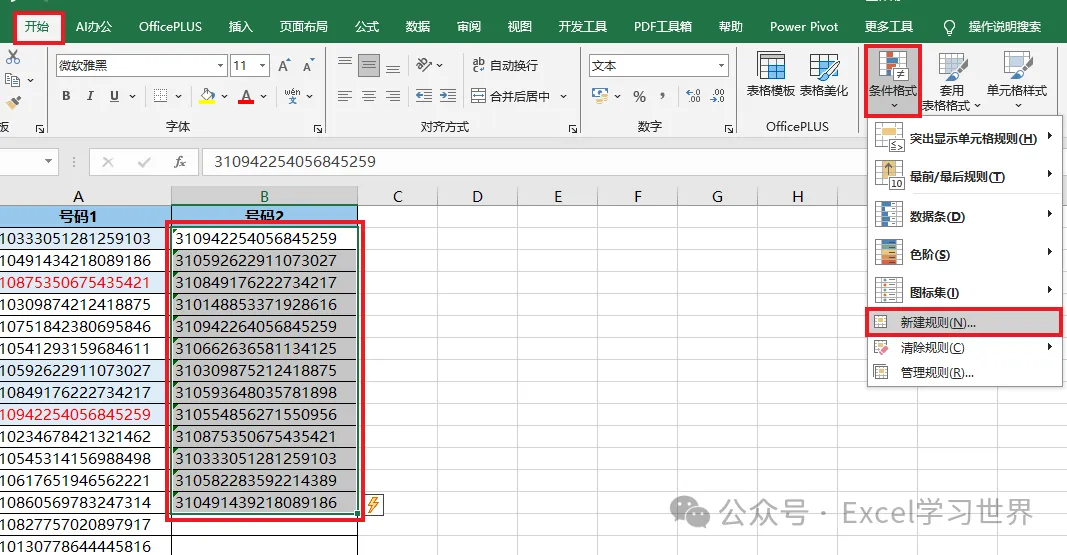
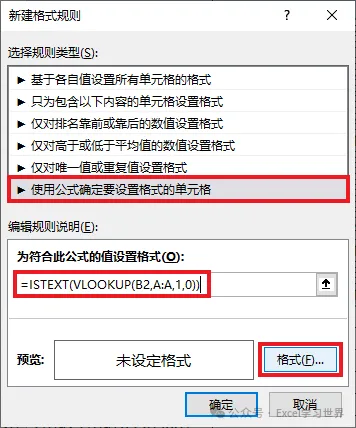
9. 第一个条件格式的公式如下:
=ISTEXT(VLOOKUP(B2,A:A,1,0))
10. 下面是第二个条件格式的公式:
=VLOOKUP(B2,A:A,1,0)*(COUNTIF($B$2:$B$14,B2)>1)
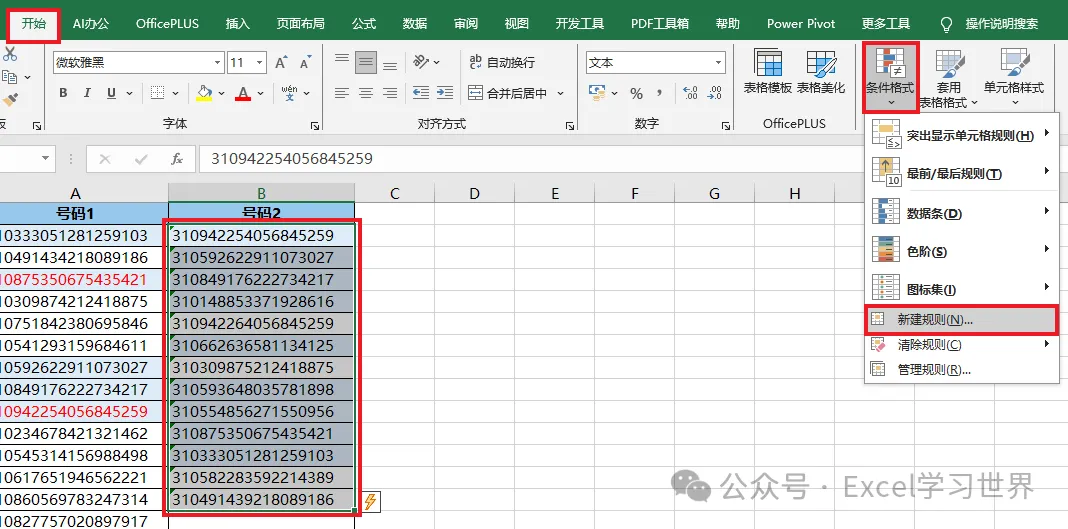
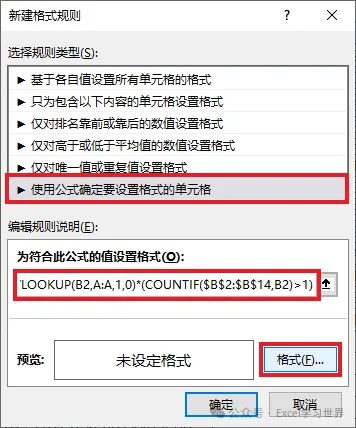
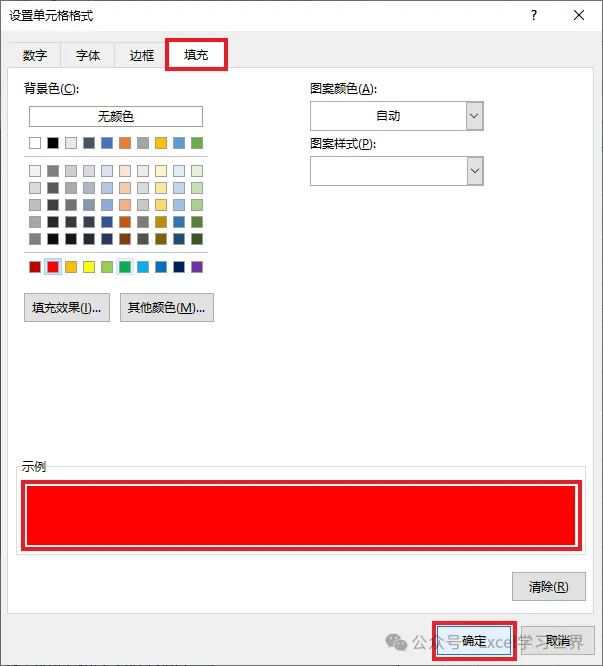
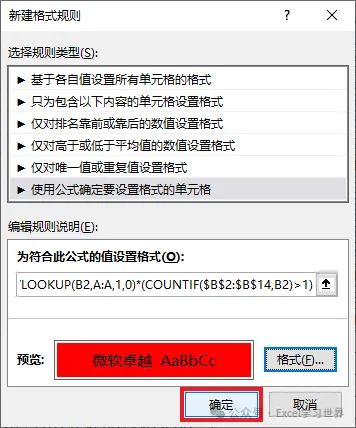
这样就实现了两列数据对比。
转发、点赞、在看也是爱!