当前时间: 2026-08-17 17:29:35
分类:办公文件
评论(0)
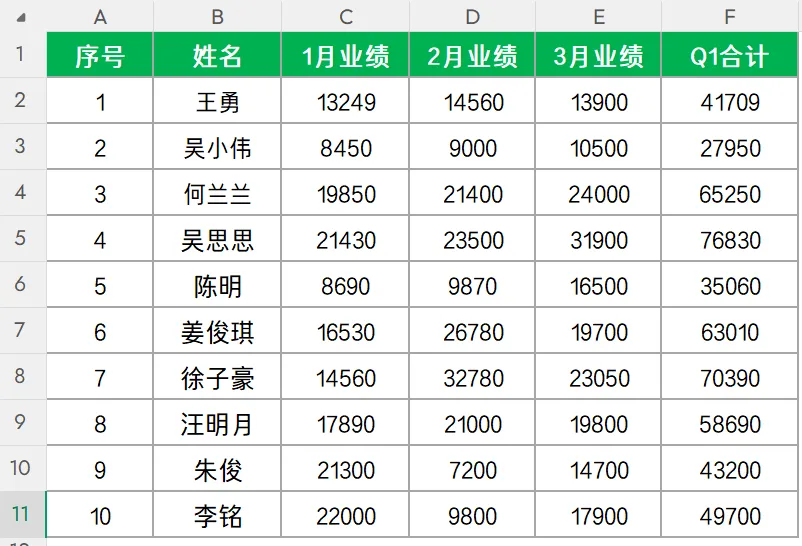
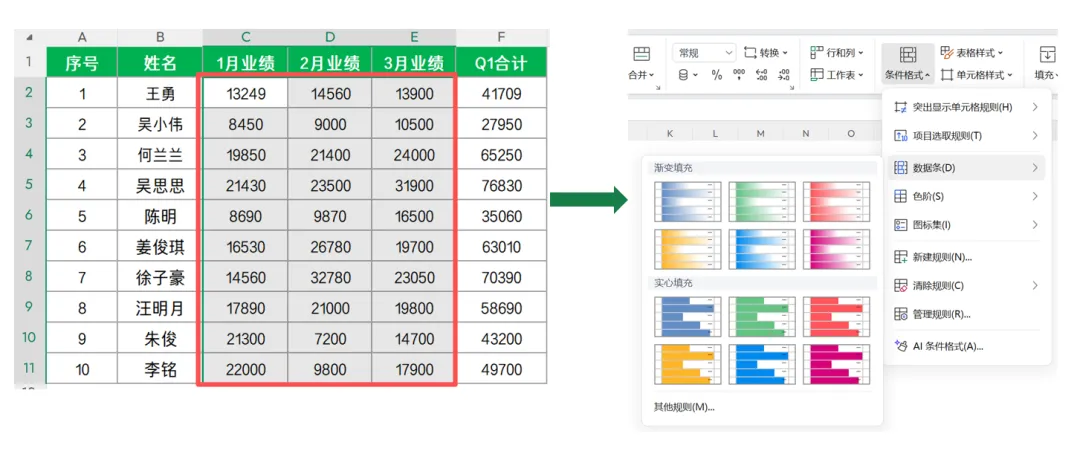
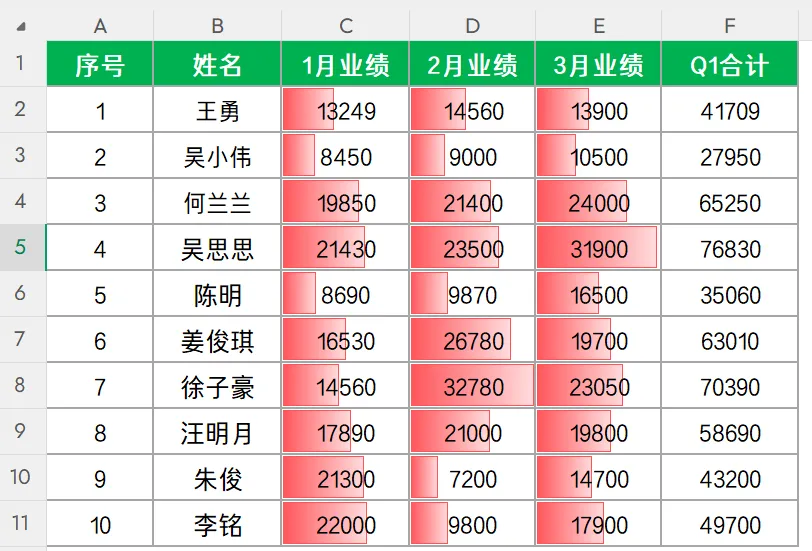
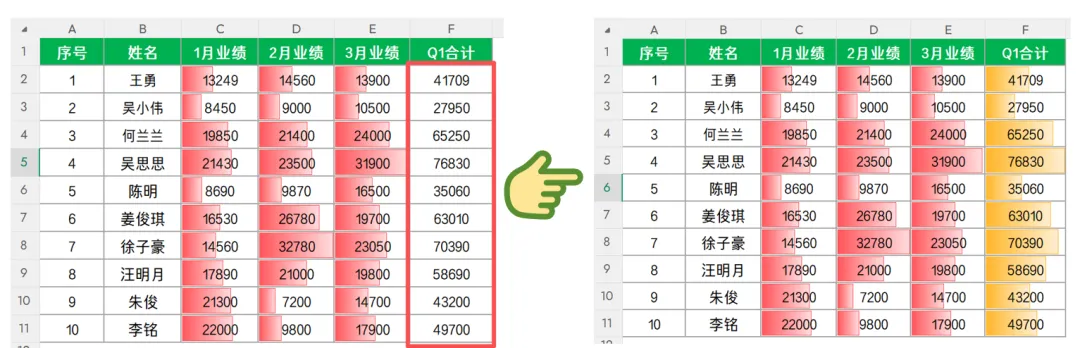
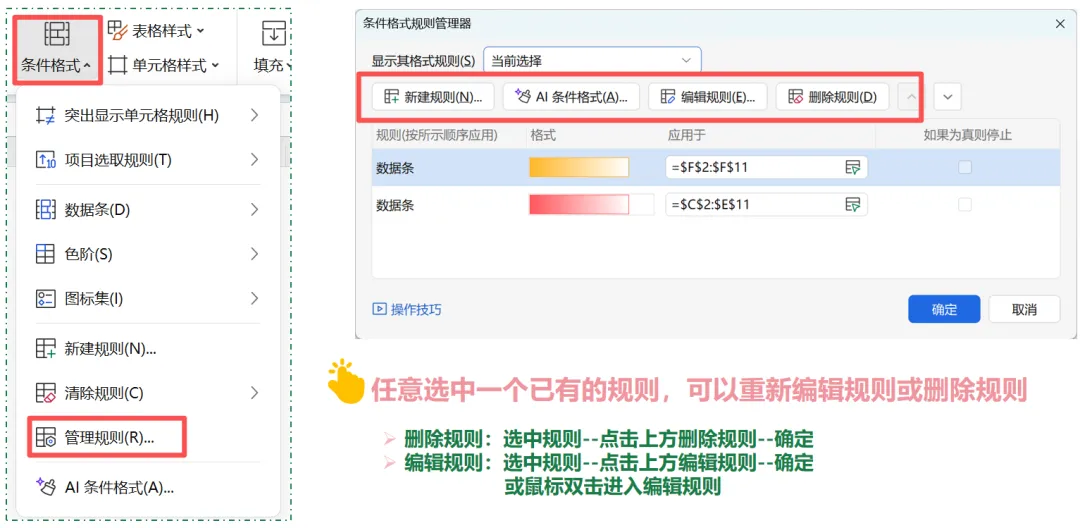
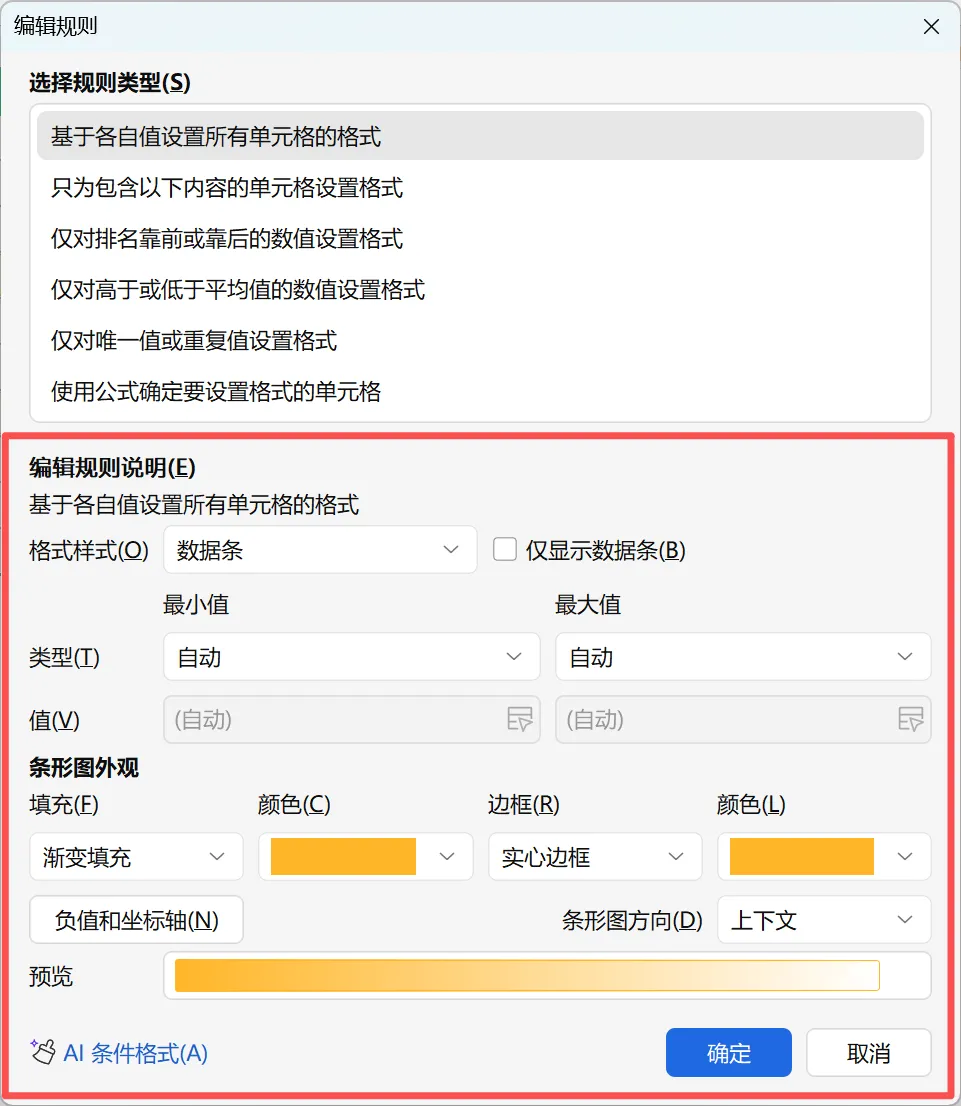
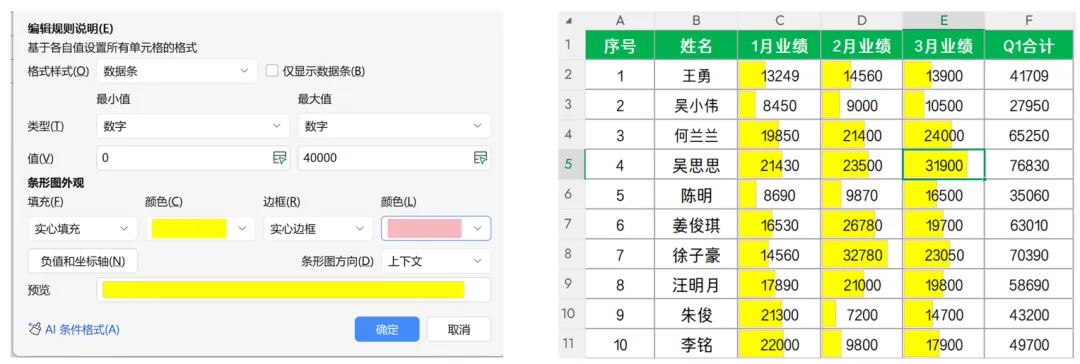
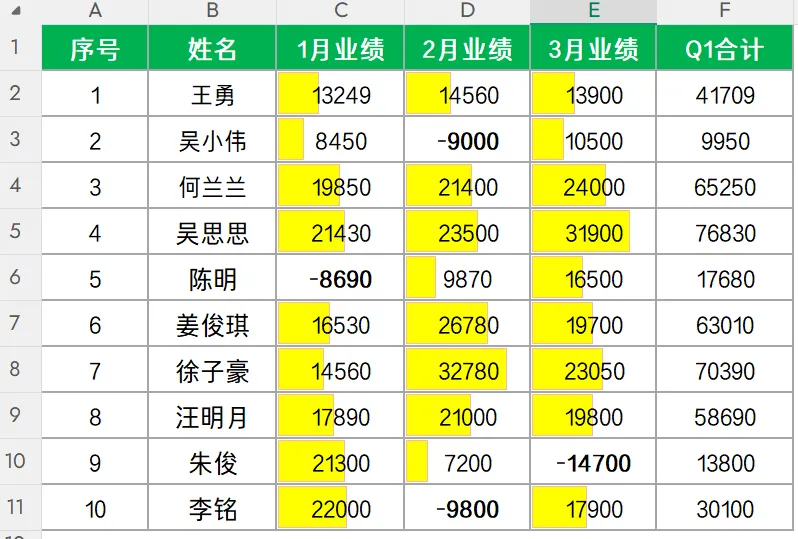
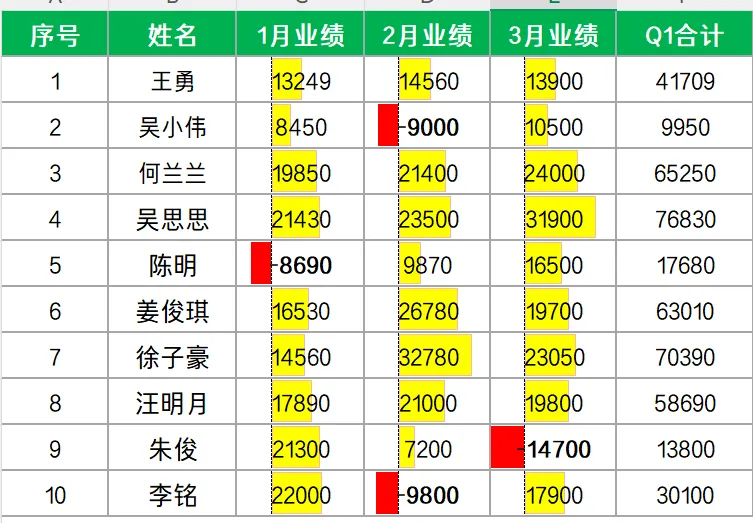
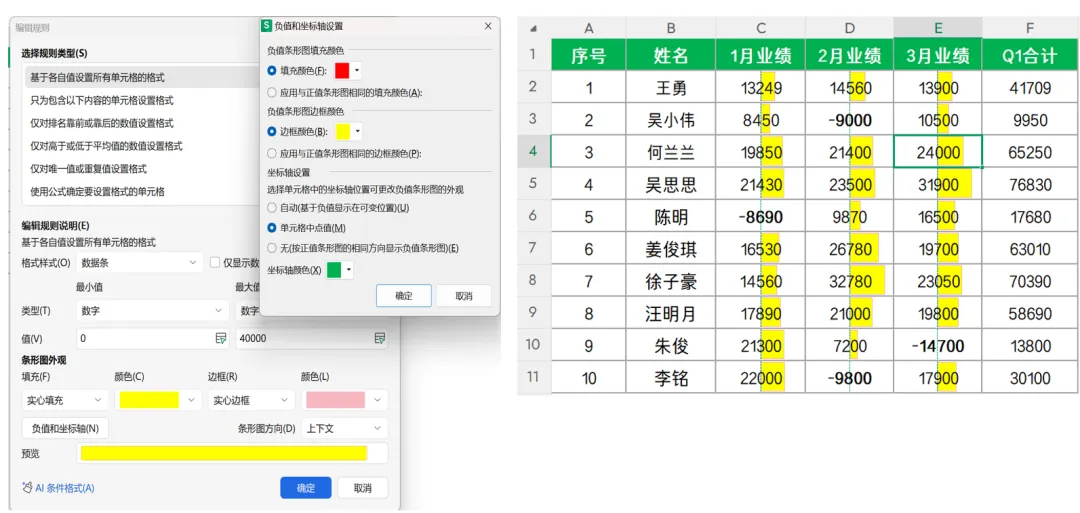
你的数据会说话吗?Excel条件格式|数据条是不是经常遇到这样的情况:在一堆数据中突出显示完成多少进度,业绩完成情况。那怎么让领导在看到数据的时候,一眼就能知道大概情况呢?今天我们就继续来学习Excel中非常重要的知识点条件格式中的数据条。操作简单,好上手,1分钟就能掌握,让你的表格看起来美观又上档次。话不多说,接下来一张表格讲明白,让你的表格不再是苍白无力~不要等老板来问你,我们可以条件格式来让数据自己说话💪框选1-3月的业绩数据--条件格式--数据条--渐变填充(红色)我们继续,选中合计数据,重复上面的操作,选一个不一样的颜色做区分,更方便阅读简单操作之后,数据一目了然,大大节省了阅读的时间。💡数据条设置之后,也可以通过管理规则来进行其他操作:●数据条最小值、最大值,不修改默认最大值为当前数据中最大值。●条形图外观设置,填充的颜色、边框及负值和坐标轴的设置。拓展一下,我们就以上说的管理规则--编辑规则的操作,看看效果:1、我们将数据条的最小值设置为0,最大值设置为40000,我们可以看到数据中最大值32780就不是满格填充了。2、填充修改为实心填充,颜色修改为黄色,边框颜色修改粉红。3、若我们将数据中部分数据修改为负数并加粗显示,可以看到负数值的单元格就,没有数据条填充了。有宝子会说,我们可以将最小值改为-15000,不就行了。之前的条件不变,点击条形图外观下的负值和坐标轴,填充、边框颜色、负值开始的位置及坐标轴的颜色都可以自行设置。学会Excel条件格式,数据也能开口说话,普通的表格也能变高级。除了数据条,色阶、图标都是Excel条件格式里的重要功能,今天的就分享到这里。后面继续讲解色阶和图标的详细操作,让数据可视化,表格高级化!
 夜雨聆风
夜雨聆风