 夜雨聆风
夜雨聆风点击蓝字
关注我们

- 软件个锤子
- 持续分享免费实用软件!
- 软件包含:
- Windows软件、MacOS软件、安卓手机软件、实用插件、后期资源等...
!
文末有本期软件下载路径!!!
免费软件站·软件个锤子网
你手头有一堆文件要归档:几份PDF合同、一个Word文档、两张Excel表格、还有几张扫描图片。常见的做法是先把Word转成PDF,图片也转成PDF,再打开专业软件把所有文件拼在一起,最后还得手动加目录、删空白页。一套操作下来,半小时过去了,中间还可能因为格式错乱重新来过。
→ 这就是一次性合并多个格式文件时最常见的卡点。CoolUtils PDF Combine Pro做的事很简单:它跳过所有中间步骤,把“先转换再合并”变成“直接拖进去一起合”。PDF、Word、Excel、图片、TXT、HTML,你只管把文件按顺序排好,它内部自动完成格式统一,输出的就是一个完整的PDF文档。
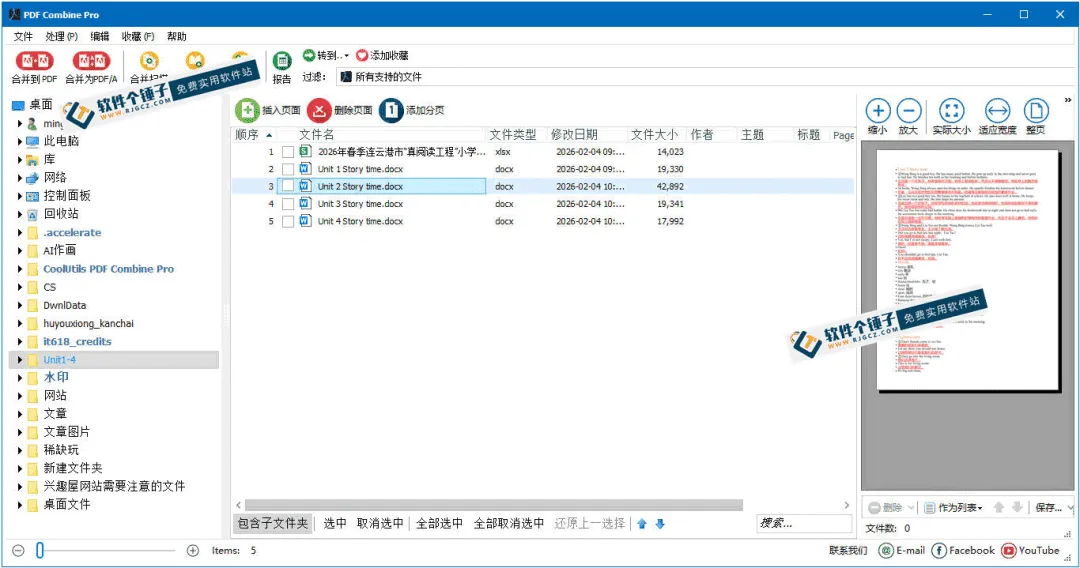
它的核心能力,说白了就是处理“混合文件集”这件事。
传统方式是一个文件一个文件转格式。它的做法是直接在合并引擎里嵌入格式解析层。每个文件进入队列时,先被识别类型,再调用对应转换模块,最后统一合并。这意味着你不需要关心哪个是PDF、哪个是Word,只要把文件拖进去就行了。
在实际工作中,你可以这样用:假设你要整理一份项目验收报告,里面包含一份PDF格式的合同扫描件、一份Word写的技术方案、一个Excel做的预算表、还有几张现场照片。你打开CoolUtils PDF Combine Pro,把四个文件按顺序拖入列表,点击合并。几分钟后,你得到一个按原文件顺序排列的完整PDF。每个文件开头自动以原文件名生成了书签,可以直接点击跳转。省掉的是“Word导出PDF→调整格式→打开PDF编辑器→合并→另存”这条老路上的所有重复劳动。
合并前勾选“自动生成书签”和“扫描并删除空白页”两个选项。前者让几百页的文档也能一键定位,后者避免扫描件或打印稿中常见的空白页干扰阅读。这两个开关本身就值回票钱了。
不止省步骤……更重要的是,它让“凑文件”这件事变得不需要动脑子。
🔧 工具信息
• 来源:软件个锤子
• 编码:R5037
#PDF合并 #文档整理 #文件格式转换 #办公效率工具
免费软件站·软件个锤子网
本期软件免费
下载路径
关注公众号【软件个锤子】
回复【R5037】获取;
更多免费资源公众号
一人创业网
免费领取创业工具及各领域AI提示词合集
二花虚拟资源
海量免费实用软件
免费后期资源
各种免费后期影视资源
声 明
本站所提供的资源及软件工具均由网上搜集,资源仅供大家交流和学习(禁止商用或其它牟利行为),版权归原作者本人所有,必须在 24 小时内删除,感谢理解与合作,若侵犯了您的版权利益,请联系我们(邮箱:43404810@qq.com);