 夜雨聆风
夜雨聆风
其实,这些看似花哨的操作,背后都遵循着同一套严密的逻辑。今天这篇内容,我们就来彻底拆解Excel自定义数字格式的基本原理。搞懂了这个“底层逻辑”,你以后就不再是只会照抄代码的“搬运工”,而是能自己创造格式的Excel高手!
核心法则:神奇的“四段式”结构
Excel自定义格式最核心的原理,就是把单元格里的数据分成了四个“阵营”。我们可以用英文分号 ; 把它们隔开,分别给它们制定不同的“穿衣规则”。
它的标准语法结构是这样的:**正数格式 ; 负数格式 ; 零值格式 ; 文本格式**
第1段:专门控制大于0的数字。
第2段:专门控制小于0的数字。
第3段:专门控制等于0的数字。
第4段:专门控制单元格里输入的文本(汉字、字母等)。
举个例子如果你输入这串代码:[蓝色]0;[红色]-0;[绿色]0;"文本:@"
输入
100,会显示蓝色的100;输入
-50,会显示红色的-50;输入
0,会显示绿色的0;输入
你好,会显示文本:你好。
偷懒法则:分号可以省略吗?
Excel非常智能,你不需要每次都把这四段全部写全。它有一套默认的“偷懒”逻辑:
如果你只写 1 段代码:这段规则会通用于所有数字(正数、负数、零)。
如果你只写 2 段代码(中间用1个分号隔开):第1段规则适用于正数和零,第2段规则专门适用于负数。
如果你想跳过某一段:必须保留分号占位!比如你想定义正数和文本,但不管负数和零,就要写成:
正数格式;;;文本格式(注意中间的分号数量)。
基础零件:认识4个核心“占位符”
在写代码时,我们会经常用到几个特殊的符号,它们就像是盖房子的砖块:
**0**(强制占位符):非常霸道。如果数字的位数不够,它会强制用0来补齐。比如代码是0000,你输入12,它会显示0012。(前几天讲的手机号、身份证号分段,靠的就是它!)**#**(可选占位符):比较佛系。它只显示有意义的数字,不会显示多余的0。比如代码是#.##,你输入3.1,它不会在后面补0变成3.10。**?**(对齐占位符):主要用于小数点对齐。它会在没有数字的地方留出一个空格,保证上下两行的小数点能完美对齐。**@**(文本占位符):专门用来代表文本。如果你想给所有文本后面加个括号,就可以写成@ " (已核对)"。
终极真相:它只是“换了件衣服”
这是自定义格式最重要、也最容易被忽视的原理:自定义格式只改变单元格的“显示样子”,绝对不改变它“真实的数值”!
你把
1000设置成1千元,在Excel的骨子里,它依然是1000,你可以随时拿它去参与加减乘除。你把
0.15设置成15%,它的真实值还是0.15。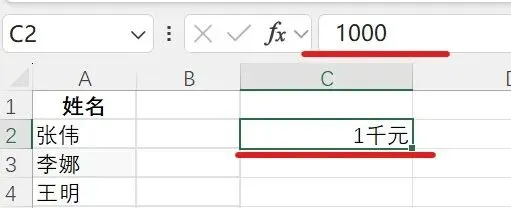
怎么验证?当你选中设置了格式的单元格时,看一眼Excel最上方的编辑栏(公式栏),那里显示的永远是它最真实的原始数据。
总结
四段式结构:
正数;负数;零;文本,用分号隔开,各管各的。省略规则:只写一段全通用,写两段“正零;负”。
核心零件:
0(强制补位)、#(不补零)、@(代表文本)。不变本质:格式只是“障眼法”,真实数值永远不变,不影响计算。
掌握了这些基本原理,再配合我们之前学的各种实战技巧,Excel里就没有你搞不定的数据排版了!
觉得有用的话,记得关注、点赞、转发、推荐哦!我们明天见!