 夜雨聆风
夜雨聆风在Obsidian里辛辛苦苦写完一篇完美的笔记文章结构清晰,表格工整,引用完美,一切看起来都那么专业。但当你点击“导出PDF”后,出来的文件却像一叠草稿纸:没有页码、没有目录、页边距窄得像是文件被打印机切过边。你只能打开Word重新开始排版...
所以今天给大家分享下 Better Export PDF 插件,它不仅解决了所有问题,还能做出比Word排版更专业的PDF文档。
🎯 Obsidian原生的pdf导出问题在哪?
- 没有页码
- 20多页的文档没有页码,打印出来散一地根本没法整理 - 没有导航目录
- PDF阅读器左侧是空的,翻看长文档像是在一堆乱纸中摸索 - 无法实时预览
- 调参数→导出→打开→不满意→再调…每次都要试五六次 - 页边距不友好
- 中文文档的标准页边距跟Obsidian默认的完全不同
这些问题单看似乎都不大,但合在一起就成了一个硬伤:Obsidian的原生导出根本不适合正式场合使用。
🙌 Better Export PDF:八个维度全面升级
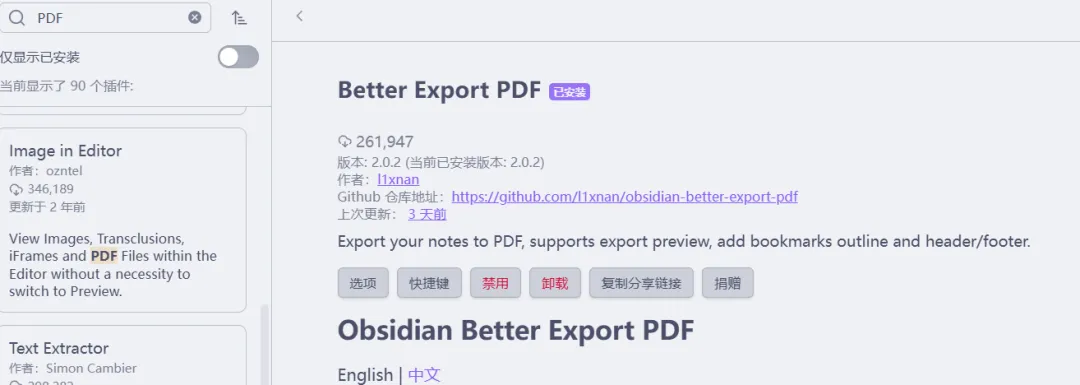
今天要介绍的这个插件,叫做 Better Export PDF(作者:l1xnan)。它能让你在Obsidian里导出真正专业的PDF文档,省去中间用Word重新排版的时间。
⭐ 最让我惊喜的三个功能
实时预览界面真的拯救了我大量时间。以前导出PDF像是在玩盲盒——设置参数、导出、打开、发现问题、再改、再导出。现在左边是详细设置面板,右边是实时预览窗口,调整任何参数都能立即看到效果,一次性搞定所有设置。
自动生成大纲书签是我最喜欢的功能。你的笔记里那些“#一级标题”、“##二级标题”、“###三级标题”结构,导出时会自动在PDF左侧生成完整的导航目录。阅读者可以直接点击跳转到相应章节,体验堪比专业电子书。
页眉页脚模板系统虽然看起来是小功能,但用起来太方便了。它支持变量插入,比如页脚可以设置成“第 {{page}} 页 / 共 {{totalPages}} 页”,导出后会自动转换成实际的页码和总页数。文件名变更时页眉也会相应更新,再也不用担心手误输错。
🛠️ 超简单的安装使用指南
第一步:安装插件
打开Obsidian的插件市场(设置 → 社区插件 → 浏览) 搜索“Better Export PDF” 安装并启用插件
第二步:首次设置
打开任意一篇笔记 点击右上角的“更多”菜单 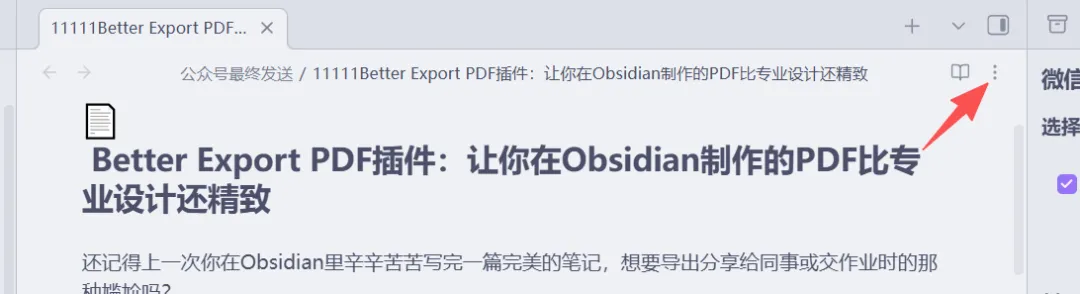
选择“Better Export PDF” 弹出预览和设置面板
中英对照表也给大家翻译出来了
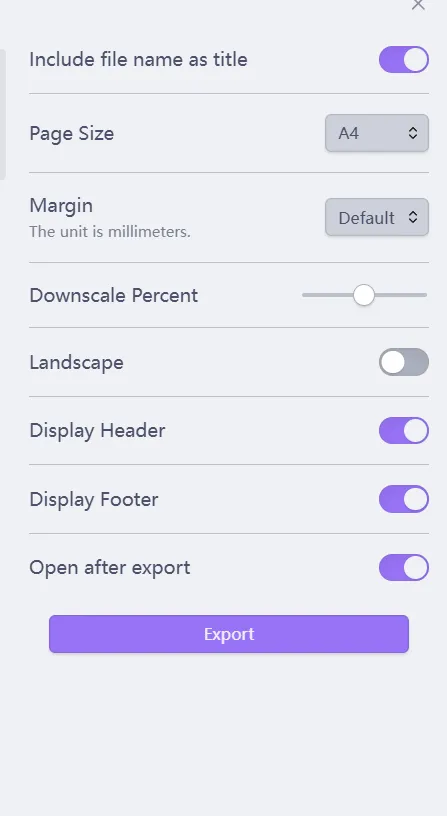
- 页面尺寸
:A4是最常用的打印尺寸 - 页边距
:上下左右分别设为2.5cm(中文文档标准) - 页眉页脚
:设置你喜欢的模板样式 - 字体
:建议使用系统默认的中文字体
设置中还有更多偏好设置!调好一次,以后导出就都按这个标准来,省心省力。
🎨 小技巧:让PDF更专业的三个设置
- 使用页码模板变量
:在页脚设置中使用 {{page}}/{{totalPages}}格式,比简单的数字页码更清晰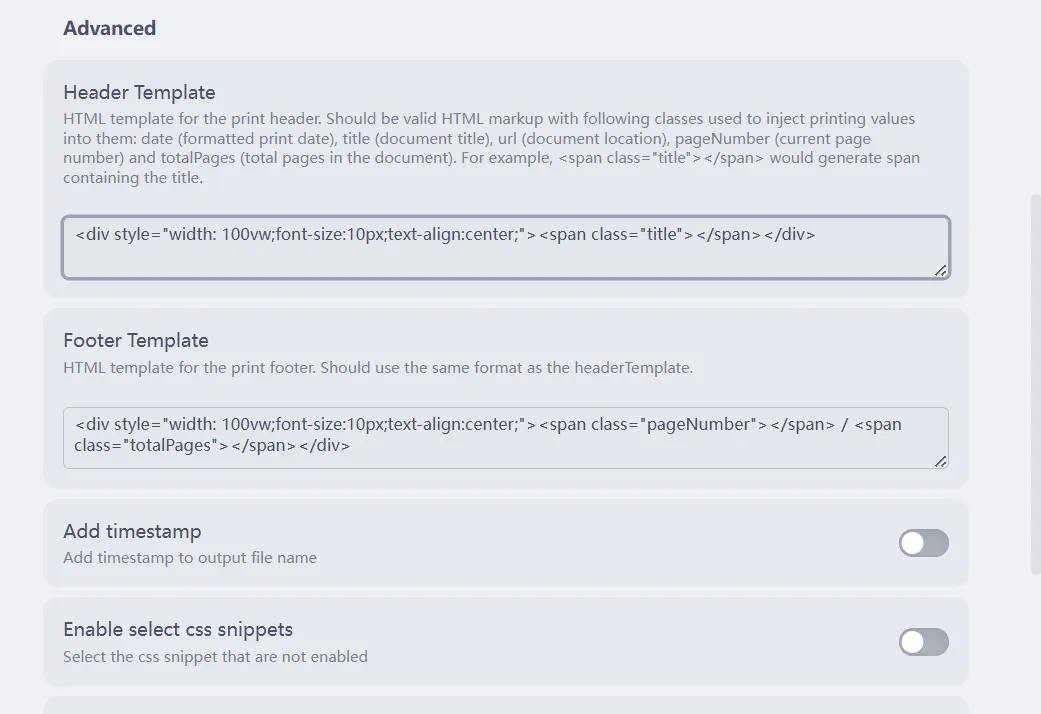
- 启用文档属性
:让frontmatter中的作者、日期等信息自动写入PDF元数据 - 调整链接样式
:内嵌链接可以设为蓝色带下划线,让PDF更像网页文档
🎯 适合什么样的人使用?
- 学生党
:需要交作业、论文、报告,PDF格式是必需的 - 职场人
:工作汇报、项目文档、会议纪要都需要正式格式 - 知识分享者
:想把笔记分享给不安装Obsidian的人 - 长文档作者
:写书、写教程、写手册,需要专业导航功能
如果你只用Obsidian记个人笔记,从不导出,那这个插件可能用不上。但只要你的笔记需要"拿出去用"哪怕一次,Better Export PDF就是必需品。
💭 最后的话
那个对着原生导出PDF发呆的下午,我打开Word重新排版了25分钟。现在同样的文档——设置调好、预览确认、一键导出。
变化的不仅是速度快了,而是根本不需要离开Obsidian这个写作环境了。从思考到写作到分享,一切都在一个工具里完成。
导出不应该成为Obsidian写作流程中最难的一步,Better Export PDF插件完美地填补了这块空缺。
如果你还在为Obsidian的导出功能头疼,不妨试试这个插件。趁着热乎劲赶紧来试试吧,你会发现你的笔记不再只是藏在电脑里的秘密,而是可以随时拿出手的珍藏。
我是小宅,公众号"obsidian指南"的作者。每天在这里分享Obsidian使用技巧,陪你打造真正高效的第二大脑。把笔记变成知识,再用知识创造价值。