 夜雨聆风
夜雨聆风第一步:关闭杀毒软件和安全中心
关闭所有杀毒软件(WINCC需要敏感权限,杀毒软件可能误判)
关闭Windows安全中心:
右键点击电脑右下角安全中心图标
选择"管理设置"
关闭所有防护功能


第二步:启用Windows必要功能
打开控制面板(按Windows键输入CONTROL)
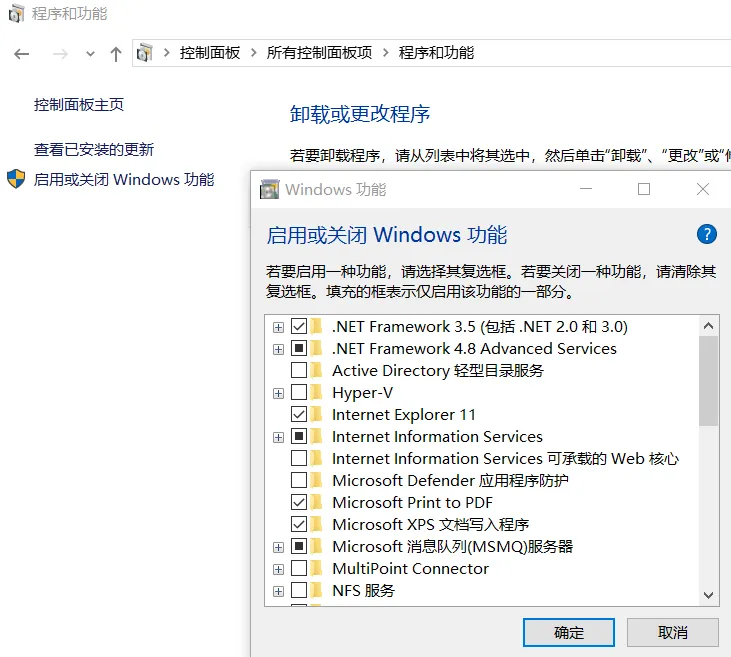
点击"卸载程序" → "启用或关闭Windows功能"
勾选安装以下组件:
.NET Framework 3.5(包括.NET 2.0和3.0)
Microsoft消息队列(MSMQ)服务器
第三步:准备安装环境
以管理员身份运行"解除占用重启工具"
装载WINCC安装光盘(若无光驱可直接解压ISO文件,右键Setup以管理员身份运行)

第四步:安装WINCC
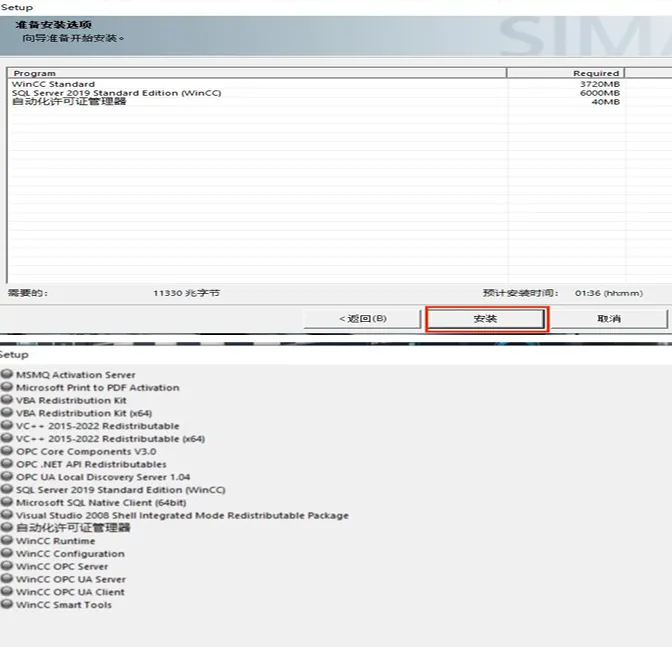
运行安装程序,选择"安装"选项
选择安装语言(建议选择简体中文)
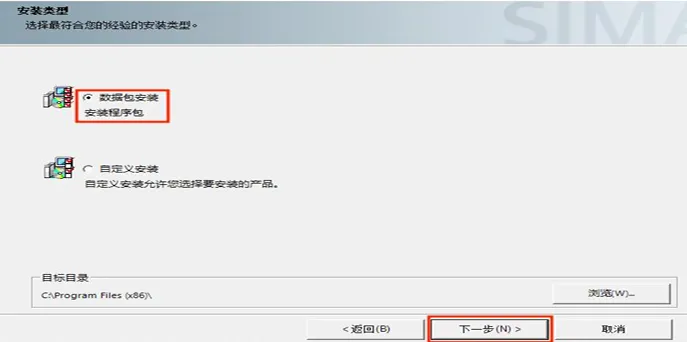
选择"自定义安装"类型
目标目录保持默认(C:\Program Files (x86)\)
在许可条款界面勾选第一个选项(Microsoft SQL Server 2019 Standard)
等待安装完成(预计需要约1小时左右)
安装完成后选择"是,立即重启计算机"





第五步:安装授权文件
重启后不要打开WINCC软件
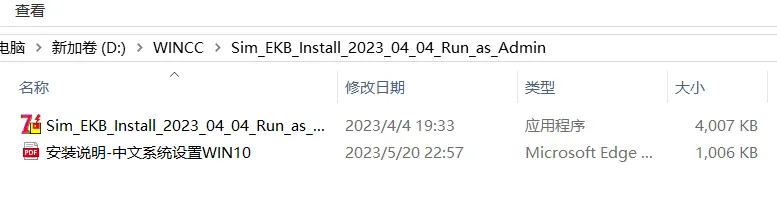
右键以管理员身份运行授权文件"Sim_EKB_Install_2023_04_04"
勾选授权号:3917、3918、3942
点击"安装长秘钥"

第六步:应用和谐补丁
再次确认杀毒软件和安全中心已关闭
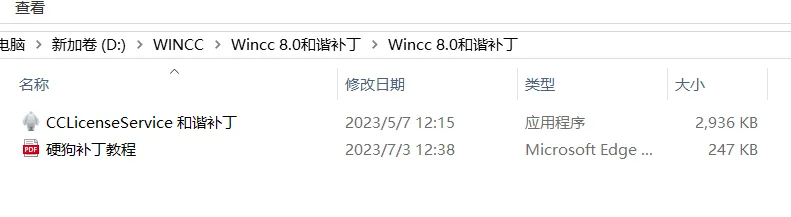
复制"CCLicenseService和谐补丁"到指定路径:
C:\Program Files (x86)\Common Files\Siemens\Bin以管理员身份运行补丁程序,点击"执行补丁"
重启电脑完成授权


注意事项
安装过程中确保网络连接稳定
严格按照步骤顺序操作
安装完成后建议再次重启系统