 夜雨聆风
夜雨聆风0基础安装 Codex 保姆级教程
Windows 11 终端安装版
前几期我们分享了codex的实用场景,但很多国内用户按照网页提示安装 Codex 时,会卡在应用商店、浏览器扩展或下载页面。
先说明清楚:Windows 版 Codex 桌面应用走的是 Microsoft Store;只有 Chrome 扩展会进入 Google Chrome 商店。
如果商店入口无法正常打开,可以先安装 Codex CLI 终端版。它同样可以读取文件、修改内容、生成工具和执行任务,而且不需要进入应用商店。
注意:终端安装仍需正常访问 chatgpt.com,登录和使用也需要符合 OpenAI 当前的账号及服务要求。
01打开 PowerShell
在 Windows 11 桌面按下 Win + X,选择“终端”或“终端(管理员)”。普通安装一般不需要管理员权限。
也可以打开开始菜单,搜索 PowerShell,然后打开“Windows PowerShell”。
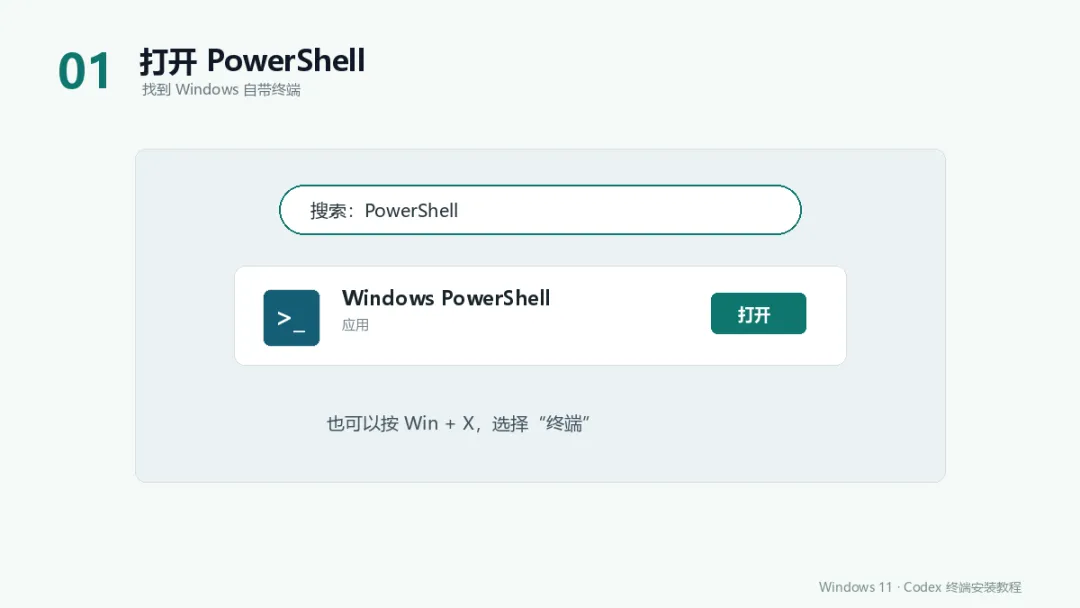
打开 Windows 11 自带的 PowerShell。
本节总结:安装 Codex 不需要先学习编程,只需要找到 Windows 自带的 PowerShell。
02执行官方安装命令
把下面整行命令复制到 PowerShell,然后按回车:
irm https://chatgpt.com/codex/install.ps1 | iex
irm 用于从官方地址获取安装脚本,iex 用于执行脚本。等待终端显示安装完成,中途不要关闭窗口。
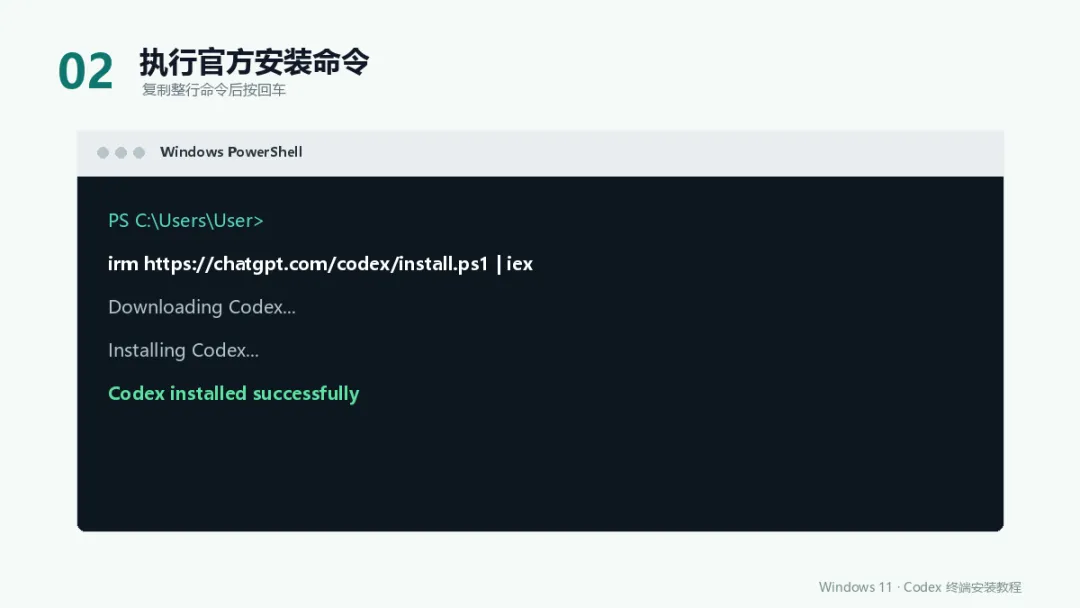
复制完整命令并按回车,等待安装完成。
安全提醒:只使用官方地址 https://chatgpt.com/codex/install.ps1,不要运行来源不明的脚本。
03检查是否安装成功
安装完成后,关闭当前终端并重新打开 PowerShell,然后输入:
codex --version
如果看到 Codex 和版本号,说明安装成功。如果提示无法识别 codex,先关闭所有终端窗口,再重新打开测试。
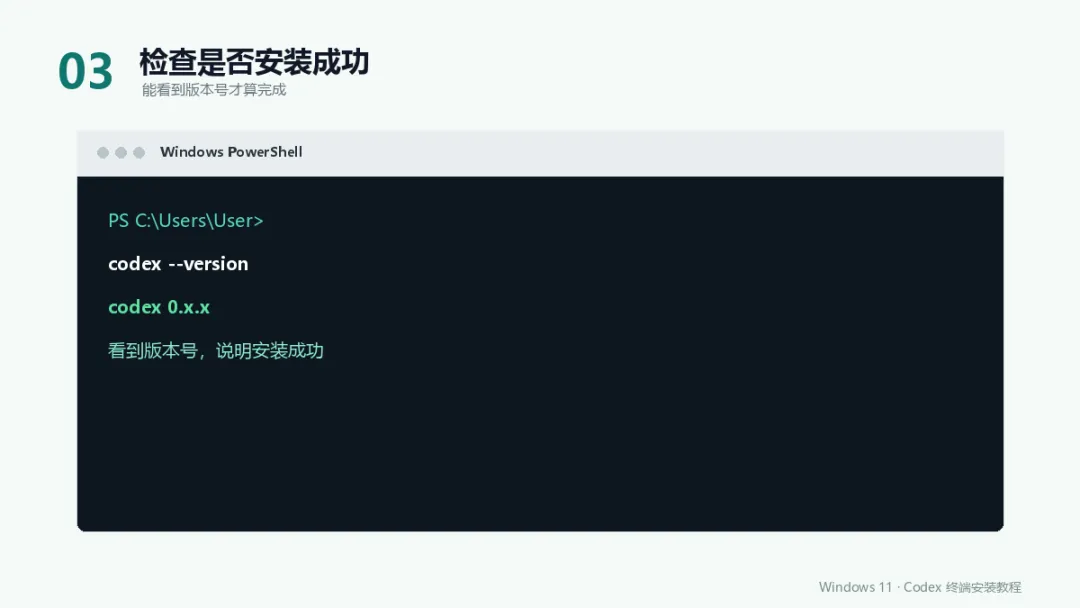
能正常显示版本号,才算完成安装。
本节总结:重新打开终端后执行 codex --version,是最直接的安装验证方法。
04登录 Codex
在 PowerShell 中输入:
codex login
系统会打开浏览器,让你使用 ChatGPT 账号登录。普通用户建议优先使用 ChatGPT 账号。
如果浏览器登录后终端没有自动返回,可以尝试设备码登录:
codex login --device-auth
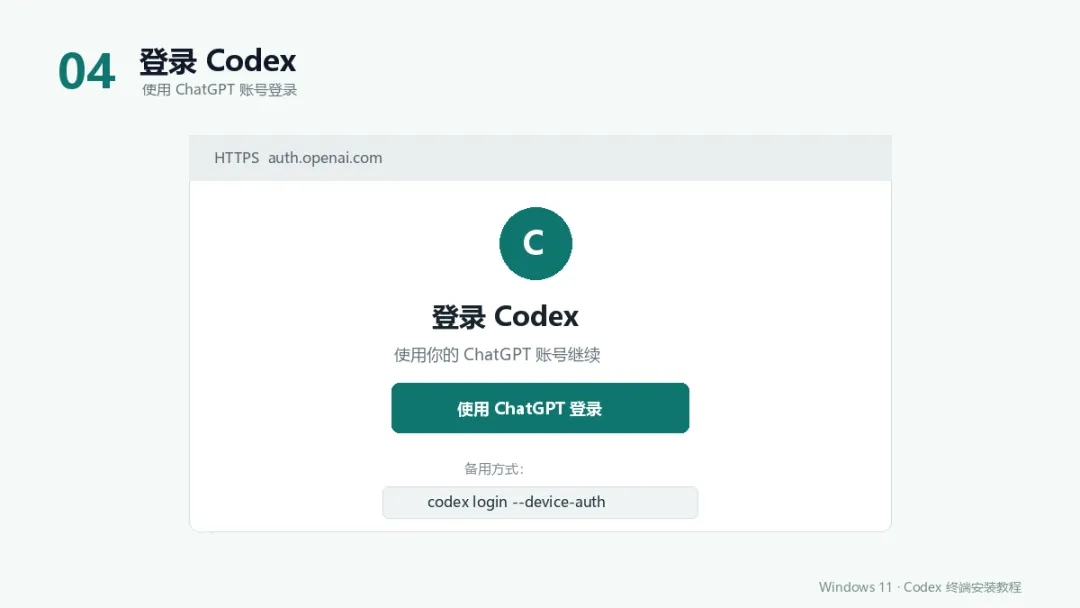
通过浏览器或设备码完成账号登录。
安全提醒:不要把登录令牌、API Key 或 %USERPROFILE%\.codex\auth.json 文件发给别人。
05创建第一个工作文件夹
不要直接在桌面或系统盘根目录运行 Codex。先创建专门的项目文件夹:
mkdir F:\CODEX\我的第一个项目
进入文件夹并启动 Codex:
cd F:\CODEX\我的第一个项目 codex
首次运行时可能会询问是否信任当前文件夹。确认这是自己创建的目录后再继续。
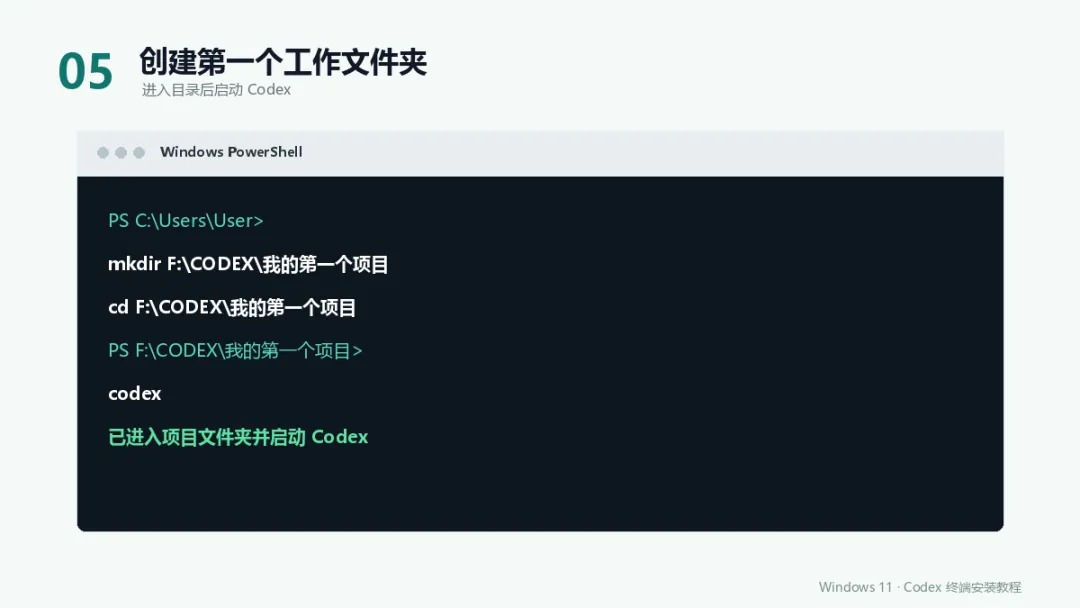
创建项目文件夹、进入目录,然后启动 Codex。
本节总结:先进入正确的项目目录再启动 Codex,能够限制文件操作范围,也更方便整理成果。
06给 Codex 第一个任务
进入 Codex 后,不需要使用专业术语,可以直接说人话:
请在当前文件夹中制作一个个人待办清单工具。 先说明准备创建哪些文件,再开始执行。 完成后检查工具能否正常使用。
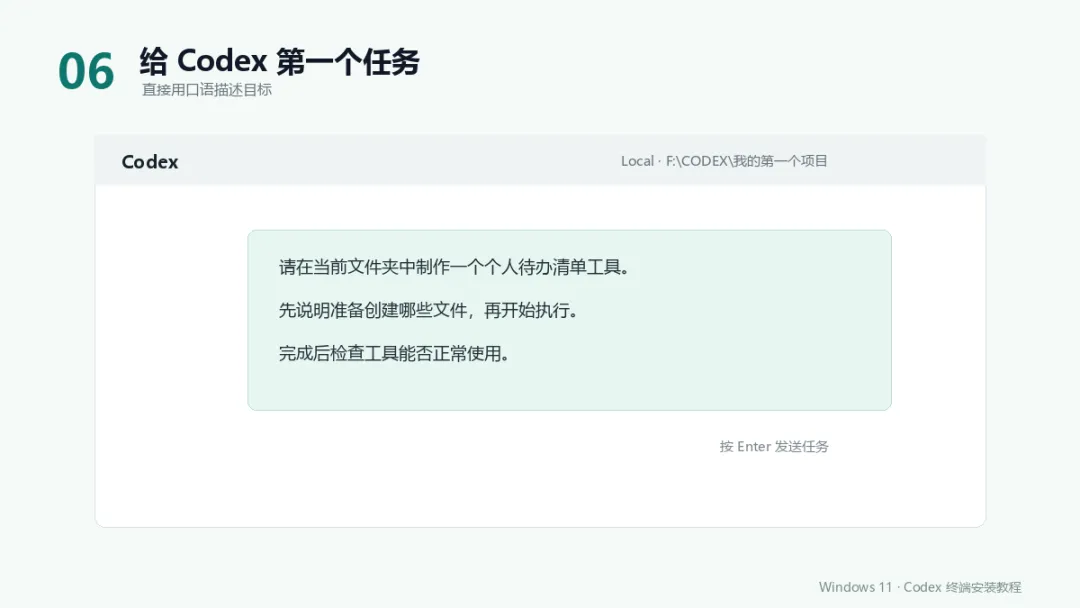
用“目标、执行要求、验证要求”描述第一个任务。
第一次建议从整理文件、制作清单、生成表格模板或制作简单网页等低风险任务开始。涉及删除文件、覆盖资料、修改系统设置时,一定要看清确认提示。
本节总结:把目标、操作范围和验证要求讲清楚,比使用专业术语更重要。
常见问题
下载失败:终端安装避开了应用商店,但不会绕过网络、账号或地区服务限制。
PowerShell 提示脚本被禁止:可以为当前用户设置 RemoteSigned,再重新执行安装命令。
Set-ExecutionPolicy -Scope CurrentUser RemoteSigned
以后怎么打开:打开 PowerShell,进入项目目录,再执行 codex。
全文总结:安装 Codex 的关键步骤只有四个:打开 PowerShell、执行官方脚本、检查版本、完成登录。安装之后,再从一个具体、低风险的需求开始使用。