 夜雨聆风
夜雨聆风COUNTA 函数
COUNTA 函数用于计算区域中所有不为空的单元格个数。
语法结构:
COUNTA (value1,[value2],...)
参数:
value1:必需参数,表示要计数的第一个参数。
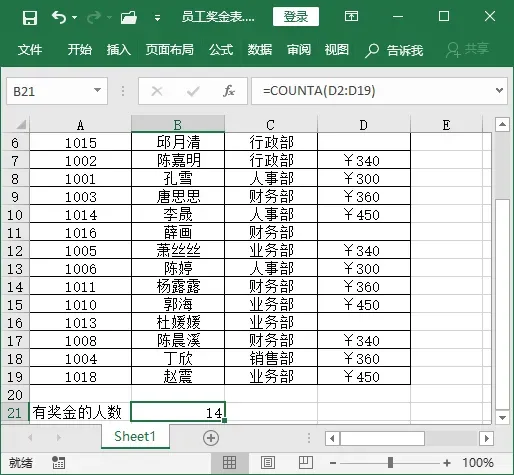
例如,要在员工奖金表中统计出获奖人数,因为没有奖金人员对应的单元格为空,有奖金人员对应的单元格为获得的具体奖金额,所以可以通过 COUNTA 函数统计相应列中的非空单元格个数来得到获奖人数,具体操作步骤如下。
COUNTBLANK函数
COUNTBLANK 函数用于计算指定单元格区域中空白单元格的个数。
COUNTBLANK(range)
参数:
例如,要在上例中统计出没有获奖的人数,除了可以使用减法从总人数中减去获奖人数外,还可以使用COUNTBLANK 函数进行统计,具体操作步骤如下。

COUNTIF 函数
COUNTIF 函数用于对单元格区域中满足单个指定条件的单元格进行计数。
COUNTIF (range,criteria),也可以简单理解为COUNTIF (条件区域,条件 )
参数:
range:必需参数,表示要对其进行计数的一个或多个单元格,其中包括数字或名称、数或包含数字的引用。空值和文本值将被忽略。
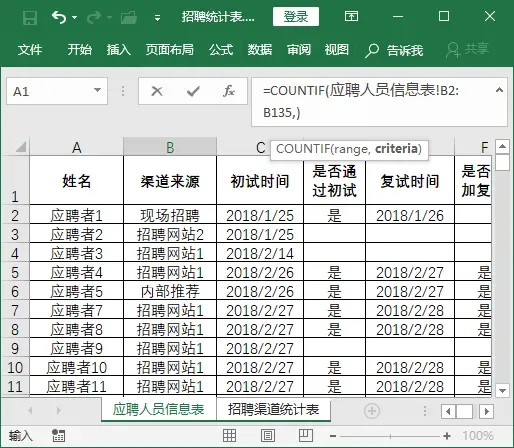
例如,在招聘统计表中要对各招聘渠道参加面试的人数进行统计,就需要使用 COUNTIF 函数,具体操作步骤如下。



COUNTIFS 函数
COUNTIFS 函数用于计算单元格区域中满足多个条件的单元格数量。
COUNTIFS(criteria_range1,criteria1,[criteria_range2, criteria2],...), 也可以简单理解为 COUNTIFS ( 条件匹配查询区域 1, 条件 1, 条件匹配查询区域 2, 条件 2, 依此类推)
参数:
criteria_range1:必需参数,在其中计算关联条件的第一个区域。
criteria1:必需参数,条件的形式为数字、表达式、单元格引用或文本,可用来定义将对哪些单元格进行计数。
例如,继续上例的操作,使用COUNTIFS 函数对各渠道录用的人数和实际到岗人数进行统计,具体操作步骤如下。
1.在C2单元格中输入公式【=COUNTIFS(应聘人员信息表!$B$2:$B$135,A2, 应聘人员信息表 !$H$2:$H$135,">0")】,按【Enter】键计算出招聘网站 1 录用的人数。

2.在D2单元格中输入公式【=COUNTIFS(应聘人员信息表!$B$2:$B$135,A2, 应聘人员信息表 !$I$2:$I$135,">0")】,按【Enter】键计算出招聘网站 1 实际到岗人数。

3.使用 Excel 自动填充功能,复制 C2 和 D2 单元格中的公式,计算出其他招聘渠道的录用人数和实际到岗人数。

AVERAGEA 函数
AVERAGEA 函 数 与 AVERAGE函数的功能类似,都是计算数值的平均值,只是AVERAGE 函数计算包含数值单元格的平均值,而AVERAGEA 函数则用于计算参数列表中所有非空单元格的平均值(即算术平均值)。
AVERAGEA (value1,[value2],...)
参数:
value1:必需参数,表示需要计算平均值的第一个单元格、单元格区域或值。
例如,要在员工奖金表中统计出该公司员工领取奖金的平均值,可以使用 AVERAGE 和 AVERAGEA 函数进行两种不同方式的计算,具体操作步骤如下。

2.计算所有获奖员工的奖金平均值。在A22单元格中输入文本【所有获奖员工的奖金平均值:】,在 C22 单元格中输入公式【=AVERAGE(D2:D19)】,计算出所有获奖员工的奖金平均值为 369。

当然,统计函数并不只有这些,Excel中还有大量的宝藏函数等着我们去发掘~
今日推荐好书
虽然函数能帮助我们更高效地完成工作,但很多人一面对陌生的函数名称和密密麻麻的参数说明就心生畏惧,认为学习函数很难。其实,函数并没有我们想象中那么难,只要找对方法,灵活运用函数,就能使用函数解决工作中遇到的各种难题。
本书用一种形象的、容易理解的图示化形式,将原本烦琐、枯燥的函数,生动有趣地表现出来,让读者能快速理解每一个函数,并能灵活运用它们解决实际工作中的问题。即使读者没有任何Excel函数基础,通过本书的学习,也能轻松掌握Excel函数。
关联好书推荐
往期内容回顾