 夜雨聆风
夜雨聆风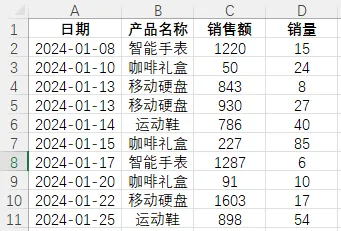
1. 同比(Year-on-Year,简称 YoY)
核心意思:今年这个月和去年这个月比(固定周期,跨年对比)。
目的:看业务在长期发展上是增长了还是萎缩了,同时能消除季节性的影响(比如羽绒服冬天肯定卖得好,跟夏天比没意义,得跟去年冬天比)。
计算公式:(今年本期数 - 去年同期的数)÷ 去年同期的数 × 100%。
2. 环比(Month-on-Month,简称 MoM)
核心意思:这个月和上个月比(连续周期,相邻对比)。
目的:看业务短期内的变化趋势(比如政策调整、促销活动带来的即时效果),反应非常灵敏。
计算公式:(本期数 - 上期数)÷ 上期数 × 100%。
02 快速按年、月统计销售
这个最好的方法就是使用数据透视表,方法如下:
第1步:插入一个数据透视表
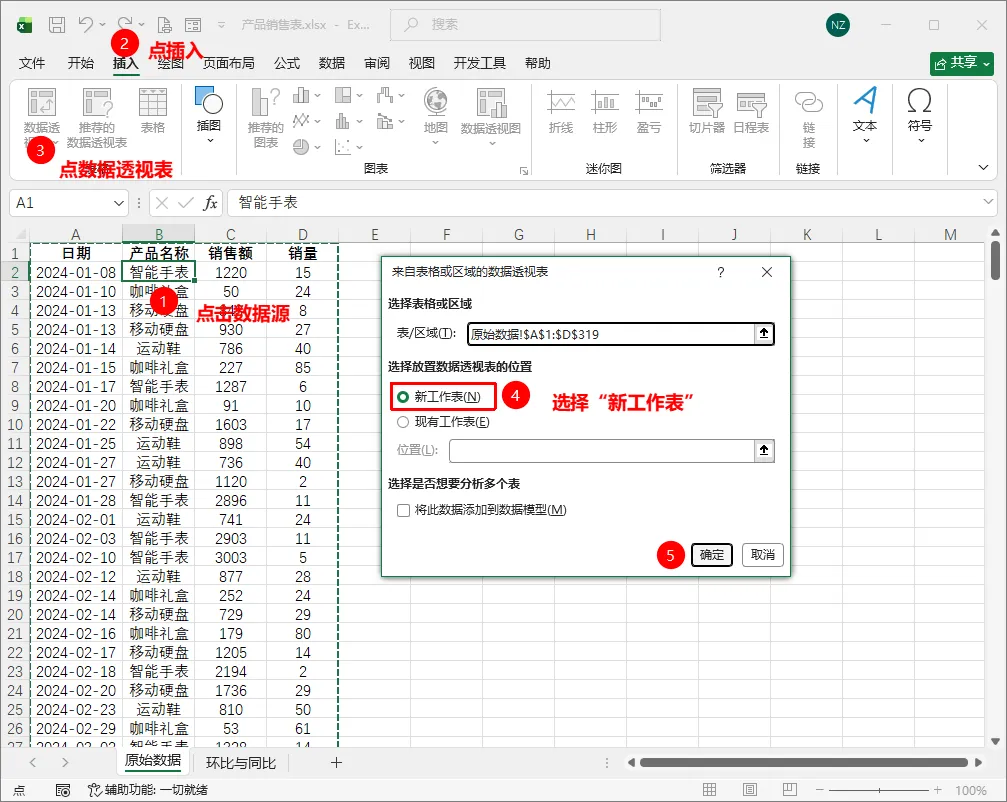
第2步:制作年、月统计表
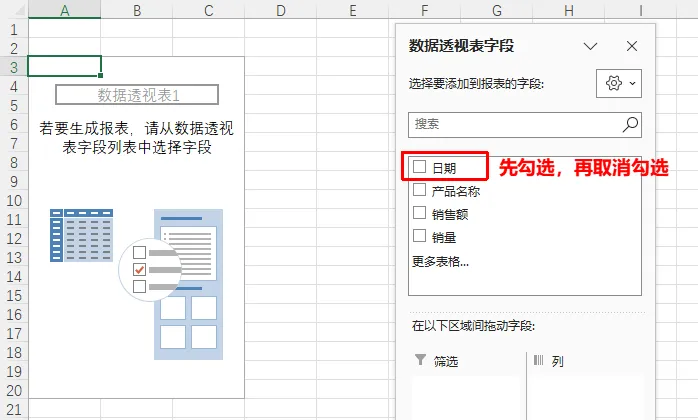
先勾选“日期”,再取消勾选“日期”,这样,字段列表里会多出几个字段,分别是:月(日期)、季度(日期)、年(日期)。这里注意:你的日期字段必须是“日期”格式的才行。
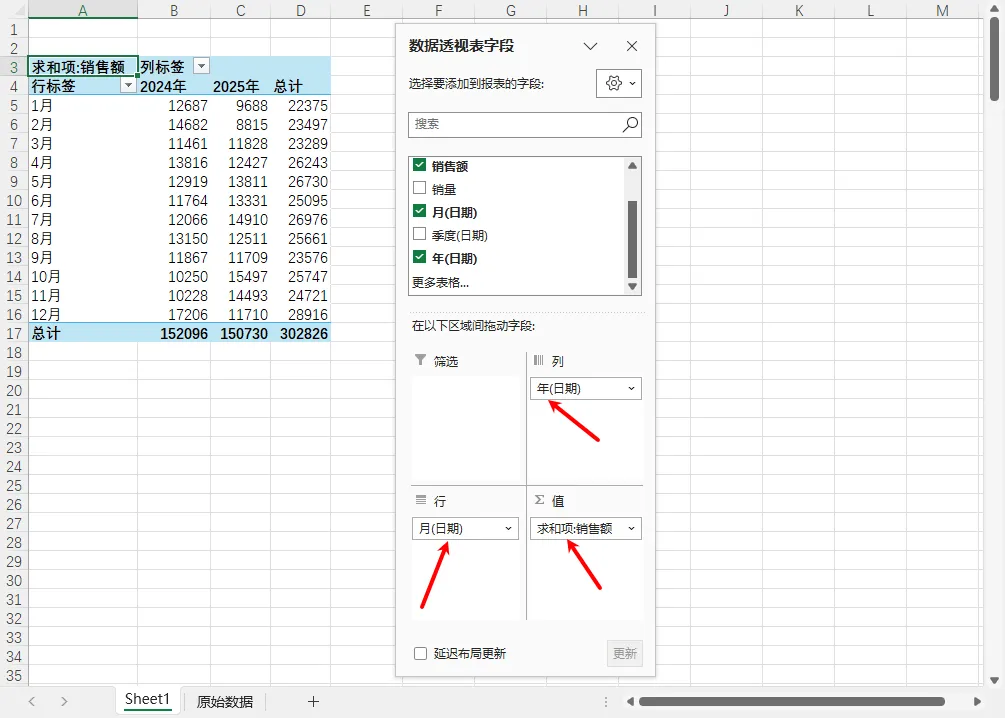
因为环比、同比只和月、年相关,所以再取消季度(日期)前面的勾,同时,把“月(日期)”放到“行”,“年(日期)”放到列布局框中,另外把“销售额”放到“值”布局框中。如下图所示;
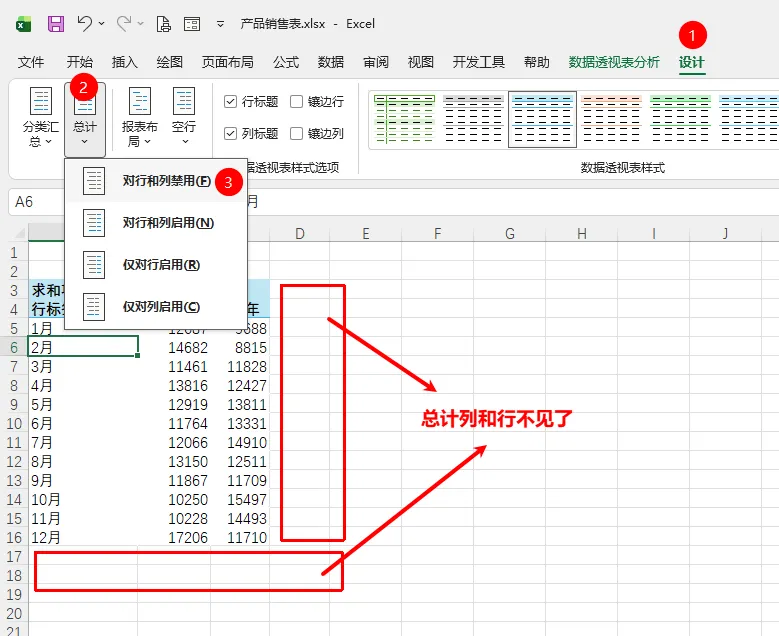
我们并不关心汇总表的“总计”,所以去掉它,方法是依次点击:设计 > 总计 > 对行和列禁用
03 制作环比分析
第1步:调整数据透视表布局
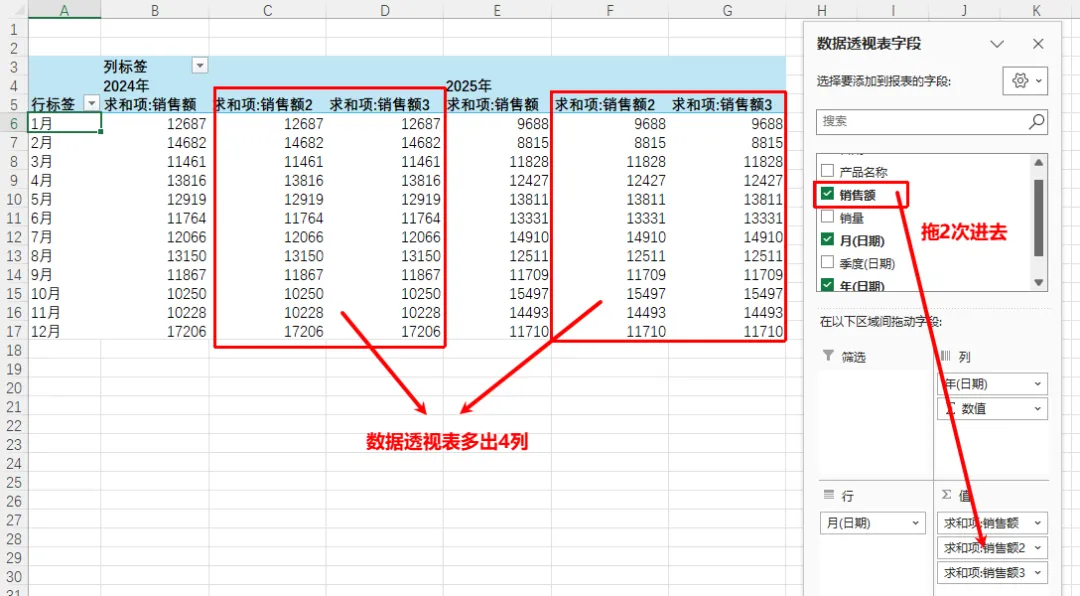
将“销售额”再拖2份到“值”布局框中,此时多出一个“求和项:销售额2”与“求和项:销售额3”,在透视表中也多出4列。
第2步:将“求和项:销售额2”改为环比
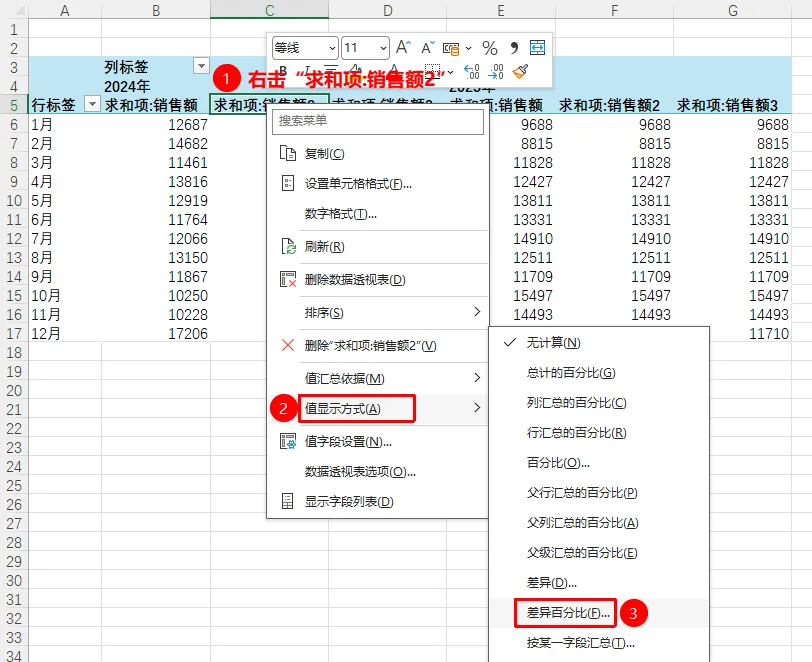
操作路径:右击“求和项:销售额2” > 值显示方式 > 差异百分比
在弹出的对话框中,将“基本字段”改为“月(日期)”,将“基本项”改为“(上一个)”。
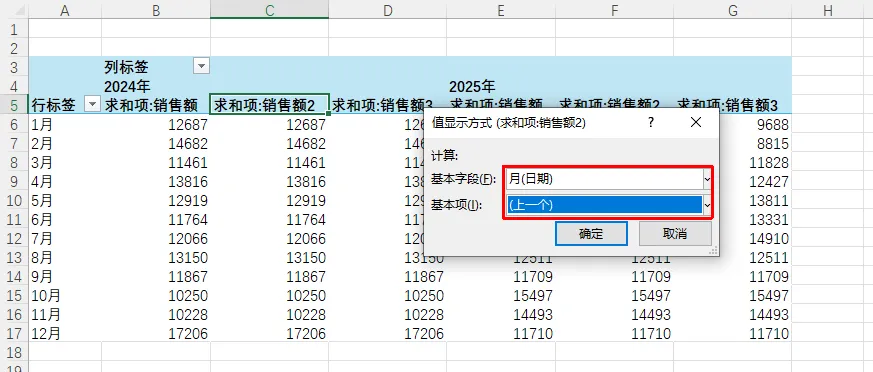
其含义是:求当前月与上一月的差异百分比,这不就是“环比”吗?
第3步:将“求和项:销售额3”改为同比
操作路径:右击“求和项:销售额3” > 值显示方式 > 差异百分比。然后将“基本字段”改为“年(日期)”,将“基本项”改为“(上一个)”。如下图:
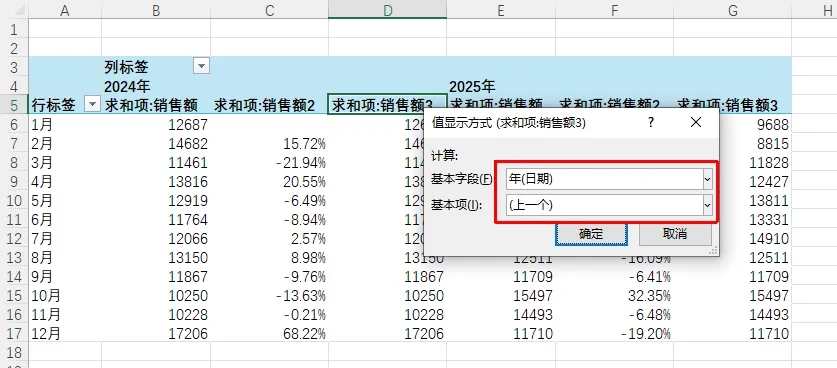
其含义是:求当前年月与上一年月的差异百分比,这刚好就是“同比”啊。
现在,你的数据透视表长成下面这样子了:
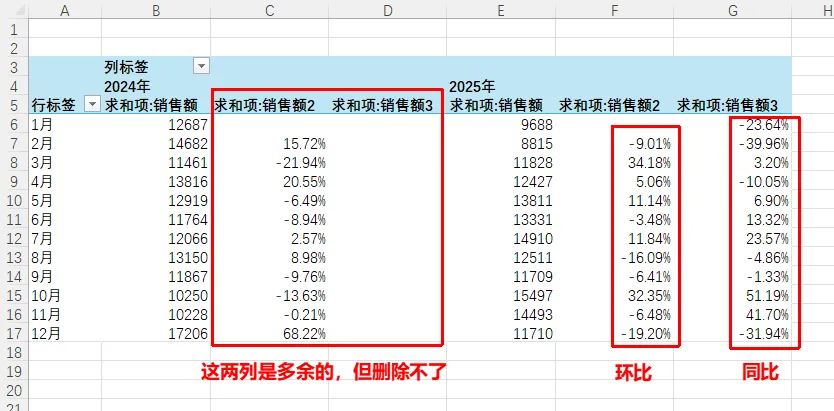
因为2024年之前没有数据,所以2024年对应的“求和项:销售额2”、“求和项:销售额3”没有可对比的数据,所以是无效的。真正的环比和同比,在2025年后面那两列,如果持怀疑态度,你可以通过计算验证一下。
04 美化分析结果
到这里,其实你的数据都出来了,但如果你拿这个给领导看,怕是这个月资金就嘎了。现在我们来美化一下,并提供一个切片器,方便快速查看某一个商品的分析结果。
第1步:从数据透视表中选出真正有用的数据
将数据透视表表名改为“透视表”,再插入一个新工作表,名为“环比与同比”,并在A3单元格输入如下公式:
=CHOOSECOLS(透视表!A6:G17,1,2,5,6,7)说明:CHOOSECOLS表示从1个区域中,选择指定的那几列。这个公式表示从数据透视表中选择第1,2,5,6,7这5列,因为第3、4列是无效数据(前面有过解释)。
第2步:对“环比与同比”排版
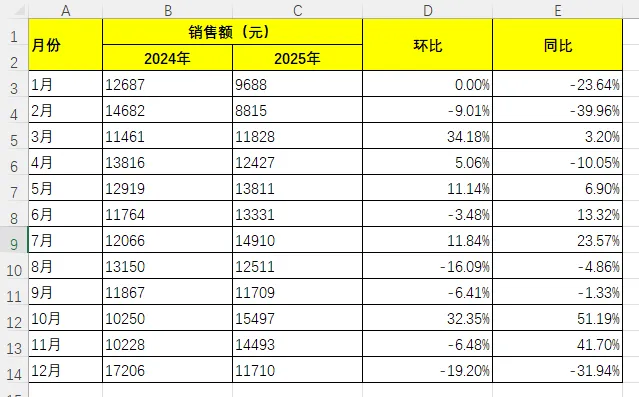
排成你喜欢的样子,我排的样子如上,你自由发挥一下。
第3步:添加一些条件格式
此步的目的是让数据看得更清晰明了一些。
> 给销售额加一个数据条
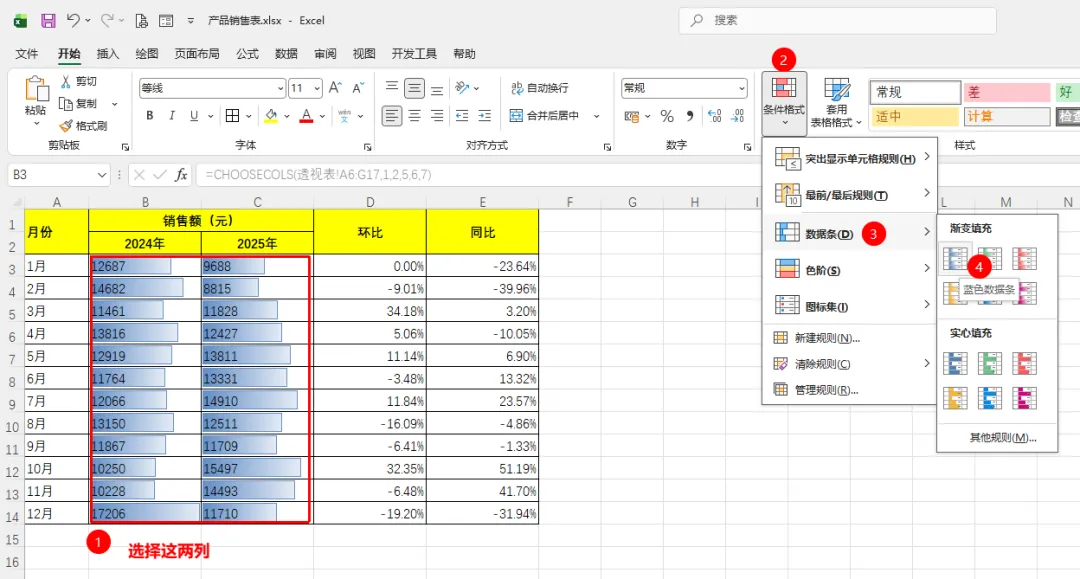
操作路径:选择2024年和2025年的销售额两列 > 条件格式 > 数据条 > 选择一个你喜欢的样式。(数据靠左对齐比较好看)
> 给环比同比添加箭头指示
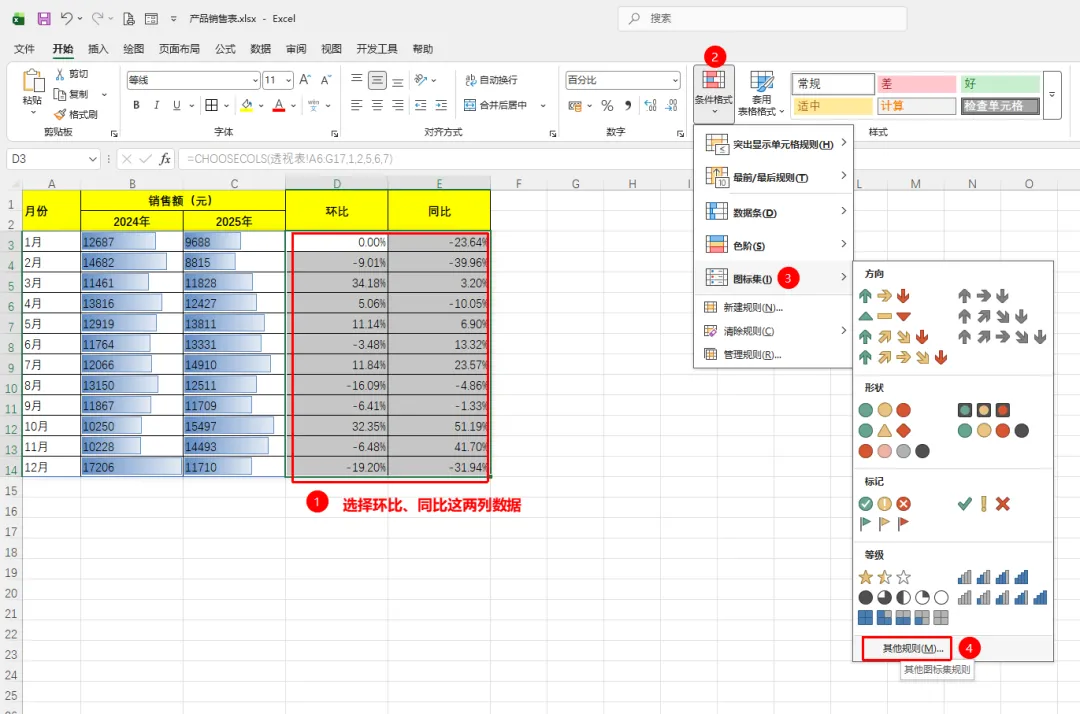
操作路径:选择环比、同比两列数据 > 条件格式 > 图标集 > 其它规则。然后按下图所示设置:
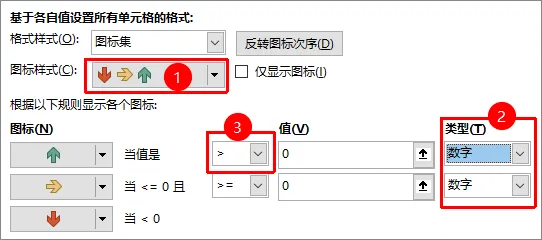
①图标样式:箭头。②类型全部改为数字。③当值是>0时。其整体含义是:>0用绿色向上箭头,=0用黄色向右箭头,<0用红色向下箭头。
最终样子如下:
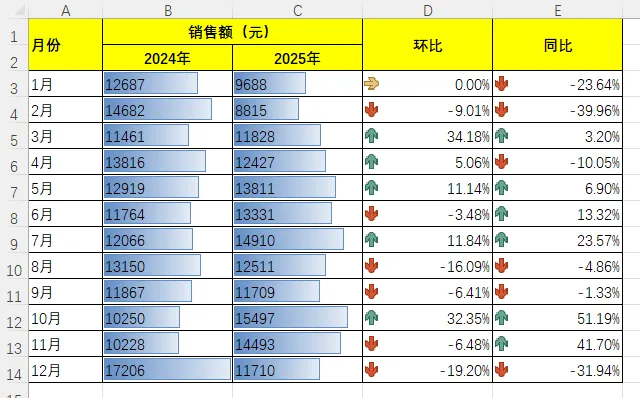
这样看起来,是不是显得清晰多了?指不准老板开心就给加工资了。
05 增加切片器,让分析结果更灵活
现在环比、同比分析结果是所有产品一起的分析结果,如果想单看某个产品的环比、同比情况呢?此时“切片器”就派上用场了。
第1步:插入切片器
回到“透视表”中 > 点击数据透视表任一单元格 > 插入 > 切片器 > 勾选“产品名称”。
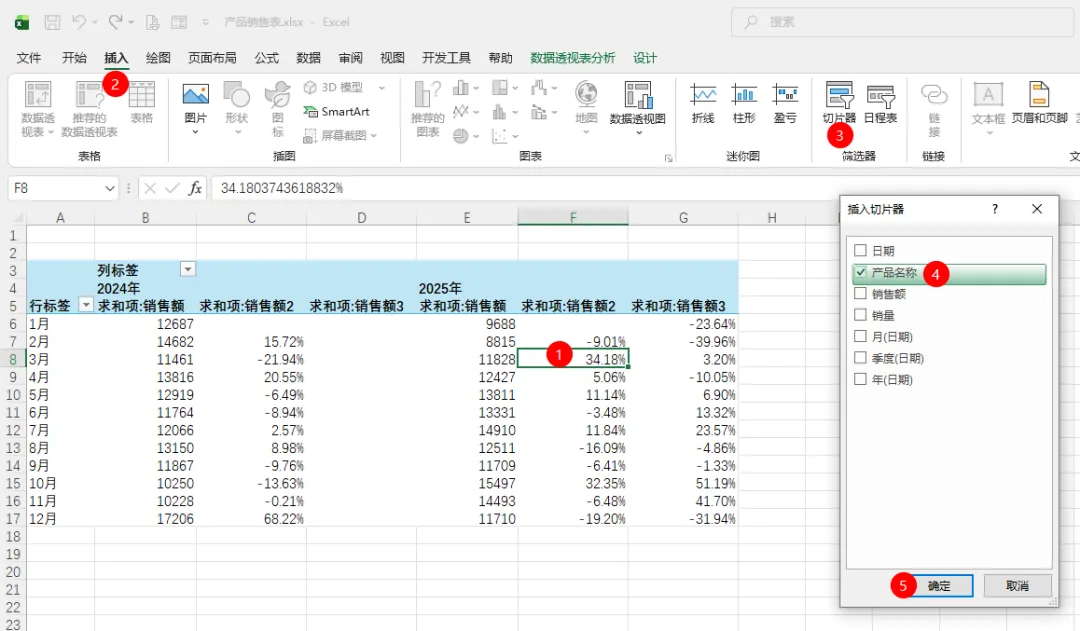
此时,页面中会多出一个切片器,如下图:
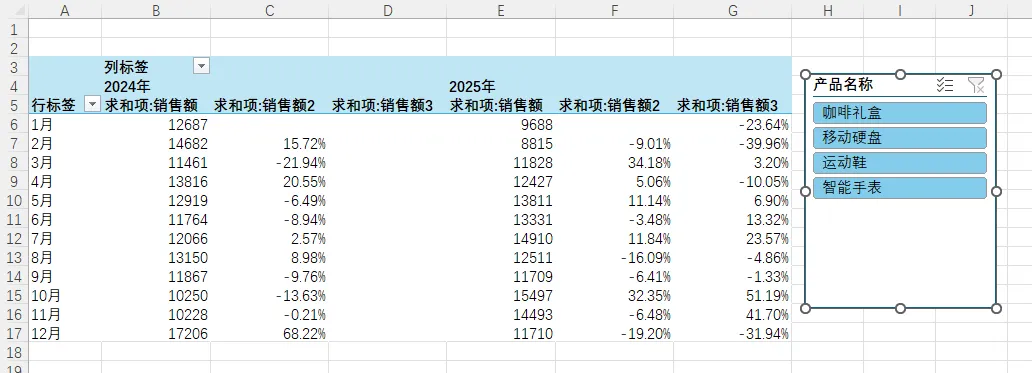
第2步:将“切片器”剪切到“环比与同比”工作表中
最后,我们就可以在“环比与同比”工作表中使用这个切片器啦,下面动图展示一下最终成品。
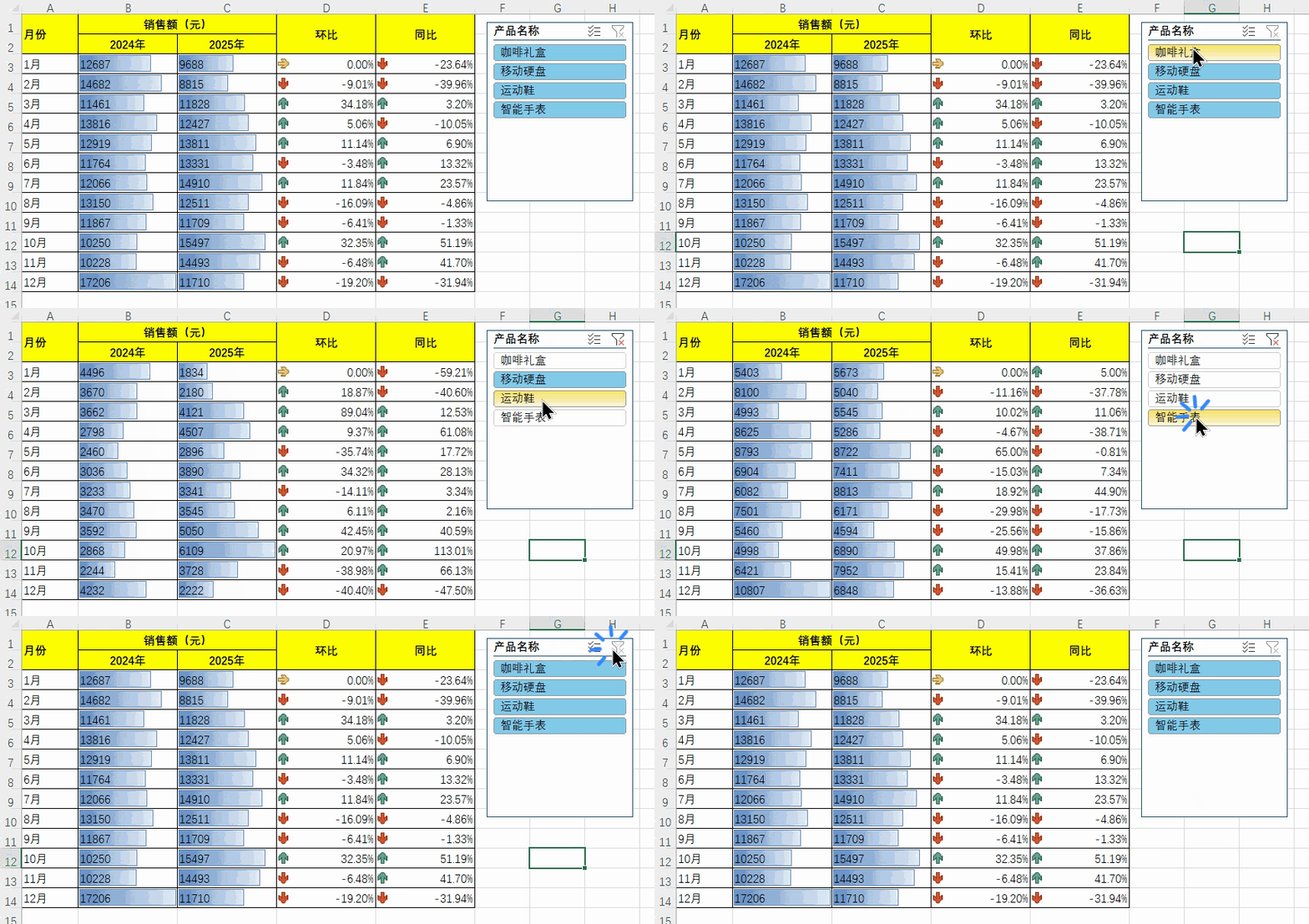
其实,你掌握的每一个Excel操作或函数、公式等,都能为你制作相对复杂一点的东西打下良好基础,加油!
最后,为了你练习的方便,我在评论区提供了一份模拟数据表的获取链接。