 夜雨聆风
夜雨聆风从网页、PDF 里复制了一整页数据,粘贴到Excel 后才发现,每个单元格前后都挂着看不见的空格,VLOOKUP 怎么都匹配不上;又或者一批英文姓名大小写乱成一团——“John SMITH”“mary Wang”“LI HUA”挤在一起,看着就让人心烦。
这类“脏数据”清洗,是职场人最高频的重复劳动之一。在复制、粘贴、对齐、纠错这类机械操作上,枯燥且极易出错。
今天,你只需要对Office AI助手说一句话,它就会把整套操作步骤自动完成,给出你规规矩矩的数据表格。
Office. AI助手的下载地址:https://www.office-ai.cn/
office AI助手一句话清洗:把需求说清楚就行
现在有这样一张表格,需要对“脏数据”进行清洗,使数据格式更为规范:
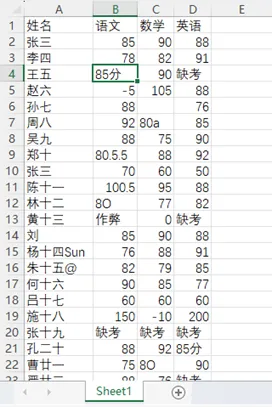
把任务交给 office AI助手,只要在对话框里输入一段提示词:
请对提供的数据内容执行以下标准化清洗与格式统一处理:首先,彻底清除所有字符串首尾及中间存在的多余空格、制表符及其他不可见空白字符,确保文本紧凑且无冗余间隔;其次,识别并统一内容中的数据格式,将日期、时间、数值、计量单位及标点符号等转换为一致的标准规范,消除格式混用现象。最终输出经过清洗和格式化后的纯净数据结果,保持原始内容的语义完整性,仅呈现处理后的最终版本。
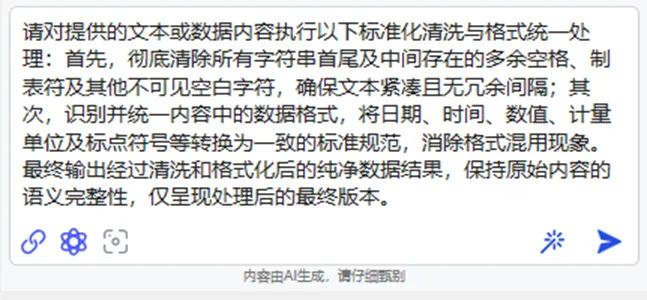
如果感觉自己提的要求不全面,只需要把大概意思说出来,然后让office AI助手进行优化即可。
几句话,office AI助手 会立刻会完成数据清洗任务,不需要你的任何操作,几分钟内几百行数据就规规矩矩排好了。
关键点在于:你描述的是“目标”,而不是“操作”—— office AI助手 理解的是“你想要什么结果”。
这正是效率的分水岭。
不止于清洗:office AI助手 能覆盖太多太多的角落
插件的逻辑是“预设功能”,只有开发者写进去的它才会做。而office AI助手 的理解是开放的:
一批日期有的写“2026.7.1”、有的写“07/01/26”,要统一成“2026-07-01”?office AI助手 能按你的目标格式定制转换;
“把这一段杂乱的地址,拆成省、市、区三列”这种不规则任务……
office AI助手 的理解边界,就是自然语言本身。
避坑指南:批量改完,这两件事别忘
•值粘贴固化:公式算出的结果,一定要“复制 → 右键选择性粘贴 → 值”,把公式变成死数据。否则一旦删除原列或公式列,结果立刻蒸发。
•留备份:动手前把原始文件另存一份,万一 office AI助手 给的公式有偏差,你还有退路。
工具在进化,我们的工作方式也该升级。把 office AI助手 当成一位随叫随到、从不抱怨的实习生,你只管说清楚想要什么,剩下的脏活累活交给它。
下一次再面对一堆要清洗的脏数据,别急着翻插件菜单——先把需求用一句话告诉office AI助手,让它替你想清楚怎么做。
久而久之你会发现,省下的不只是那半小时,更是每次面对重复任务时,心里那份“又要折腾了”的烦躁。
毕竟,真正省时间的,从来不是工具本身,而是你不再被工具绑住的手脚。
刘老师|中小学高级教师,致力于AI的极简化应用