 夜雨聆风
夜雨聆风之前这套 Codex 安装工具,能用,但不够省心。
它需要 Node.js、npm、Puppeteer,还要调用 Edge 或 Chrome,从第三方页面解析安装包地址。
换到另一台电脑,不仅要重新准备环境,页面一旦遇到 Cloudflare 验证,整个流程就可能停在那里。
所以这次我干脆把它重写了。
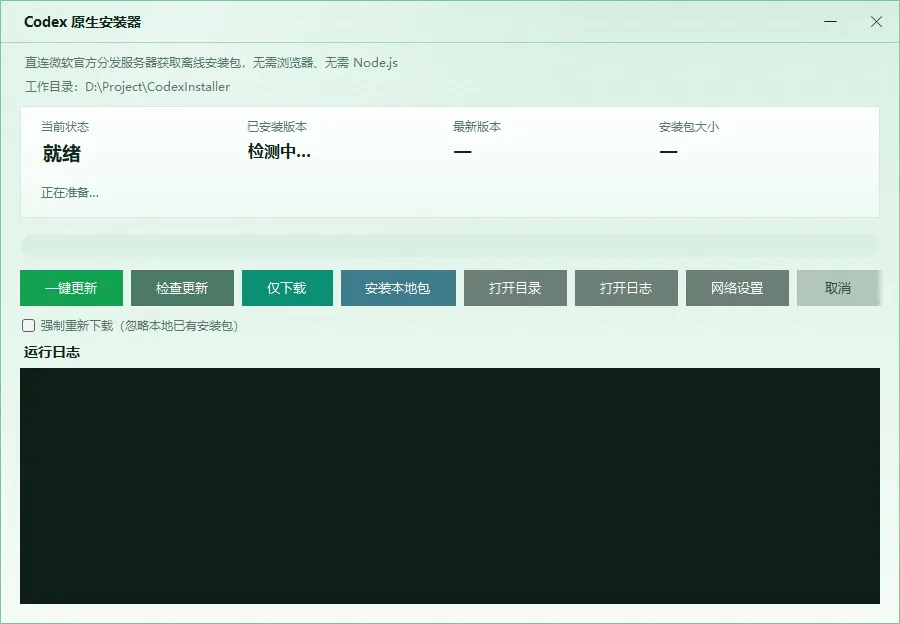
现在只剩下一个 143.5 KB 的 EXE。双击运行,检查、下载、校验和安装都在同一个窗口里完成。
不需要 Node.js,不需要浏览器,也不用再守着网页验证。
它解决的不是“安装”,而是安装前的一堆麻烦
Codex 的 Windows 安装包本身是 MSIX。
真正麻烦的是:去哪里找最新版、怎样判断架构、下载中断后怎么办,以及如何把安装错误讲成人能看懂的话。
这个工具把这些步骤收进了一个窗口。
1. 直接查询微软分发服务 程序先从微软产品目录取得 Codex 的分类信息,再向 Windows Update 分发服务查询安装包。
它不再依赖第三方下载解析页面,也不需要用浏览器抓取链接。
2. 自动选择适合本机的安装包 微软服务器可能同时返回 x64、ARM64 等不同架构的文件。
工具会识别当前电脑架构,排除不匹配的包,再选择最新可用版本。
3. 下载中断后可以继续 安装包有几百 MB。在网络不稳定的环境里,从头重下很折磨人。
现在采用分块下载和断点续传。下载中断后,已经完成的分块会保留,下次可以继续。
4. 下载完先校验,再交给 Windows 安装 程序会核对文件大小和微软元数据中的 SHA-1。
随后调用 Windows 自带的部署接口安装,Windows 还会继续校验 MSIX 包签名。
这不能等同于“绝对安全”,但至少不会把一个残缺文件直接交给系统安装。
真实运行一次,结果是什么样?
我在这台测试机上实际执行了一次“检查更新”。
程序识别到本机已安装版本为 26.721.4979.0,随后向微软分发服务同步了 4 轮安装包数据。
它找到 x64 和 ARM64 候选包后,排除了与本机不匹配的 ARM64 文件。
已安装版本:26.721.4979.0
最新版本:26.721.4979.0
安装包大小:709.61 MB
状态:当前已是最新版本,无需更新。
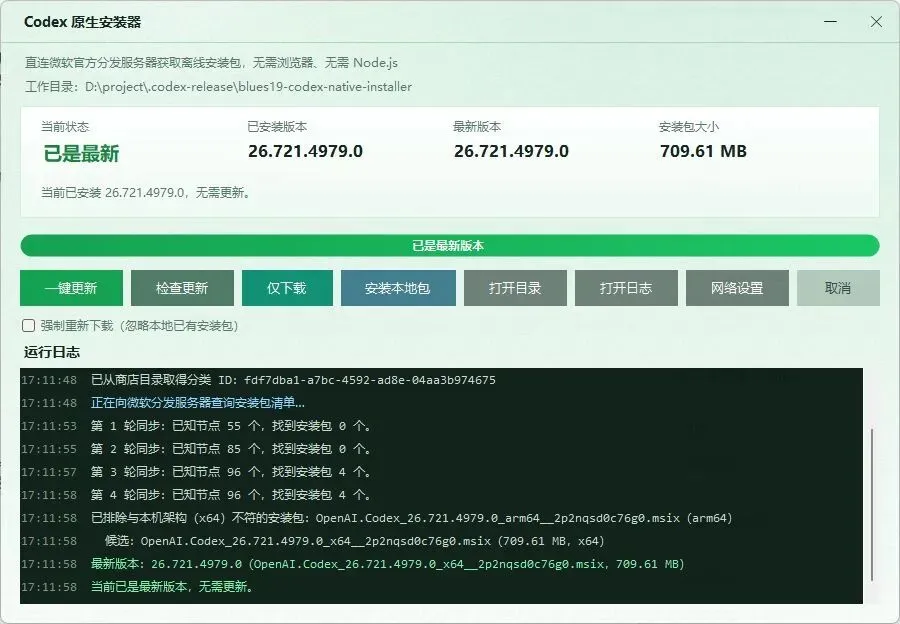
这里的版本号只代表截图时的结果。以后微软发布新版,程序会以当时服务器返回的数据为准。
平时应该点哪个按钮?
绝大多数情况下,直接点击“一键更新”就够了。
它会依次检查版本、获取下载地址、下载安装包、完成校验并安装。如果已经是最新版,就不会重复下载。
只想看看有没有新版,可以点“检查更新”。这个操作不会下载,也不会安装。
想先准备一个离线包,可以点“仅下载”。文件会保留在工作目录里,之后再点“安装本地包”。
如果查询正常、下载却一直超时,可以打开“网络设置”,选择跟随系统代理、自动探测本地代理、手动代理或强制直连。
它能复制到另一台电脑吗?
可以。
在线使用时,复制 Codex安装器.exe 即可。
如果目标电脑不能联网,还需要把已经下载好的 MSIX 或 MSIXBundle 安装包一起复制过去,再使用“安装本地包”。
目标电脑需要 Windows 10 版本 2004,也就是内部版本 19041,或更高版本,并具备 .NET Framework 4.8。
安装针对当前 Windows 用户进行,正常情况下不需要管理员权限。
有几个限制,我想提前说清楚
这个工具目前只有中文界面,还没有做多语言切换。
它依赖微软产品目录、Windows Update 分发服务和微软下载 CDN。完全离线且没有本地安装包时,它不能凭空完成安装。
EXE 目前没有商业代码签名证书。
因此,从浏览器或聊天工具下载后,Windows SmartScreen 可能在第一次运行时提示“Windows 已保护你的电脑”。
建议只从公开仓库下载,或者直接查看源码后自行构建。
还有一点需要特别说明:
这是我制作的独立开源工具,不是 OpenAI 或微软官方安装器,也不代表相关官方立场。
为什么把源码和 EXE 一起公开?
因为安装器会联网、下载文件,还会调用系统部署接口。
这种工具如果只给一个黑盒 EXE,很难让人放心。
仓库里保留了完整 C# 源码、构建脚本、真实界面截图和已经编译好的 EXE。
你可以直接使用,也可以在自己的 Windows 电脑上重新构建。
项目地址:
https://github.com/ivan51769/blues19-codex-native-installer
如果你正在 Windows 上使用 Codex,又不想为更新流程准备一整套 Node.js 和浏览器环境,可以打开“阅读原文”查看源码和下载方式。
— 拾玖Blues
拾玖说跨境AI
本文由 AI 辅助整理,工具功能、版本数字和界面截图已由作者核验。