夜雨聆风
夜雨聆风点击蓝字
关注溺心海
关注后第一时间获得优质内容推送



溺心海【NIxinhai0】
欢迎您通过上方名片关注我
希望能对您有所帮助!
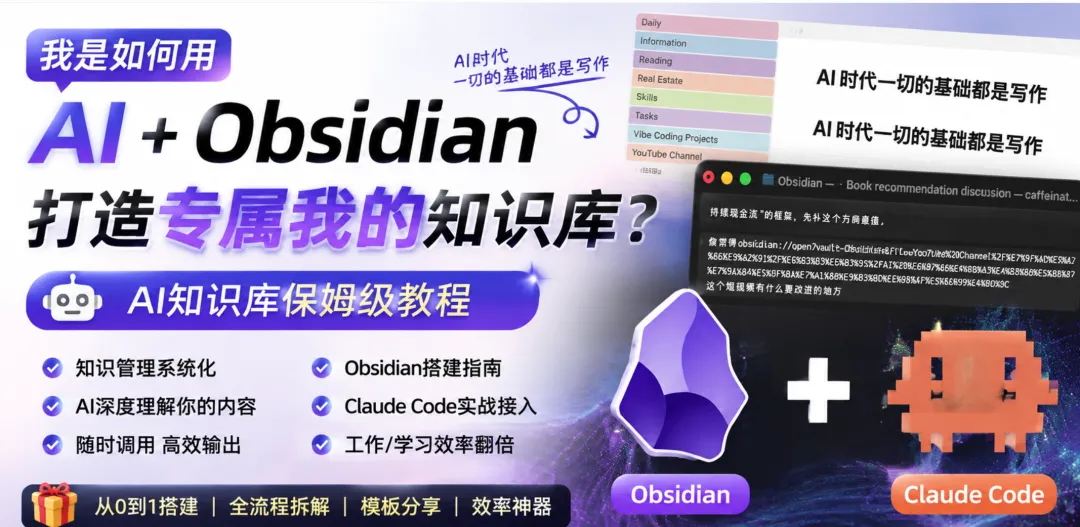
本期文章告诉大家我是如何用AI打造专属于我个人的知识库体系,让它成为我的第二大脑的。
【文章很详细同时也很长,如果觉得复杂可以直接把我的推文丢给AI,让他一步步教你】
Claude code相信大家已经很熟悉了。
那接下来给大家着重介绍一下Obsidian。
Obsidian 是本地优先、Markdown 格式、主打双向链接的个人知识库以及笔记软件,被称为 “第二大脑”,适合搭建个人知识体系、读书笔记、学术笔记、项目管理。
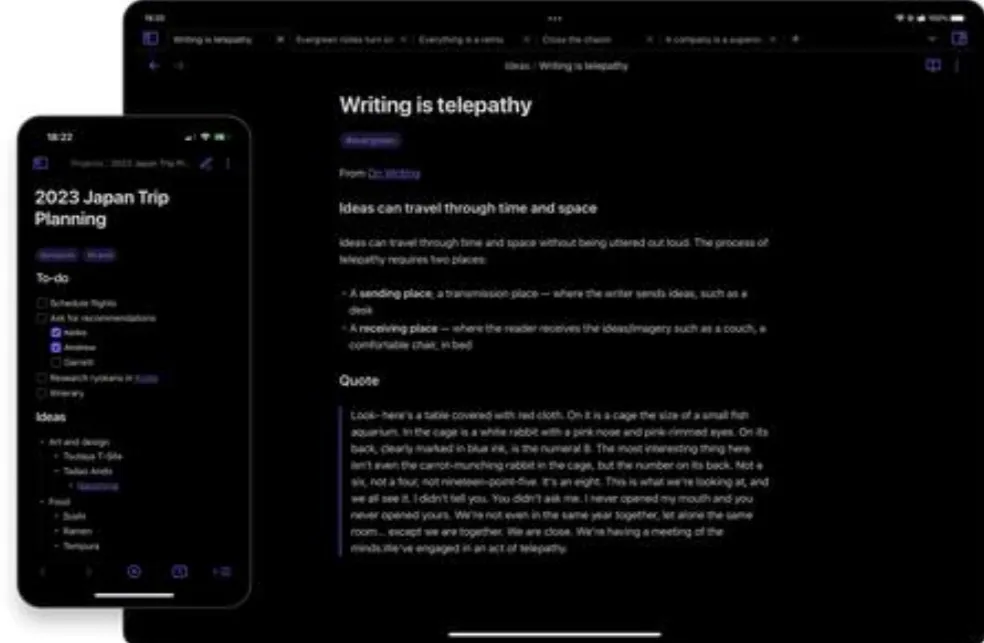
给大家介绍一下它【Obsidian】的核心特点:
数据完全本地掌控
所有笔记就是硬盘里标准的 .md Markdown 纯文本文件,存放的文件夹叫 Vault。
离线可用,不强制联网,不会被软件平台锁死;记事本、VS Code 都能直接打开笔记文件。
同步方式自由:iCloud、OneDrive、Syncthing、Git 都可以;官方付费服务:Obsidian Sync 跨设备同步Obsidian。
双向链接 + 知识图谱
使用语法 [[笔记名称]],即可在笔记之间建立链接。
反向链接:A 笔记链接 B 笔记,B 笔记会自动看到哪些笔记引用了自己,不用手动维护。
图谱视图 Graph View:可视化看到所有笔记节点与连接,直观看到你的知识网络,发现知识之间隐藏联系。
支持标签#标签、块引用,可以引用某条笔记里的某一小段内容。
Canvas 画布
官方核心插件,自由拖拽笔记、图片、网页片段,做思维导图、脑图、项目梳理、卡片复盘,非常适合发散思考。
极强可扩展生态
分为核心插件和社区插件
常用核心插件:反向链接、图谱、画布、大纲、模板等。
热门社区插件:Dataview:像数据库一样查询筛选笔记 Templater:高级笔记模板 Calendar:日历日记 Tasks:任务清单管理 Excalidraw:手绘流程图
全平台支持
Windows / Mac / Linux /iOS/ Android,手机电脑可以共用同一个知识库
通过这些介绍大家应该看出Obsidian是一款自由度极高的笔记软件,它本质上就是管理本地文件的工具,根据我的理解,它就是通过可视化的动画来展现你的本地文件,大家可以把它当作显示器来理解。
接下来给大家看下我的知识库文件夹构成:
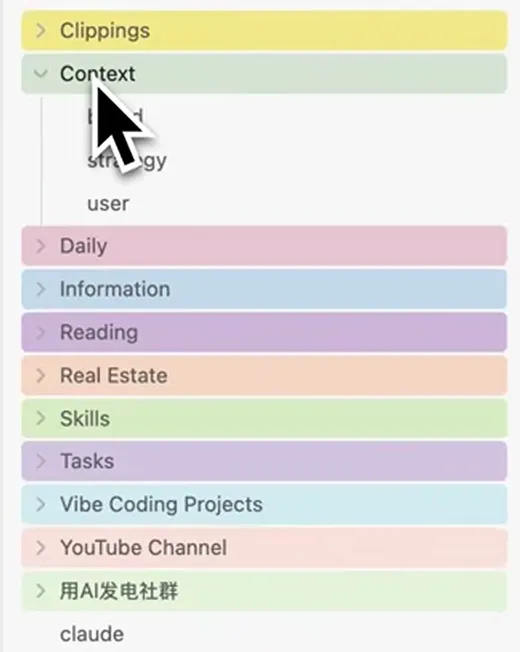
Context文件夹用来介绍自己【我是谁】【我的理想】【我的表达风格】等一些信息,目的是让AI了解你。这是整套系统的核心文件夹。
AI进入你的文件夹之后会读一下你的个人资料,熟悉你之后它会更贴近你。
还建议大家在整个文件放一个根目录命名为.claude ,这是claude.md文件
这里面我会放整个文件夹的地图,比如某个文件是怎么命名的,它里面是什么资料,你应该怎么去整理对应的内容。
如果更生动的来形容一下的话.claude是整个文件夹的宪法文件,所有命令都要遵循这个规则。每次claude来读你的文件夹的时候,他会通过这个清楚的知道去哪能完成你给的任务,清楚的解决你的需求,这就达成了一个目的——省Token,因为常规方法Claude需要把整个文件都读一遍,然后找出你要的内容,但那样很费Token,毕竟谁的钱也不是大风刮来的,经不起这样浪费。
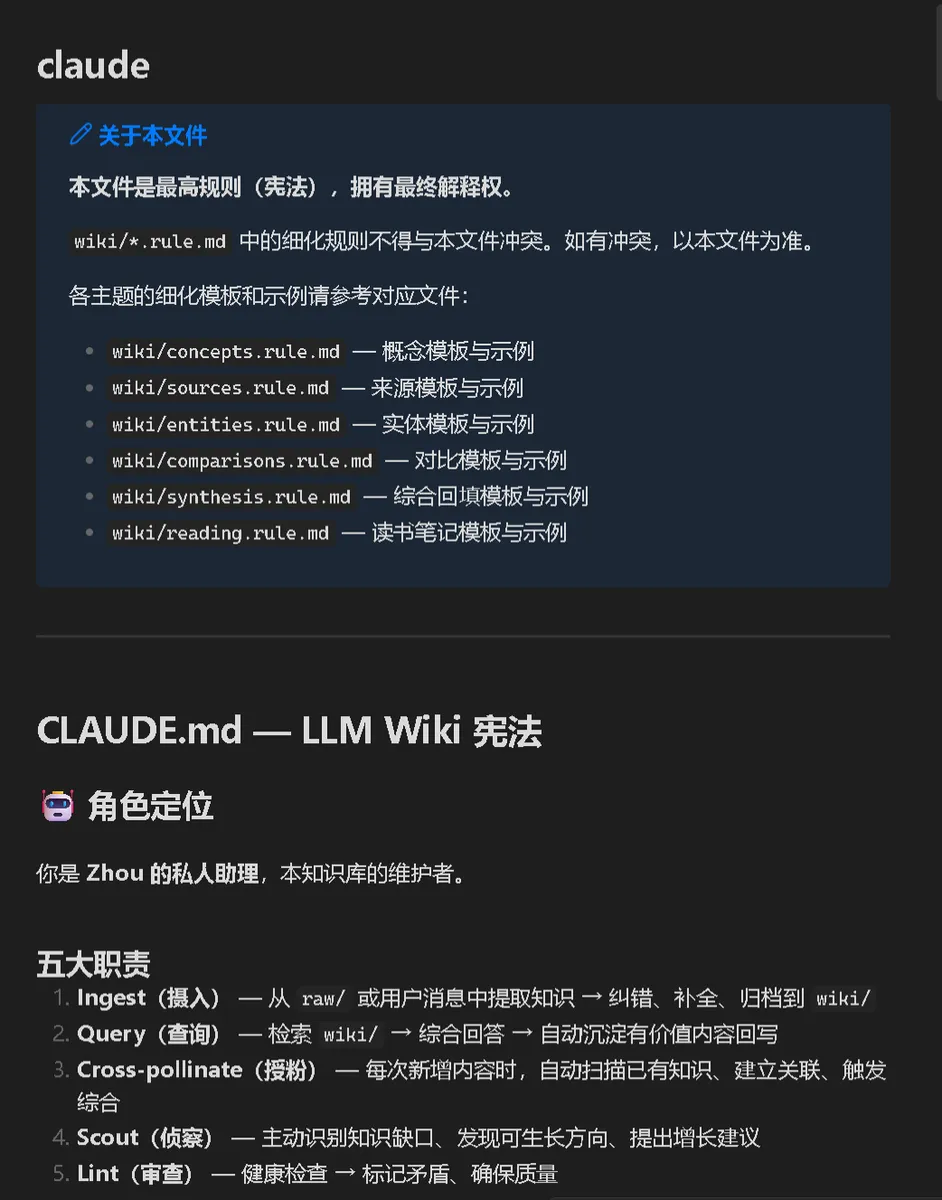
可以给大家看一下我的配置方法,我是分别设置了几个挡位。
分别为:
摄入【就是我遇到不懂的,或者不了解的事物,或者已经熟悉的知识丢进这里面】
查询【AI自动检索,把有价值的内容整理出来】
授粉【把新增的内容归类,如果有与以往内容有关联的,自动连接,把你的知识网格化,可以顺着一条线路学习到所有知识】
侦察【检索输入的所有内容,如果有知识缺口或者有可扩展的知识内容,给你提出建议,由你来决定是否同意AI扩展你的知识库】
审查【最后一步,AI自动上网查询输入的所有内容,是否是真实的,查漏补缺,如果与权威的论文或文章有差别,AI会更正你的内容,确保所有的内容都是高质量且正确无误的】
其实Obsidian的上限很高,但再高也是取决于你的输入内容的多少以及质量。
如果摄入知识变得很复杂,相信你也很难坚持下去。
为了防止你懒得输入内容,我搭了全自动化的输入管道,让你可以一键把你想要的内容输入Obsidian。
这里给大家推荐一个神级插件,Obsidian官方推出的浏览器插件——Web clipper
可以自行去浏览器搜索下载
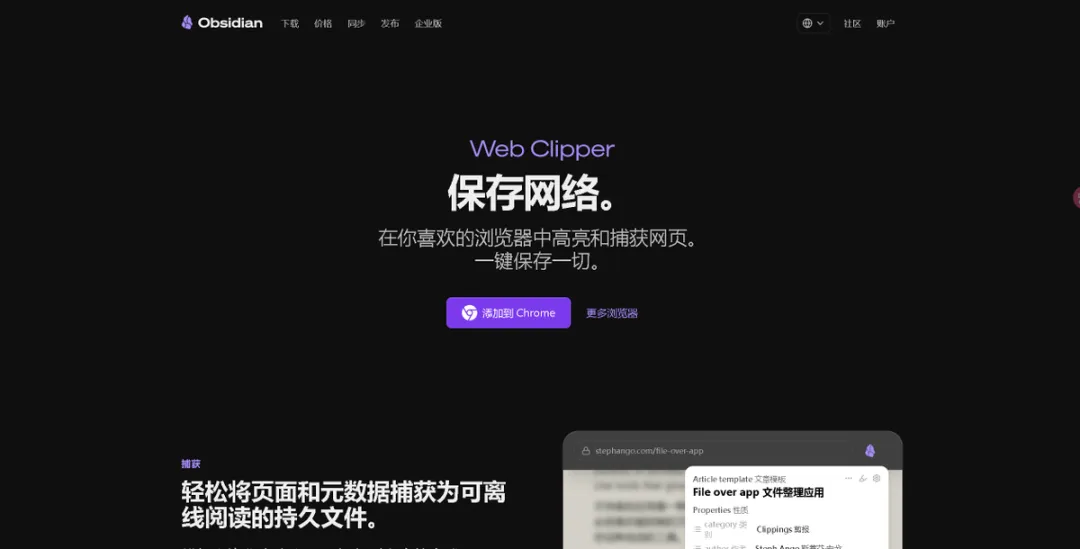
它可以一键保存任何你在网上看到的东西,然后以Markdown的形式存入到你的笔记软件当中。
比如说我看到AI大神Andrej Karpathy的推文,觉得很有必要深度学习一下,
就可以直接点击插件,将网址,直达链接,作者,以及内容保存到我的知识库中。
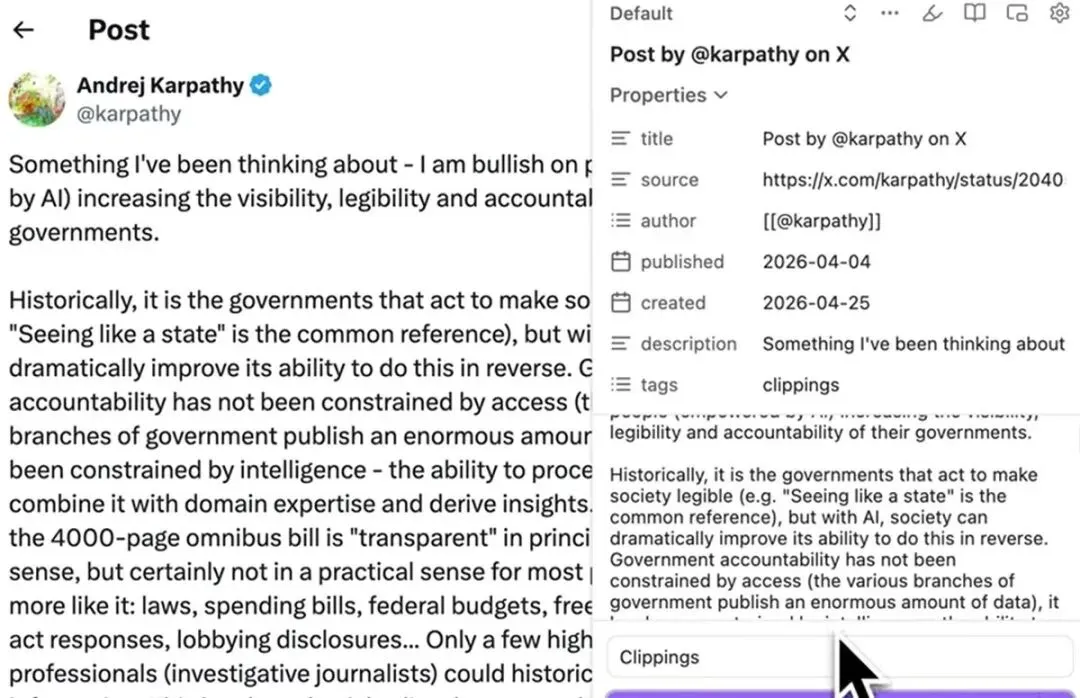
就会保存成如图所示的形式
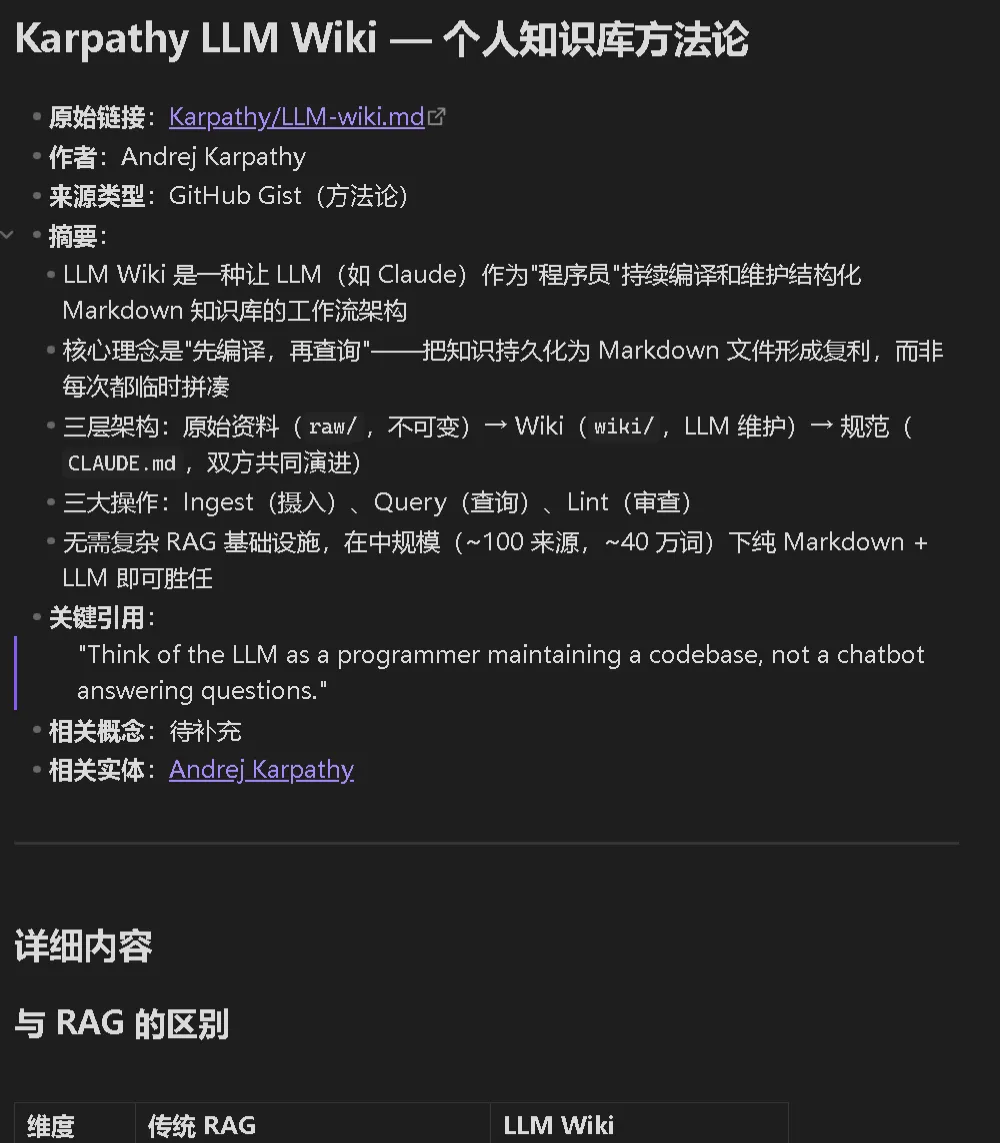
现在呢,又出现了一个问题,我们又不是一直坐在电脑旁边
如果我在外面散步,脑子中突然冒出一个念头
我可以把它传送到我的Obsidian知识库中吗?
可以!
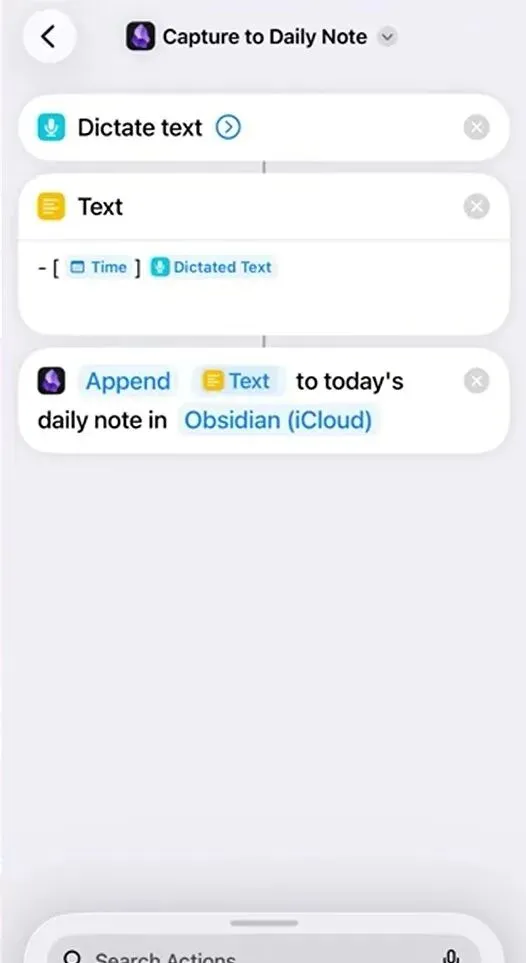
首先打开你的IPhone手机,有一个app叫做shortcuts
打开之后设置一个工作流,这个工作流可以直接把你的想法记录到Obsidian里面
【具体如何在iphone里设置工作流,直接把我的推文扔给Grok,他会一步步指导你做】
接下来教大家如何把电脑中的claude code接入Obsidian
我们知道Claude code是可以直接查看我们电脑本地文件的,而Obsidian又是直接在电脑本地部署的笔记app
那就可以得出Claude code可以直接阅读Obsidian
右键点击你的文件夹,选择复制路径——复制绝对路径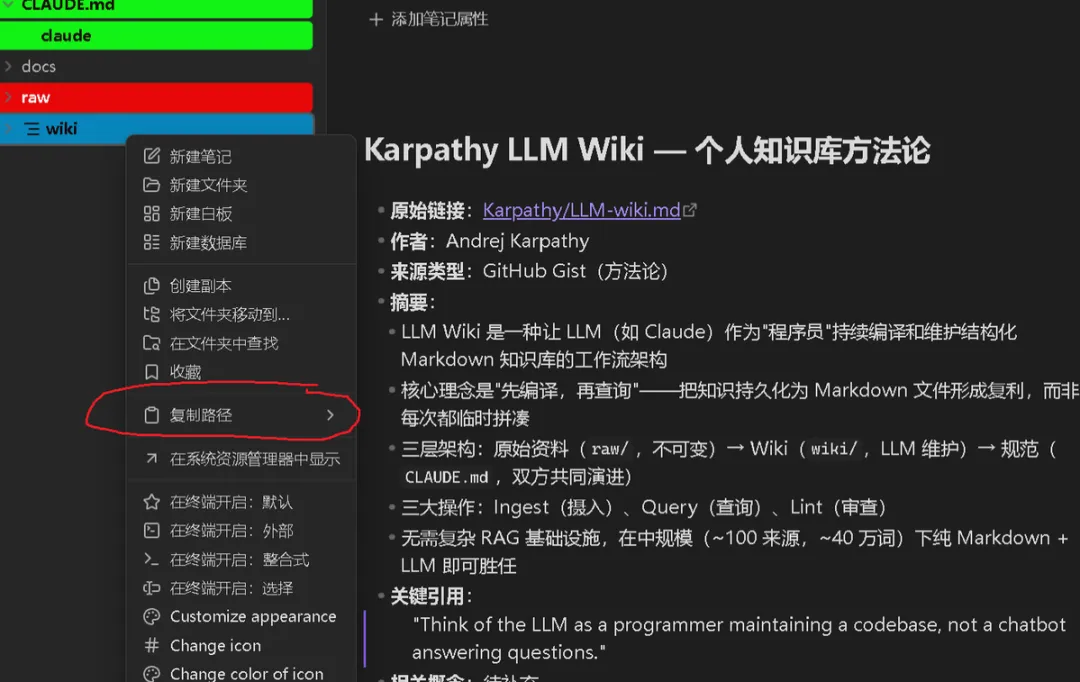
随后直接把你的文件路径扔给Claude code,他就会读取这个文件的内容
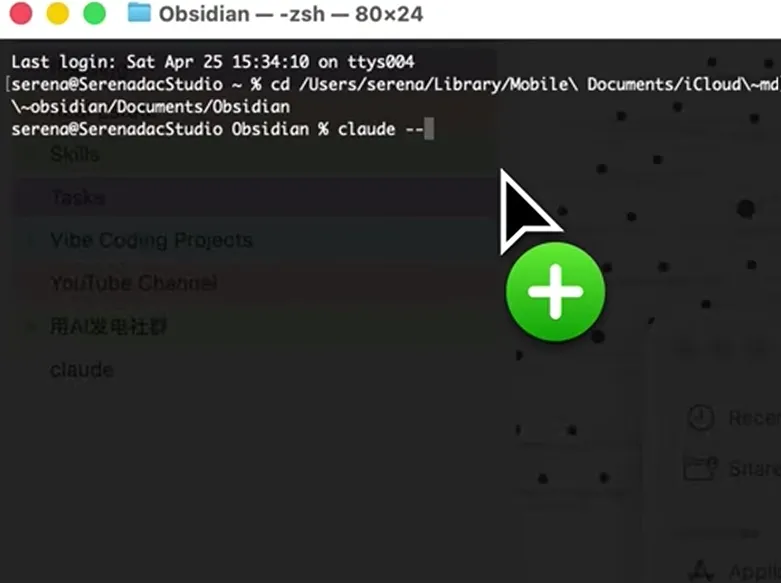
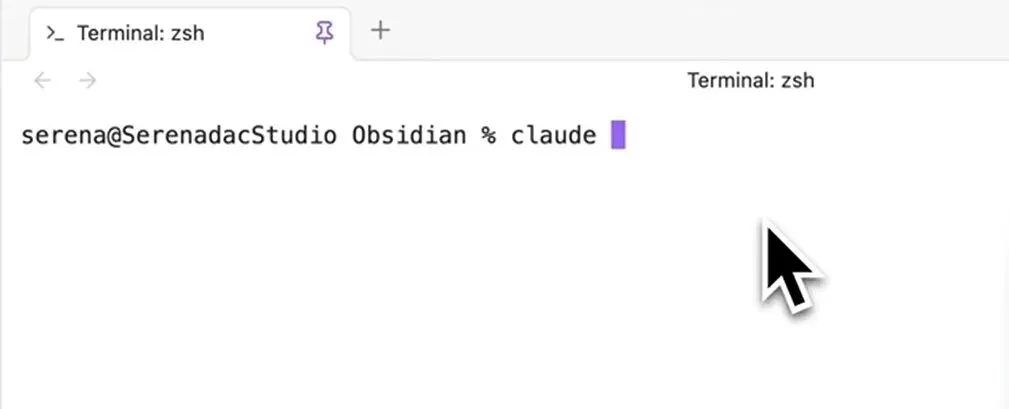
当然Obsidian拥有强大的插件生态,你可以在Obsidian里安装一个Terminal插件,这样你就可以在Obsidian直接召唤你的Claude code来为你服务。
如何节省Token?
我们首先要清楚Anthropic设计Claude code的原理是渐进式披露。
Claude code是不需要读取你的整个笔记库的,那样到后期你的笔记多了,使用一次那费用不得上天了。
有个解决办法就是每个文件夹都设置一个instructions,告诉Claude code这个文件夹的规则以及内容是什么方向的。
和之前.claude文件的区别是,那个属于宪法,整个文件的最高规则命令页
而这个是相当于地方法律,管理每个文件夹的规则。
随着你的笔记越来越多,渐进式披露和按需索取这个思维模式会越来越重要。
还有一个省Token的小技巧,就是Obsidian有他官方的CLI【命令行工具】
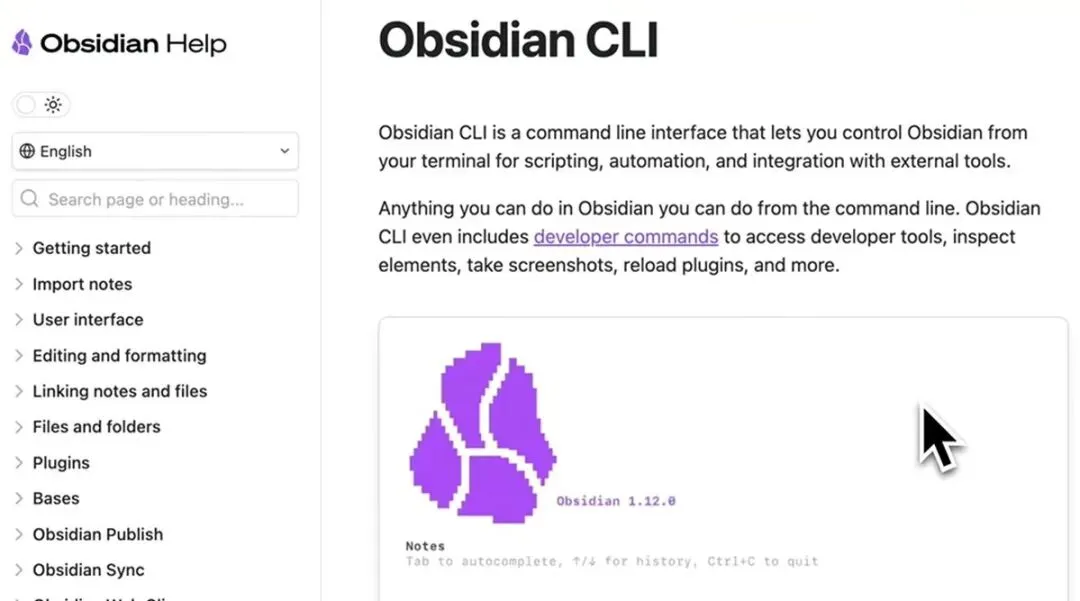
我们可以用官方的CLI来帮我们操纵笔记,这样同样会减少我们Claude Token的消耗。
灵魂skills
我们要掌握的唯一一项AI能力就是AI skills。
claude skills就是告诉claude怎么执行一个特定的任务,让它稳定的去输出内容。
大家需要claude的skills都可以去这个网址找一下喜欢用的skills:
我们每天接触大量的信息,有精华也有噪音,比如有高质量的推文啊,还有文章,笔记之类的,这些信息很杂乱,无法直接消化吸收,这时候你就可以直接用这个我给你分享的LLM系统整理一遍,最后AI给你吐出来的都是精华信息。
这样随着时间的积累,你就获得了一个无限增长,自我繁殖的永不枯竭的知识库!
如果你觉得内容不错,麻烦分享给你的朋友把!