 夜雨聆风
夜雨聆风


炸裂!财务人Excel封神操作:这4个核心技能,让工作效率直接翻倍
作为财务人,每天与表格打交道的时间可能比陪家人还长。月底结账、数据汇总、报表分析……如果还在靠手工复制粘贴、一个个数字加总,不仅效率低下,还容易因肉眼失误导致数据出错,被领导批评、加班熬夜成了常态。
其实,Excel里藏着许多“效率神器”,掌握它们,就能把繁琐的制表工作化繁为简,让你准点下班、职场竞争力拉满!今天就给大家深度拆解4个财务人必备的Excel核心技能,从基础函数到高阶分析,新手也能快速上手,建议收藏反复练!
一、查找神器VLOOKUP:一秒锁定数据,告别手工翻找
在财务工作中,我们常需要处理多份表格,比如“客户信息表”“销售明细表”“采购清单”,想要把分散的数据整合起来,手工对照查找不仅费眼,还极易漏找、错找。而VLOOKUP函数,就是专门解决“按值查找”问题的核心工具,堪称财务人的“数据导航仪”。
核心用途
按查找值,在指定区域的第一列搜索,返回对应行中指定列的数据,精准匹配、高效快捷。
财务高频场景
1. 客户信息关联:销售表只有客户名称,需快速提取客户的开户银行、税号、联系方式等完整信息;
2. 商品数据匹配:采购表仅有商品名称,对照商品编码表,自动补齐商品规格、单价、税率等数据;
3. 数据一致性核对:对比两份表格,核查同一客户/商品的数据是否一致,快速找出差异项。
语法与实操示例
语法:=VLOOKUP(查找值, 查找区域, 返回列号, 匹配类型)
• 查找值:要找的目标数据(如A2单元格的客户名称);
• 查找区域:包含查找值和目标数据的区域,第一列必须是查找值所在列;
• 返回列号:目标数据在查找区域中的列数(从查找区域第一列开始计数,而非从A列);
• 匹配类型:0=精确匹配(财务常用,必须精准),1=模糊匹配。
财务实操示例:
假设“客户信息表”中,A列是客户名称,B列是税号,C列是开户银行,D列是联系方式。我们要在“销售明细表”中,根据A2单元格的客户名称,提取对应的税号。
公式:=VLOOKUP(A2, 客户信息表!$A$2:$D$100, 2, 0)
解释:在“客户信息表”的A2到D100区域中,查找A2的客户名称,返回该区域第2列(B列,税号)的数据,采用精确匹配,确保结果准确。
✅ 关键提醒:查找区域建议用绝对引用(加$符号),避免下拉公式时区域偏移;精确匹配一定要设为0,否则可能返回错误结果。
二、条件求和SUMIFS:多维度汇总,精准算清每一笔账
财务做报表,最核心的需求就是“按条件算总数”,比如“某部门某月的报销总额”“某客户某产品的全年销售额”“某时间段内的总收入”。如果用普通SUM函数,只能求和全部数据,根本无法满足精准分析需求。而SUMIFS函数,作为多条件求和的“王者”,能轻松搞定所有复杂汇总场景。
核心用途
对满足多个条件的数据区域进行求和,比单条件的SUMIF更灵活,适配财务复杂的汇总需求。
财务高频场景
1. 部门报销汇总:计算“销售部”2026年1月的差旅费报销总额;
2. 客户销售额统计:核算“甲公司”采购“A产品”的全年累计销售额;
3. 时间段收入核算:汇总2026年第二季度的主营业务收入。
语法与实操示例
语法:=SUMIFS(求和区域, 条件区域1, 条件1, 条件区域2, 条件2, …)
• 求和区域:需要计算总和的数据列;
• 条件区域1/2:包含对应条件的列;
• 条件1/2:需要满足的具体条件(如文本、数值、日期)。
财务实操示例:
假设“销售明细表”中,A列是部门,B列是月份,C列是销售额。我们要计算“销售部”1月的销售额总和。
公式:=SUMIFS(C2:C100, A2:A100, “销售部”, B2:B100, “1月”)
解释:对C2到C100的销售额求和,条件是A列等于“销售部”且B列等于“1月”,精准锁定目标数据。
✅ 关键提醒:多个条件是“且”的关系,必须同时满足才能求和;条件为文本时需加双引号,日期需用标准格式(如”2026-01-31″)。
三、错误克星IFERROR:表格整洁无bug,数据展示更专业
做财务表格,最让人崩溃的不是数据复杂,而是公式运行后出现#N/A、#DIV/0!、#REF!等错误代码,不仅影响报表美观,还会给领导和同事造成误解。而IFERROR函数,就是专门处理这些公式错误的“隐形卫士”,让你的表格干净整洁、数据展示更专业。
核心用途
当公式计算出现错误时,显示指定的替代值;无错误时,正常显示公式结果,实现错误的优雅处理。
财务高频场景
1. VLOOKUP查找无结果:客户/商品数据不存在时,显示“未找到”,而非#N/A;
2. 除法运算避坑:计算利润率时,避免分母为0出现#DIV/0!错误;
3. 数据缺失补位:部分凭证数据缺失时,显示“-”,保持表格格式统一。
语法与实操示例
语法:=IFERROR(公式表达式, 错误替代值)
• 公式表达式:需要执行的计算或函数(如VLOOKUP、除法运算);
• 错误替代值:公式出错时显示的内容(可设为文本、数值、符号,如”未找到”、0、”-“)。
财务实操示例:
1. VLOOKUP查找优化:
公式:=IFERROR(VLOOKUP(A2, 客户信息表!$A$2:$D$100, 2, 0), “未找到”)
解释:如果VLOOKUP查找不到对应客户,显示“未找到”,正常找到则返回税号。
2. 利润率计算防错:
假设A2是利润,B2是收入,计算利润率:
公式:=IFERROR(A2/B2, 0)
解释:如果B2为0(收入缺失),避免#DIV/0!错误,显示0,保证表格正常运行。
✅ 关键提醒:错误替代值要根据场景设置,汇总类数据可用0,文本类数据可用“未找到”或“-”,保持报表风格统一。
四、高阶分析王:数据透视表,万行数据一键汇总分析
如果说前三个是基础函数,那数据透视表就是Excel中真正的“数据分析神器”——它不是单一函数,而是一套强大的数据汇总工具,能轻松处理上万行数据,实现多维度、快速化分析,让你从繁琐的手工汇总中彻底解放。
核心用途
快速汇总、筛选、排序、分析大量数据,支持多维度交叉分析,灵活调整报表维度,适配财务各种复杂分析需求。

财务高频场景
1. 部门报销全景分析:按部门、月份、费用类型,汇总报销总额,找出高费用部门;
2. 收入多维度分析:按月份、产品、区域,分析收入分布情况,识别核心盈利产品;
3. 成本结构拆解:按项目、供应商、成本类别,拆解成本占比,优化成本管控。
实操步骤与核心功能
三步快速上手:
1. 选中需要分析的原始数据区域(确保每列有列标题,无空行空列);
2. 点击顶部菜单栏【插入】→【数据透视表】,选择放置位置(新工作表/现有工作表);
3. 右侧弹出“数据透视表字段”,按需拖动字段到【行】【列】【值】【筛选】区域,自动生成分析报表。
核心功能拉满:
• 一键汇总:自动计算求和、计数、平均值、最大值、最小值等;
• 多维筛选:用【筛选】区域字段,精准过滤目标数据(如只看某区域、某产品);
• 灵活排序:按数值、文本快速排序,快速找出Top数据;
• 切片器可视化:插入切片器,一键点击筛选数据,操作更直观。
实战案例:销售数据多维度分析
假设我们有一份销售原始数据,包含列:客户、产品、部门、月份、销售额(共1000行)。
1. 问题1:各产品全年销售额汇总
操作:拖动【产品】到【行】区域,拖动【销售额】到【值】区域(默认求和),一键生成各产品销售额汇总表,快速找出核心产品。
2. 问题2:销售部各产品1月销售额
操作:拖动【部门】到【筛选】区域(选择“销售部”),拖动【月份】到【筛选】区域(选择“1月”),拖动【产品】到【行】,拖动【销售额】到【值】,精准锁定目标数据。
✅ 关键提醒:原始数据要规范,无重复列标题;分析后可右键【值显示方式】,设置为“占总和百分比”,快速分析占比情况。
五、四技能对比:快速选对工具,高效解决问题
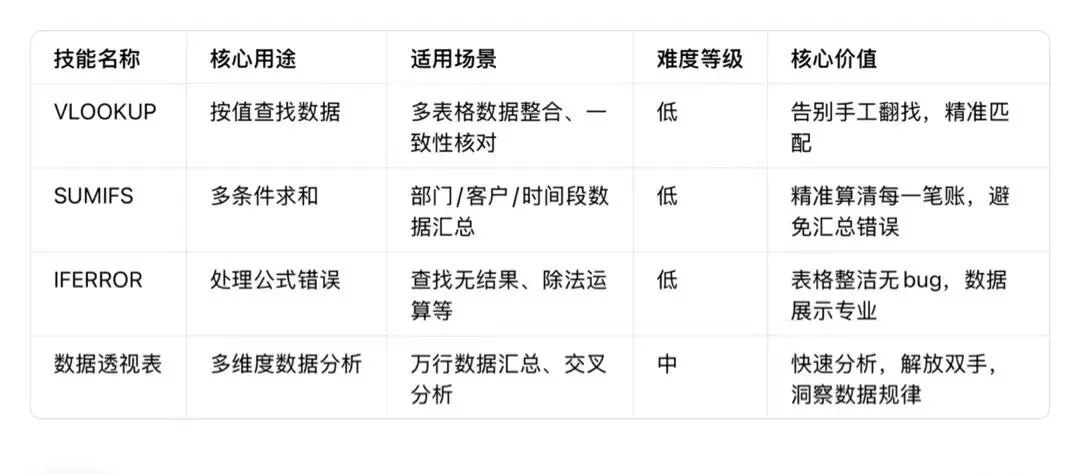
六、财务人Excel学习路径:循序渐进,快速见效
1. 优先攻克基础双函数:先学VLOOKUP+SUMIFS,这两个是财务日常工作最常用的,学会后能解决80%的数据查找和汇总问题,立竿见影;
2. 快速补全错误处理:再学IFERROR,花10分钟掌握,让你的表格告别错误代码,专业度直接提升;
3. 进阶解锁数据分析:最后学习数据透视表,掌握后能轻松处理复杂的数据分析需求,成为职场中的“Excel高手”。
写在最后
Excel不是财务人的“负担”,而是提升效率的“核心武器”。很多人觉得Excel难,其实只是没找对方法。
这4个核心技能,覆盖了财务日常工作的查找、汇总、错误处理、数据分析全场景,从新手到进阶,循序渐进学习,很快就能实现“工作效率翻倍”。
别再傻傻手工复制粘贴、一个个加总数据了,花点时间练熟这几个技能,准点下班、减少加班、提升职场竞争力,它不香吗?
建议大家立刻打开Excel,对照案例实操练习,熟能生巧,很快就能熟练运用。你还有哪些Excel实用技巧?欢迎在评论区分享交流~

翡财税
轻松工作,快乐生活。懂财懂税,合理合规。
微信:RonalJY,抖音:kuaijiclub。