夜雨聆风
夜雨聆风


科研PPT制作不难!iSlide插件八大资源库+七大功能教程(附安装包资源)

一、八大在线资源库:覆盖PPT制作全流程
最新版iSlide整合了八大在线资源库,几乎涵盖PPT制作的每一个环节:
-
案例库:可直接套用的完整PPT模板
-
主题库:统一风格的主题模板
-
色彩库:预设配色方案,一键应用
-
图示库:逻辑图示与流程图模板
-
图表库:数据图表模板,直接修改数据即可使用
-
图标库:海量图标资源
-
图片库:高清图片素材
-
插图库:矢量插图资源
以图标使用为例,传统方式需要打开浏览器搜索、下载、插入、调整大小和颜色,若需更换图标则重复以上步骤。而使用iSlide的图标库,所有操作都在PPT内完成:点击图标库搜索、下载、插入,无需离开编辑界面。
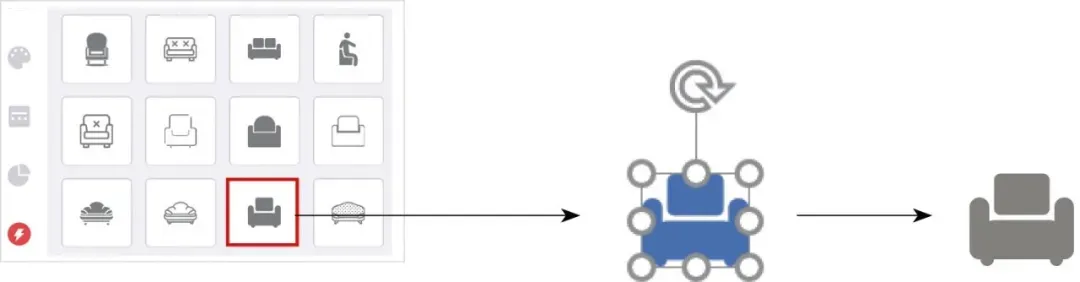
从iSlide图标库下载的图标为形状格式,可直接修改填充颜色;如需更换图标,只需选中原图标再点击新图标,即可自动替换并保留原有大小和颜色设置,彻底告别重复调整的繁琐。
目前,色彩库、图标库、图片库、插图库内容完全免费;其余四个资源库也提供大量免费资源,会员可解锁更多内容,用户可根据需求自行选择。
二、七大实用功能:让PPT制作事半功倍
功能一:PPT一键导出长拼图
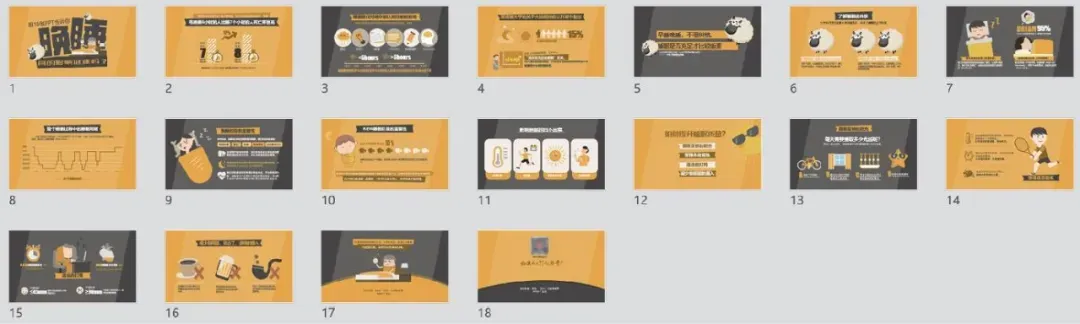
想将多页PPT合并成一张长图方便分享?iSlide的“PPT拼图”功能可以轻松实现:
-
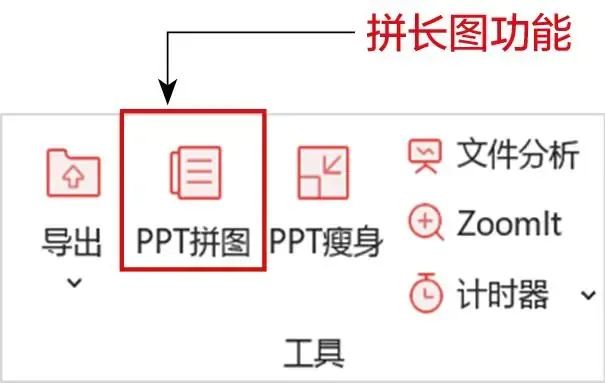
点击iSlide工具栏中的“PPT拼图”
-
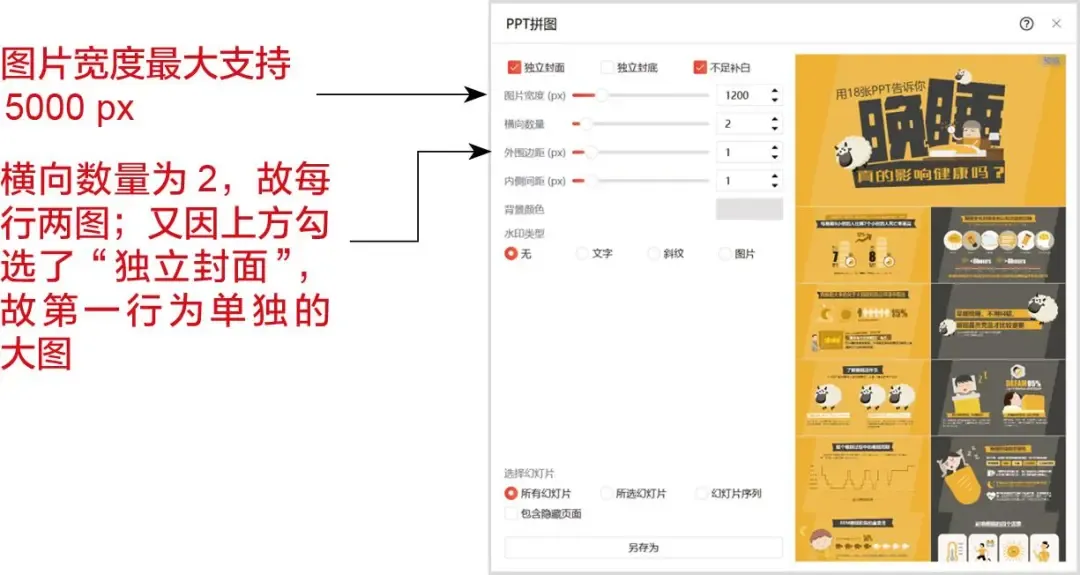
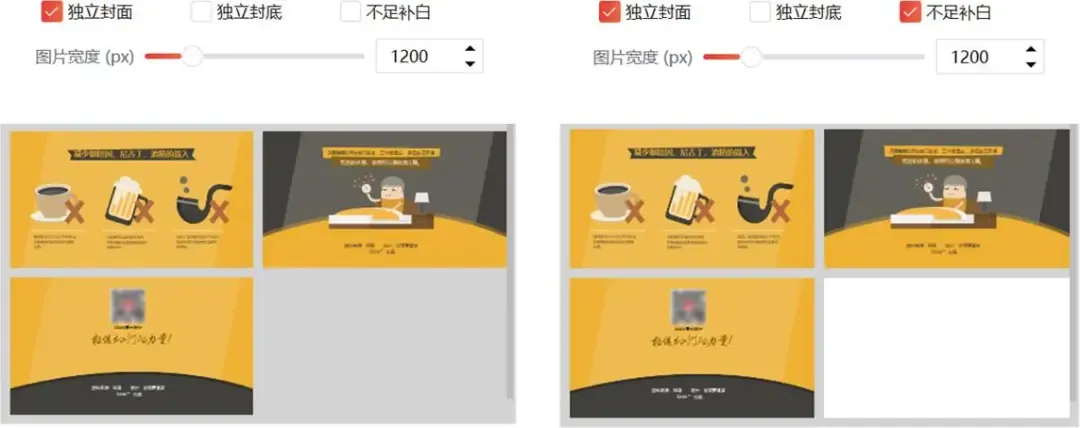
在弹出的对话框左侧设置参数,右侧实时预览拼图效果
-
勾选“不足补白”可在末页自动填补白色背景,避免缺页
-
点击“另存为”即可导出长图
这一功能特别适合将汇报PPT转为长图分享至微信、邮件等场景。
功能二:矩阵布局——快速批量复制对象
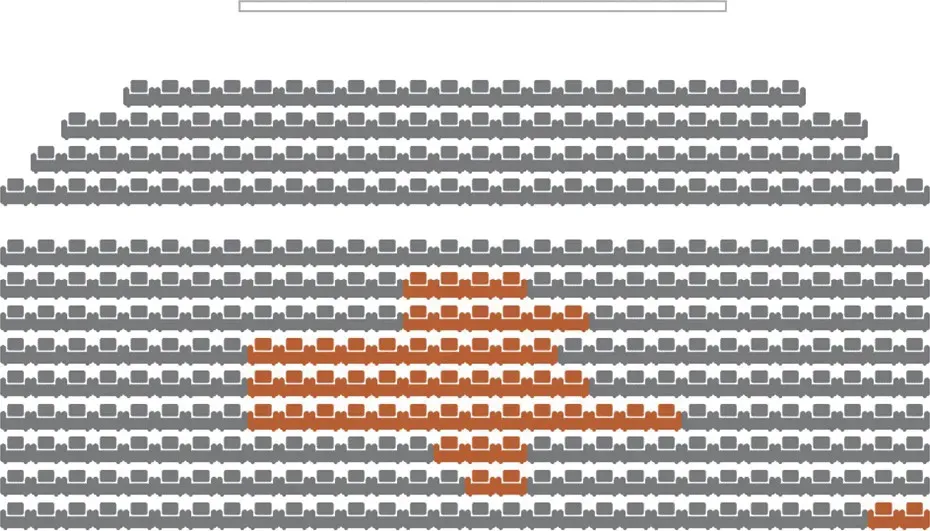
假设需要快速复制390个座位(如电影院选座图),传统方法不仅耗时,还难以精确控制数量。iSlide的“矩阵布局”功能可一键完成:
-
下载一个“沙发”图标并填充颜色
-
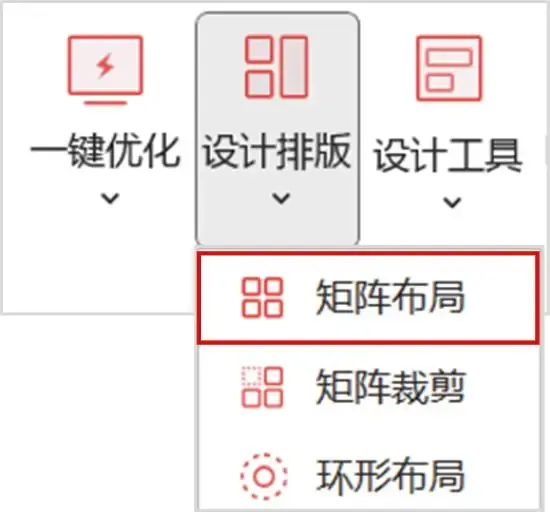
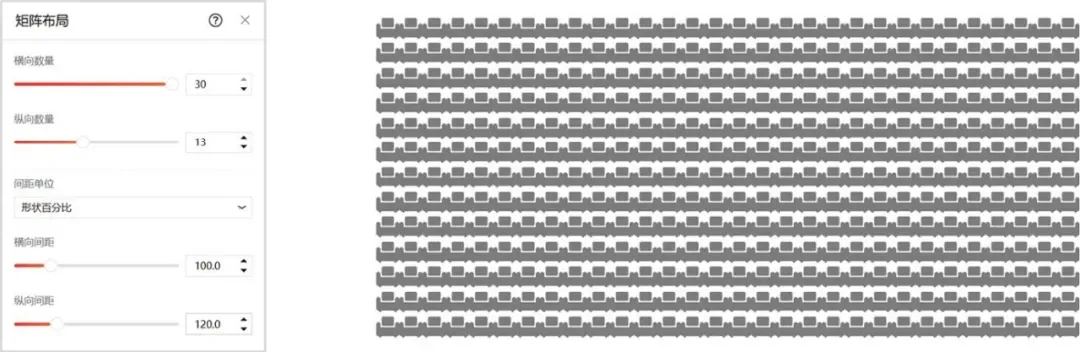
点击“设计排版—矩阵布局”,设置横向数量30、纵向数量13、纵向间距120
-
单击“应用”,390个座位瞬间生成
-
后续可灵活调整位置、删减座位、更改填充色,快速模拟“已选座”效果
如需选中密集布局中的特定对象,可放大视图后结合Shift键进行多选排除,精准操作不再困难。
功能三:环形布局——轻松绘制表盘与放射图形
如果说矩阵布局主要减少体力劳动,环形布局则更多是解放脑力,让复杂图形的绘制变得简单。
案例1:绘制数字表盘
-
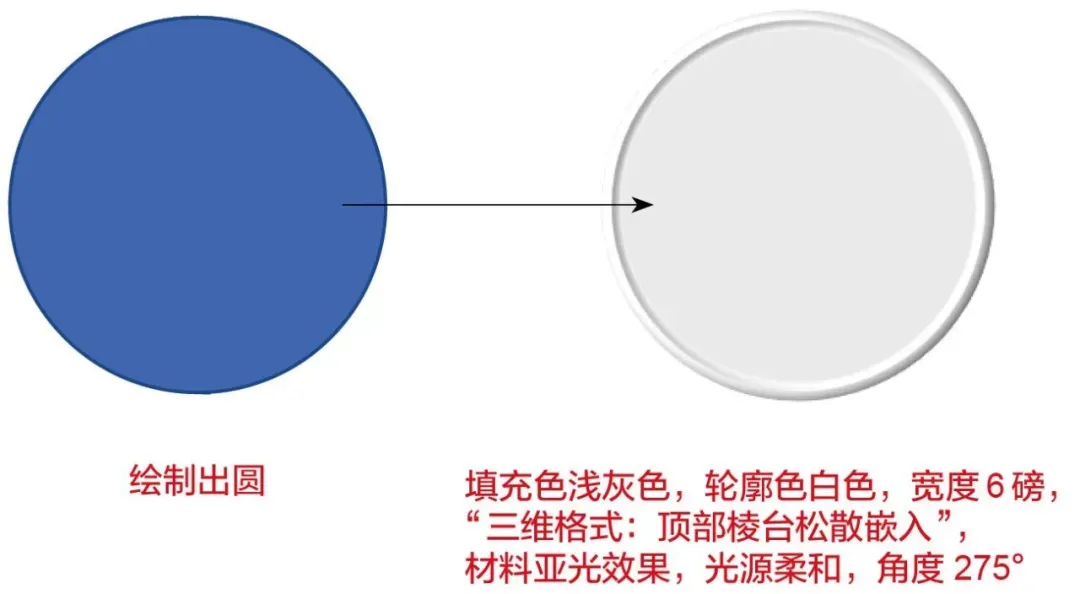
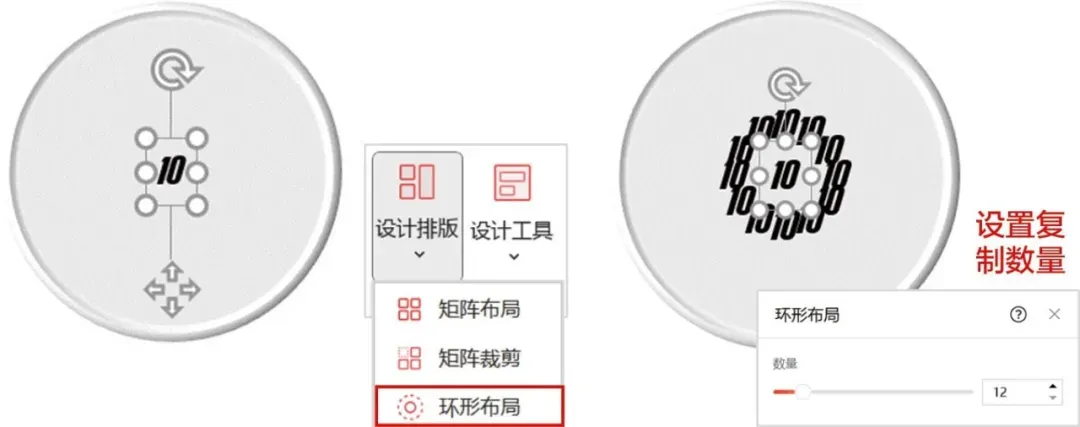
绘制表盘底面,输入数字“10”并居中
-
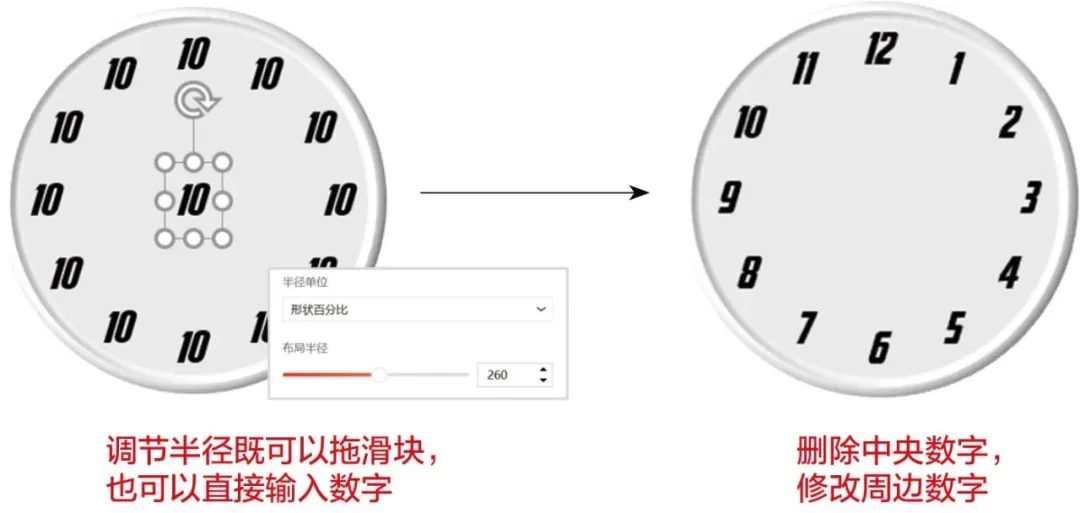
使用“环形布局”,设置数量为12,调整布局半径,数字自动环绕排列
-
修改数字为1~12,表盘即刻完成
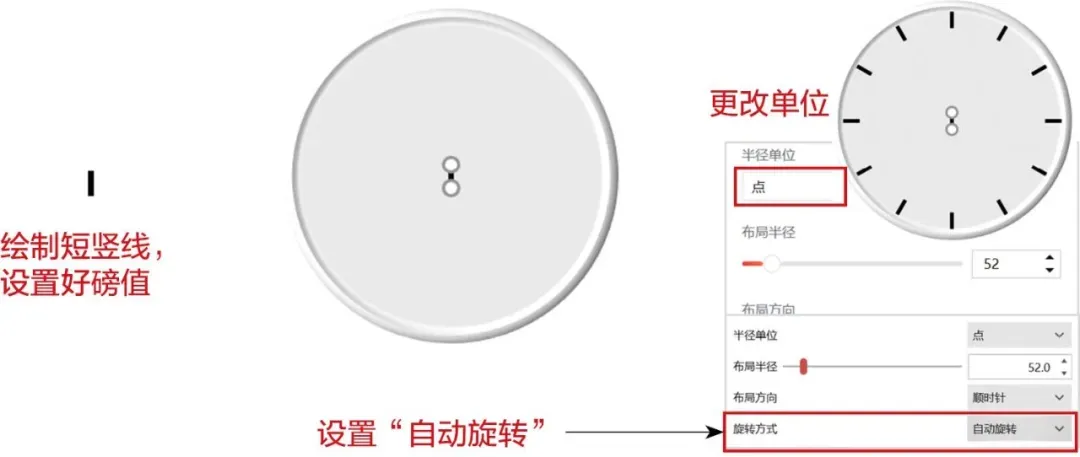
案例2:绘制刻度表盘
-
将数字换为短竖线,设置半径单位为“点”,调整至合适位置
-
修改“旋转方式”为“自动旋转”,刻度自动呈放射状均匀分布
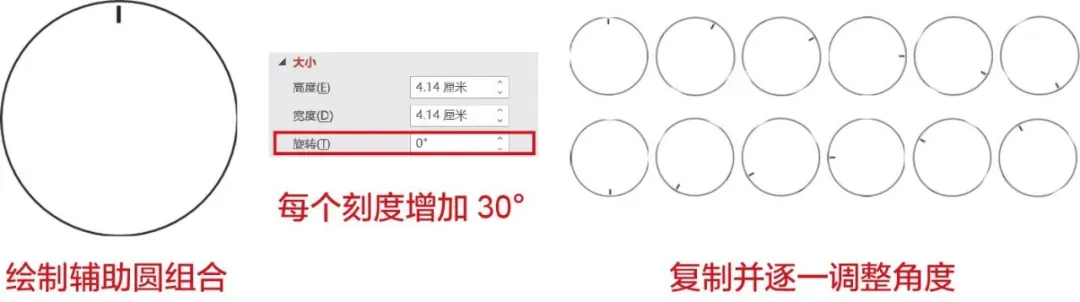
若无插件辅助,手动计算角度、绘制辅助圆、逐一调整对齐,工作量巨大,往往令人望而却步。
功能四:批量裁剪图片,统一尺寸与比例
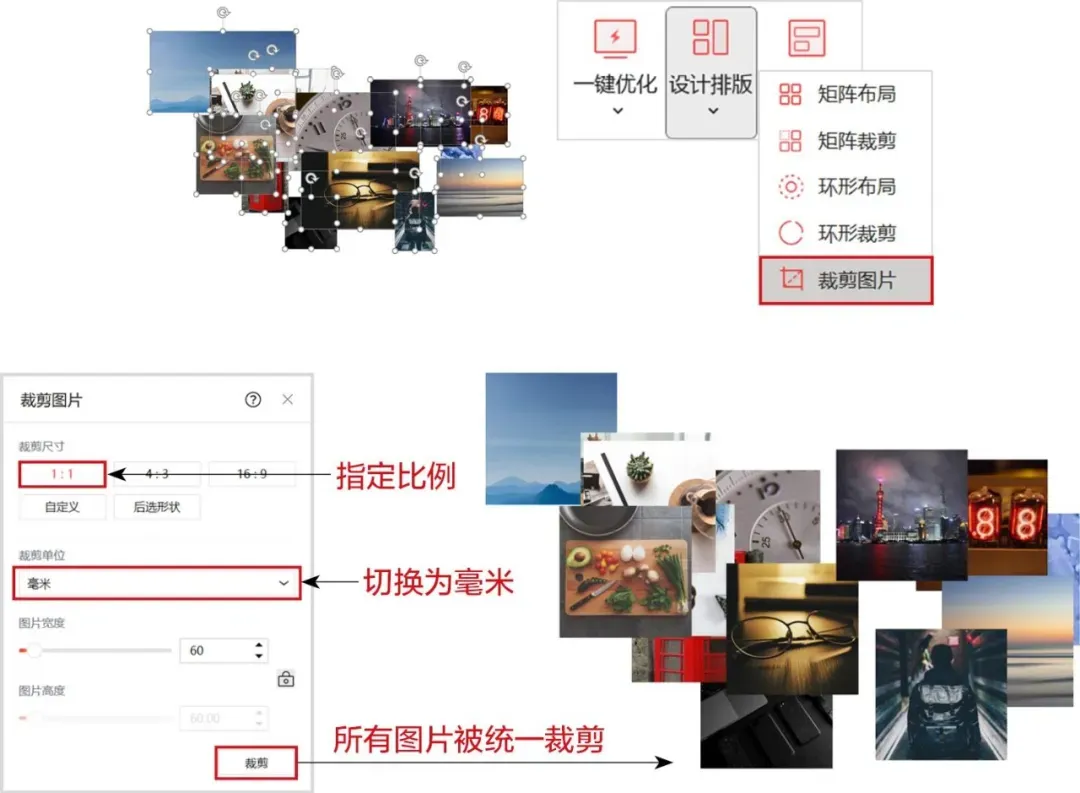
面对多张尺寸、比例、方向各异的图片,如何快速统一为正方形且不变形?
-
全选图片 → 点击“设计排版—裁剪图片” → 输入目标尺寸(如60mm×60mm)
若只想统一比例,可先将某张图片作为标准,框选其他图片后加选该图,点击“后选形状”再执行裁剪,所有图片自动按该图比例裁剪。
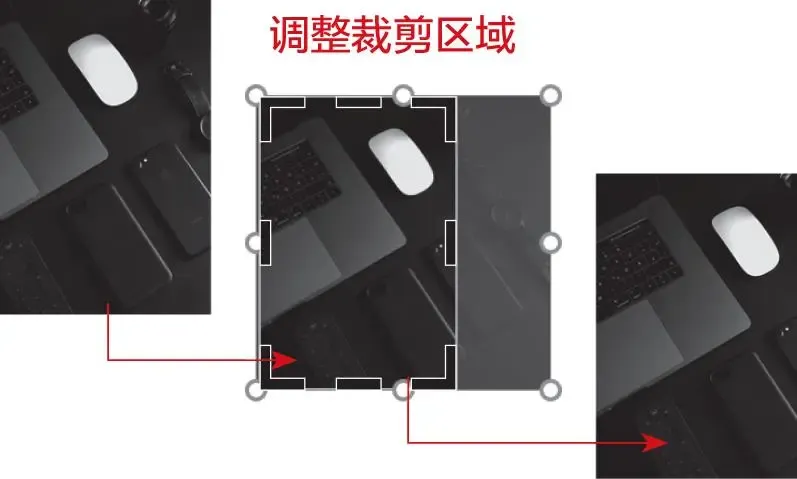
裁剪默认保留图片中心区域,如有不满意处,可选中图片再次进入裁剪状态手动调整。

功能五:统一字体,一键解决字体混乱
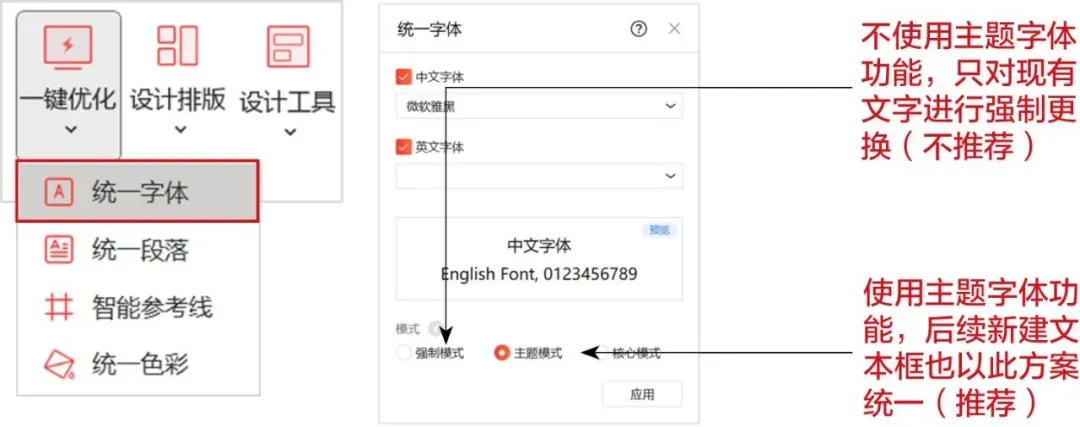
当PPT未通过主题设置字体,或混用多种字体时,手动替换既麻烦又容易遗漏。iSlide的“统一字体”功能可一键将所有文字(包括文本框和占位符)转换为目标字体,省时省力,确保整份PPT字体风格统一。
功能六:控点调节——精准控制形状参数
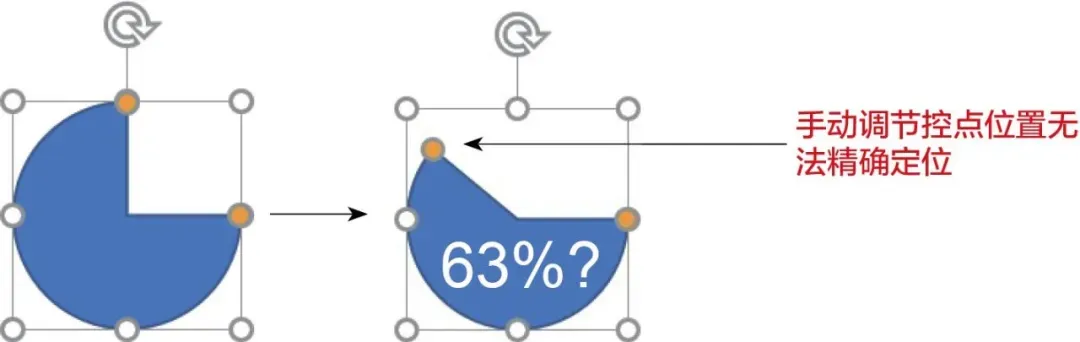
以绘制63%饼图为例:
-
插入“不完整圆”,默认控点位置为0°和-90°(即3/4圆)
-
打开“控点调节”,将控点2调整为-133.2°(-90°减去43.2°,对应12%的面积变化)
-
即可精确得到63%的饼图,无需手动估算
这一功能让自定义形状的参数控制变得精准高效。
功能七:形状补间——轻松实现渐变过渡效果
“补间”功能可在两个形状之间自动生成多个过渡对象,支持大小、位置、颜色、阴影、三维旋转等属性的渐变,类似PPT自带的“平滑切换”但更加灵活可控。
案例:制作渐变色文字海报
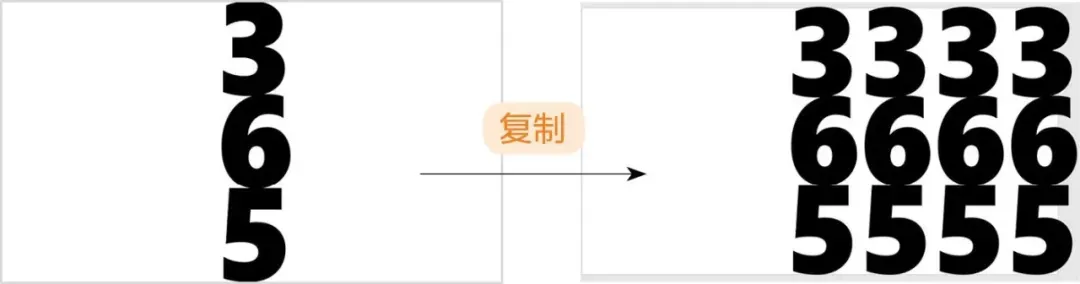
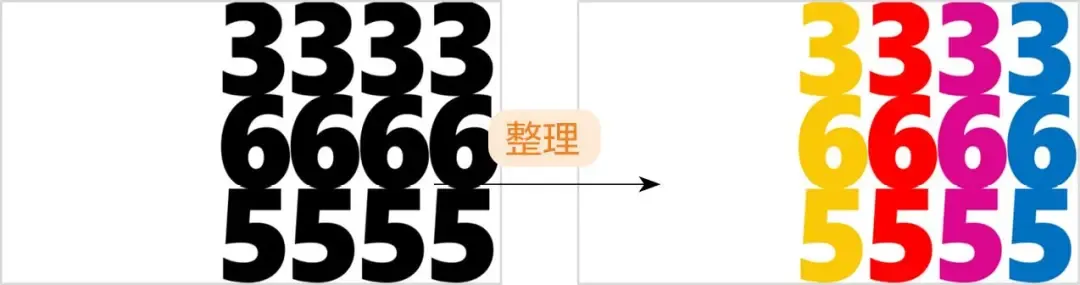
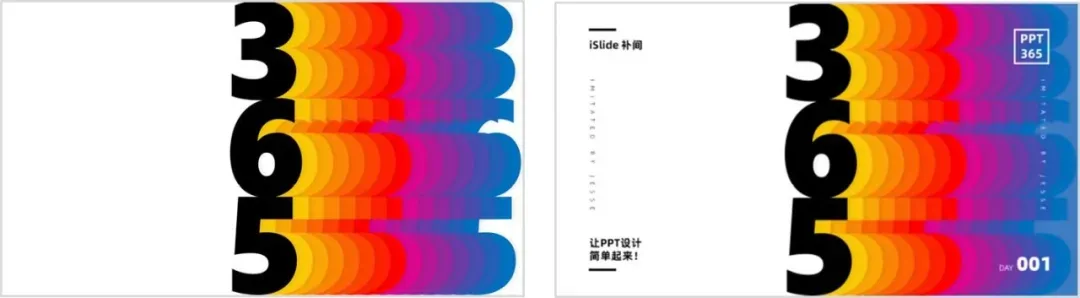
1.输入“365”并复制出4个文本框,调整位置与层次
2.分别为文本框填充不同颜色
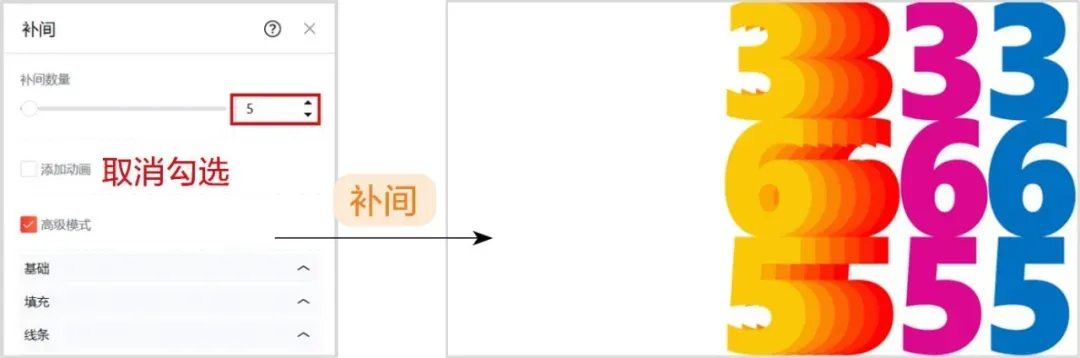
3.选中前两个文本框,使用“补间”功能,设置数量为5,取消“添加动画”
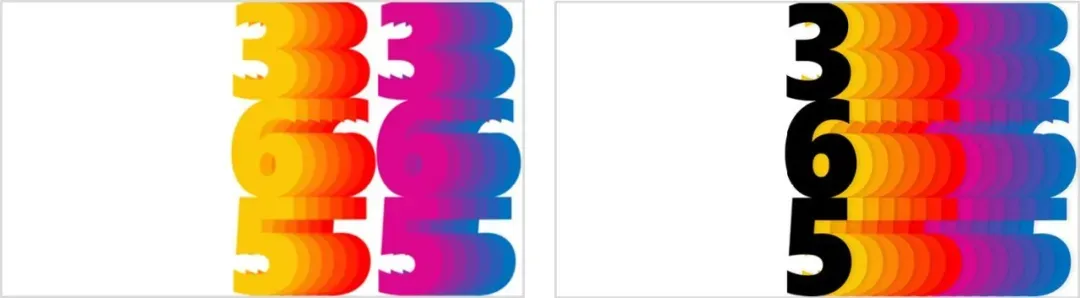
4.插件自动生成颜色渐变的过渡文本框
5.重复操作于后两个文本框,最后调整分布、添加阴影与细节,即可完成富有层次感的设计
这一功能让渐变效果的制作变得简单可控,无需复杂的动画设置。