 夜雨聆风
夜雨聆风


90%职场人忽略的Excel神函数!一个字母 N,搞定5大高频场景




一个字母N
90%职场人忽略的Excel神函数!
搞定5大高频场景!

前言:
你是不是经常也遇到过这些Excel数据处理的痛点:
✅ 公式里想加批注,又怕影响计算结果
✅ 文本+数值混合数据,IF判断总是出错
✅ 累加求和时,表头文本导致公式报错
✅ 逻辑值无法直接参与计数统计
今天要给大家揭秘一个被严重低估的Excel函数——N函数。它只有一个字母,语法极简,却能解决职场中5大高频数据处理难题,让你的公式更灵活、数据更精准!

🧩 N函数核心功能:
数值转换的 “变色龙”
N 函数的作用是将任意类型的数据转换为数值格式,语法超级简单:
=N(Value)
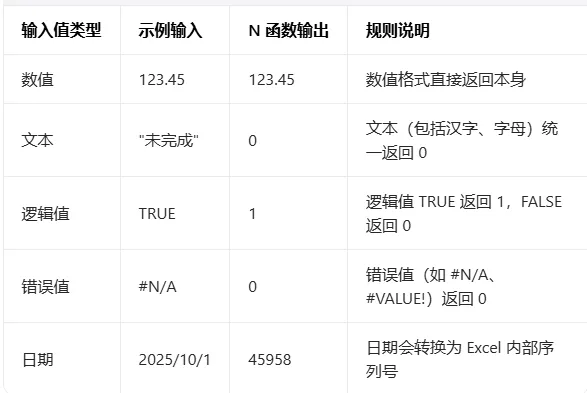
它只有1个参数 Value,就是你需要转换的数据。转换规则清晰明了,我们用一张新的表格来演示:

✨ 5大实战场景:函数的妙用
1. 📝给公式加 “隐形批注”,不影响计算结果
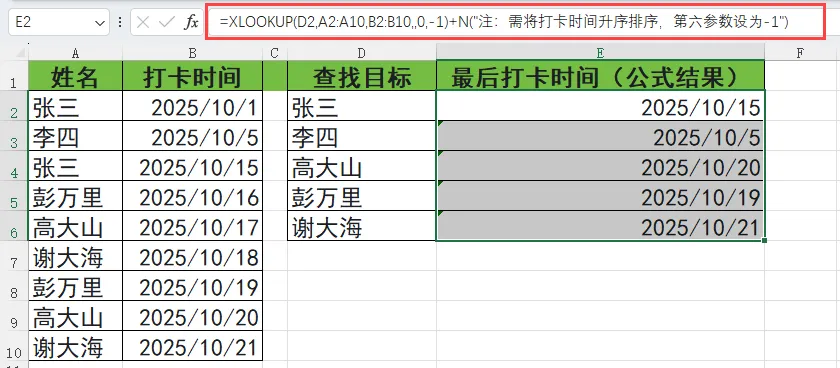
当你需要在公式里添加备注说明(比如提醒自己参数设置规则),又不想让批注影响数值计算时,N 函数是绝佳选择 —— 因为文本输入会被 N 函数转为 0,对原公式结果无影响。
场景示例:用 XLOOKUP 查找员工最后一次打卡时间,添加批注提醒数据需要升序排列。
=XLOOKUP(D2,A2:A10,B2:B10,,0,-1)+N(“注:需将打卡时间升序排序,第六参数设为-1”)
2. 📊 一键实现累加求和,表头文本不干扰
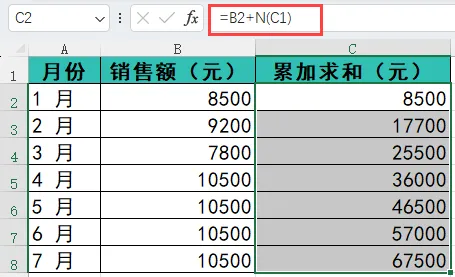
做累加求和时,表头是文本格式,直接用 =B2+C1 会报错。用 N 函数转换表头,就能让公式从第一行开始正常计算。
场景示例:月度销售额累加求和
=B2+N(C1)
3.🛡️ 屏蔽文本干扰,让 IF 判断更精准
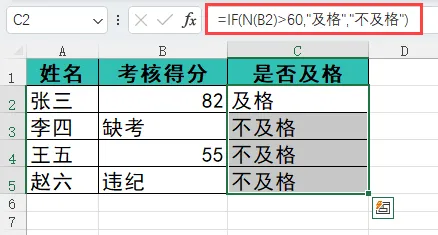
当数据中混合了文本(如 “缺考”“违纪”)和数值时,直接用 IF(B2>60,”及格”,”不及格”) 会出错 —— 因为文本和数字比较会返回TRUE,导致判断错误。用 N 函数转换后,文本会被转为 0,判断结果就准确了。
场景示例:员工考核得分判断(含 “缺考”“违纪” 等文本)
=IF(N(B2)>60,”及格”,”不及格”)
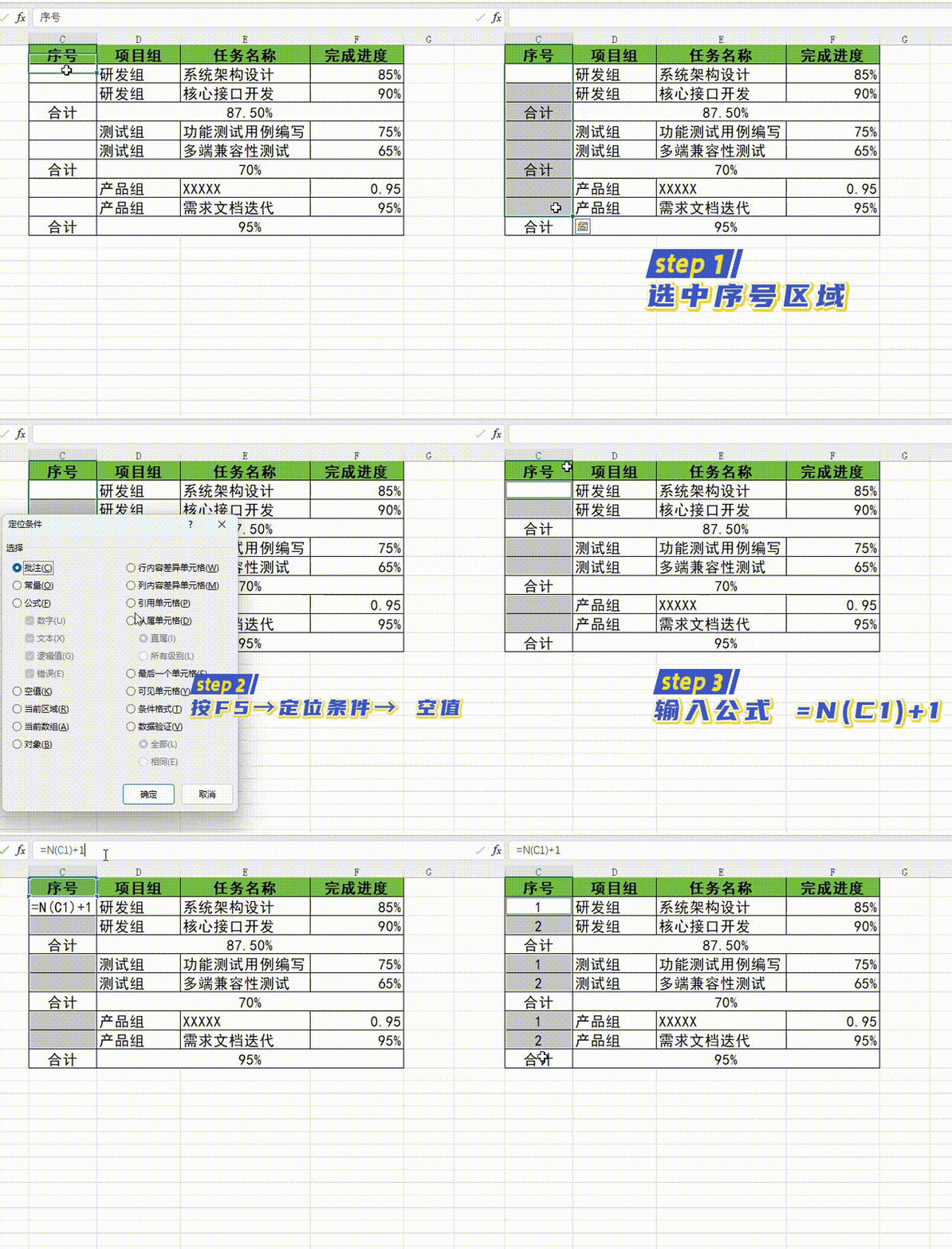
4. 🔢 批量生成序号,空值自动延续
需要为非连续的表格批量生成序号时,用 N 函数可以自动跳过空单元格,让序号连续生成。
操作步骤:
-
选中序号区域
-
按 F5 → 定位条件 → 空值
-
输入公式 =N(C1)+1
-
按 Ctrl+回车 批量填充
5.🔄逻辑值转数值,让SUMPRODUCT 计数更灵活
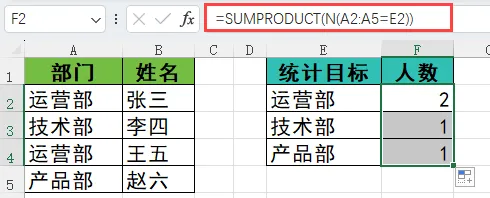
用 SUMPRODUCT 做单条件计数时,需要将逻辑值(TRUE/FALSE)转为数值(1/0)。通常我们用 *1 实现,而 N 函数也能达到同样效果,且更直观。
场景示例:统计各部门人数
=SUMPRODUCT(N(A2:A5=E2))

📌 核心技巧总结
-
本质是 “数值转换器”:记住 “数值留原数,文本变 0,逻辑值转 1/0” 的核心规则。
-
隐形批注神器:公式末尾加 +N(“你的批注”),既留备注又不影响计算。
-
兼容所有场景:从累加求和到逻辑值转换,N 函数是处理混合数据的 “万能补丁”。
✅ 结语
这个仅一个字母的小函数,解决的却是职场中高频的数据处理难题。下次遇到文本干扰、公式加批注、逻辑值转换等问题,不妨试试N函数,相信会给你带来惊喜!
END

🔥 别让Excel拖垮你!这两本 “效率神书” 帮你反向卷赢职场
还在为数据杂乱、公式报错、重复劳动 熬夜加班?别挣扎了!这两本Excel实战圣经,直接把 “加班元凶” 按在地上摩擦👇
📌 第一本:《早做完,不加班:Excel 数据处理效率手册》
👉 打开链接抢购:https://item.jd.com/15122276.html
📌 第二本:《早做完,不加班:Excel 函数应用效率手册》
👉 打开链接抢购:https://item.jd.com/15122310.html
🚀 扫码秒购(京东自营,闪电送达)
长按识别下方二维码,直接跳转京东店铺,两本书一键加入购物车!


早一天掌握,早一天告别加班!
打开链接/扫码,让Excel从“职场累赘”变成你的升职加速器 ✨

— END —

全新的阅读模式
全方位技术指导
多媒体全景学习模式

长按二维码关注
点击【推荐💗】谢谢您~