 夜雨聆风
夜雨聆风


Word七武器②|孔雀翎——制表符:对齐神器
本篇篇幅较长,且内容丰富,学会益处太多,建议关注、点赞、收藏。
江湖传言,孔雀翎发动之时,光华夺目,看似柔美绚烂,却能在无声间掌控全局,精准利落,从不出错。Word里的制表符,就是这柄孔雀翎,看似不起眼,却是解决排版对齐难题的终极杀器。

你是不是也有过这样的崩溃时刻:想让文字、序号、数据对齐,疯狂敲击空格,左边挪挪、右边调调,好不容易对齐了,一改文字,立马错位;做目录、简历、清单时,内容参差不齐,怎么调都不规整,折腾半天,排版还是乱糟糟。
菜鸟用空格硬凑,高手只用制表符。不用反复微调,一键就能实现精准对齐,排版工整又美观,不管内容怎么修改,格式始终稳如泰山,就像孔雀翎,华美又精准,出手即满分。
Word制表符(又称制表位)是一种高效的文本对齐工具,核心作用是在不插入表格的情况下,实现文本在垂直方向上的精准分栏对齐,比手动输入空格更规范、易调整,广泛应用于名单、目录、价目表、页眉页脚等场景。其核心操作围绕“设置制表位→使用Tab键触发对齐”展开,适配所有主流Word版本。

孔雀翎基础招式:一键调出,轻松对齐
使用制表符很简单,先打开Word顶部标尺(默认显示,若未显示,点击【视图】选项卡,勾选“标尺”即可)。所有制表位的设置的操作均围绕标尺或“制表位”对话框进行,光标放在需要对齐的位置,点击标尺上想对齐的刻度,标尺上就会出现一个制表位标记。
一、切换制表符类型
水平标尺最左端有一个“制表符类型按钮”,单击该按钮可循环切换5种常用制表符(鼠标悬停会显示对应类型提示):
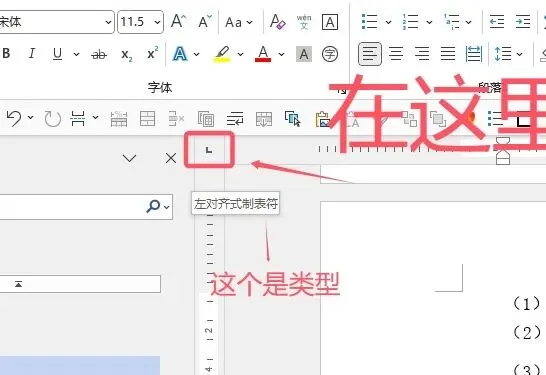
这是设置对齐方式的核心,5种类型及功能如下:
1.左对齐制表符(默认):标记为“L”,文本从制表位位置开始向右填充,左边缘与制表位对齐,是最常用的类型。
2.居中对齐制表符:标记为“C”,文本在制表位位置居中显示,常用于标题、名单居中对齐。
3.右对齐制表符:标记为“R”,文本从制表位位置向左填充,右边缘与制表位对齐,常用于页码、日期对齐。
4.小数点对齐制表符:标记为“.”,无论数字位数多少,小数点始终对齐在制表位位置,常用于金额、数值排版。
5.竖线对齐制表符:标记为“|”,不在文本位置对齐,仅在制表位处插入一条竖线,用于分隔多列文本,无需手动输入竖线。
二、设置制表位位置
设置好制表符类型后,在水平标尺的任意位置单击,即可在该位置添加当前类型的制表位(会显示对应类型的小标记),具体有两种方式,可根据需求选择:
1.快速设置(适合简单排版):直接在标尺上点击目标位置,即可添加制表位;拖动标尺上的制表位标记,可调整其位置;将制表位标记向下拖动移出标尺,即可删除该制表位。
2.精准设置(适合专业排版):点击【开始】选项卡,找到“段落”组右下角的小箭头,打开“段落”对话框,点击下方“制表位”按钮,在弹出的对话框中,可精准输入制表位位置(如“2厘米”“35字符”),选择对齐方式、是否添加前导符(用于填充制表符之间的空白,如目录中的“……”),点击“设置”即可完成精准配置,最后点击“确定”生效。
三、触发制表符对齐
制表位设置完成后,在文档中输入文本时,按下键盘上的【Tab】键,光标会自动跳转到下一个制表位位置,输入的内容会按照该制表位的对齐方式自动对齐;若需取消当前段落的所有制表位,可在“制表位”对话框中点击“全部清除”按钮。
1.4关键注意事项
–制表位是“段落属性”,仅作用于当前段落或选中的多个段落,不同段落可设置不同的制表位规则,互不影响。
–若看不到制表符标记(如Tab键触发的对齐痕迹),可点击【开始】选项卡的“显示所有格式标记”按钮(¶),制表符会显示为向右的箭头(→),便于排查排版问题。
–在表格中,【Tab】键默认切换到下一个单元格,若需在表格内插入制表符,需按下【Ctrl+Tab】组合键。

孔雀翎进阶用法:多种对齐,适配所有场景
制表符不止能左对齐,双击标尺上的制表位标记,还能切换对齐方式:左对齐适合普通文本,居中对齐适合标题、序号,右对齐适合日期、页码,小数点对齐专门用来整理数字、金额,让数据排版更规整。做目录或者清单时,还能添加前导符,就是目录里常见的点点虚线,勾选相应样式,就能自动生成,不用手动输入,专业又美观。
结合日常办公场景,以下实例覆盖制表符的核心用法,步骤清晰可操作,可直接套用,解决空格对齐不规范、调整麻烦的问题。
实例1:制作多列对齐名单(基础用法)
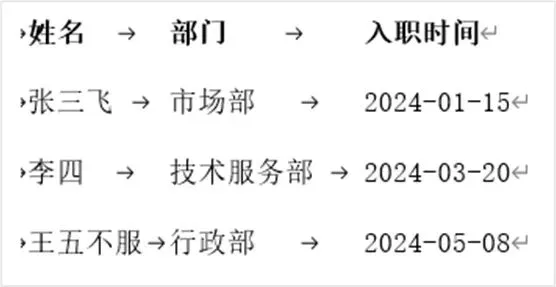
场景:制作员工名单,需实现“姓名(左对齐)、部门(居中对齐)、入职日期(右对齐)”三列对齐,无需插入表格,便于后续修改和调整。
操作步骤:
1.调出水平标尺,单击标尺左端的制表符类型按钮,切换到“左对齐制表符”,在标尺“2厘米”位置单击,添加第一个制表位(姓名左对齐)。
2.再次单击制表符类型按钮,切换到“居中对齐制表符”,在标尺“6厘米”位置单击,添加第二个制表位(部门居中对齐)。
3.再次切换到“右对齐制表符”,在标尺“10厘米”位置单击,添加第三个制表位(入职日期右对齐)。
4.在文档中输入内容:输入“张三飞”,按下【Tab】键,光标跳至6厘米位置,输入“市场部”,再按下【Tab】键,光标跳至10厘米位置,输入“2024-01-15”,按下回车键。
5.后续输入其他员工信息时,按下回车键后,会自动继承上一段的制表位设置,重复步骤4即可,所有内容会自动按三列对齐,若需调整间距,拖动标尺上的制表位标记即可。
效果展示:
实例2:制作带前导符的手动目录(高频用法)
场景:制作文档目录,需实现“标题(左对齐)+前导符(……)+页码(右对齐)”,比自动目录更灵活,可自定义格式,适合短篇文档、个性化目录排版。
操作步骤:
1.光标定位到目录所在段落,调出水平标尺,在标尺“1厘米”位置添加“左对齐制表符”(标题起始位置)。
2.切换到“右对齐制表符”,在标尺“15厘米”位置单击,添加第二个制表位(页码右对齐)。
3.双击标尺上的“右对齐制表符”标记,打开“制表位”对话框,在“前导符”下拉列表中,选择“5.……”(最常用的点式前导符),点击“确定”。
4.输入目录内容:输入“1.项目概述”,按下【Tab】键,此时标题与右对齐制表位之间会自动填充“……”,再输入页码“3”,按下回车键。
5.重复步骤4,输入其他目录项(如“2.总体设计8”),所有目录项的前导符会自动对齐,页码始终右对齐,修改标题或页码时,前导符会自动调整长度,保持排版整洁。
效果展示:
1.项目概述…………………………3
2.总体设计…………………………8
3.技术要求…………………………12
实例3:小数点对齐的数值排版(专业用法)
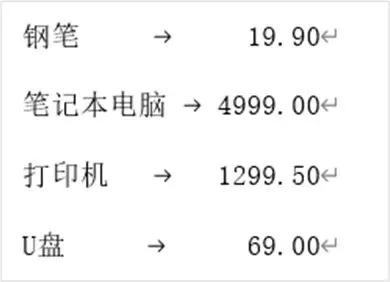
场景:制作价目表、财务报表,需将不同位数的金额按小数点对齐,避免因位数不同导致排版混乱,比手动对齐更精准高效。
操作步骤:
1.光标定位到数值所在段落,单击标尺左端的制表符类型按钮,切换到“小数点对齐制表符”。
2.在标尺“8厘米”位置单击,添加小数点对齐制表位(确保所有数值的小数点都对齐在该位置)。
3.输入数值:输入“商品名称”,按下【Tab】键,光标跳至8厘米位置,输入“19.90”,按下回车键;继续输入“笔记本电脑”,按【Tab】键,输入“4999.00”,依次类推。
4.所有输入的数值,无论整数部分位数多少,小数点都会自动对齐在8厘米位置,若需调整对齐位置,拖动标尺上的小数点制表位标记即可。
效果展示:
实例4:竖线分隔的多列文本(便捷用法)
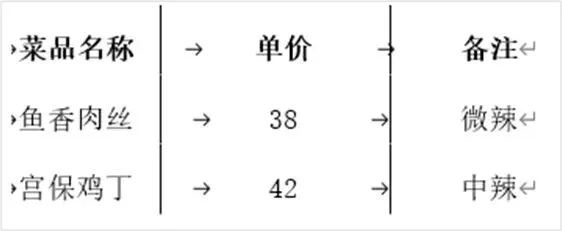
场景:制作简单的对比表格、菜单,需用竖线分隔多列内容,无需插入表格,避免表格边框繁琐,且便于调整列宽。
操作步骤:
1.调出水平标尺,单击制表符类型按钮,切换到“竖线对齐制表符”,在标尺“3厘米”位置单击,添加第一个竖线制表位;在“7厘米”位置单击,添加第二个竖线制表位。
2.切换到“左对齐制表符”,在标尺“1厘米”“5厘米”“9厘米”位置,分别添加左对齐制表位(用于文本左对齐)。
3.输入内容:输入“菜品名称”,按【Tab】键(光标跳至3厘米竖线位置,自动显示竖线),输入“单价”,再按【Tab】键(跳至7厘米竖线位置),输入“备注”,按下回车键。
4.后续输入菜品信息时,按【Tab】键会自动跳过竖线制表位(竖线仅显示,不占用光标位置),文本会在左对齐制表位处对齐,竖线始终保持垂直分隔,整洁美观。
效果展示:
实例5:页眉页脚的多对齐排版(实用用法)
场景:设置文档页眉,需实现“左侧文档名称、右侧页码”,或“左侧制表人、右侧制表日期”,无需手动输入空格,排版规范且易调整。
操作步骤:
1.双击文档页眉区域,进入页眉编辑模式,调出水平标尺。
2.在标尺“2厘米”位置添加“左对齐制表符”,输入文档名称(如“湖北省土地利用遥感解译项目文档”)。
3.切换到“右对齐制表符”,在标尺“15厘米”位置添加制表位,按下【Tab】键,输入“第1页共10页”(或日期“2026-04-03”)。
4.关闭页眉编辑模式,所有页面的页眉会自动继承该制表位设置,页码、日期始终右对齐,文档名称左对齐,若需调整位置,双击页眉后拖动制表位即可。

常见问题排查
问题1:按下【Tab】键,光标跳转距离不对?——原因是未手动设置制表位,使用了Word默认制表位(默认每2厘米一个),手动添加制表位后,会优先按手动设置的位置跳转。
问题2:制表符添加后,文本无法对齐?——检查制表符类型是否正确(如误选右对齐instead of小数点对齐),或制表位位置是否被段落缩进影响,调整制表位类型或位置即可。
问题3:前导符不显示?——需在“制表位”对话框中,为右对齐/左对齐制表位手动选择前导符类型,仅设置制表位不选择前导符,不会显示填充符号。

总结:
作为暗器之王,Word江湖一直流传着孔雀翎的传说,有诗赞曰:
孔雀翎,光华闪,制表对齐不麻烦。
告别空格一键稳,工整排版超简单。
处身江湖的你,千万别再用空格来调整对齐了,字体、字号稍有变化,空格宽度就会改变,排版立马乱套;别随意添加制表位,统一刻度,全文对齐风格一致;不用的制表位,直接用鼠标拖出标尺即可删除,避免残留标记影响排版。
制表符的精髓,就是精准、高效、不乱套。不用蛮力,巧用技巧,再复杂的对齐排版,也能轻松搞定。
互动:你是不是也被空格对齐坑过?试试制表符,评论区反馈下效果吧~