残疾人学AI丨两大技巧,带你用AI工具提升资料学习效率
添加微信:z65775286 领取福利
《提效工具书–实操小技巧》
50多份deepseek资料,有伙伴问我,老炜你怎么能那么快看完这么多资料的?怎样做到快速消化吸收?
其实是有方法的,AI工具本身就能帮助我们快速阅读+提取重点+总结提炼+二次创作。今天老炜就分享下实操心得。
1、以《53-DeepSeek模型本地部署简介》这份文档举例,由于我是业务人员,但这种部署更加偏向技术,所以从头看到尾,我肯定是没耐心的,此时可以借助AI工具。
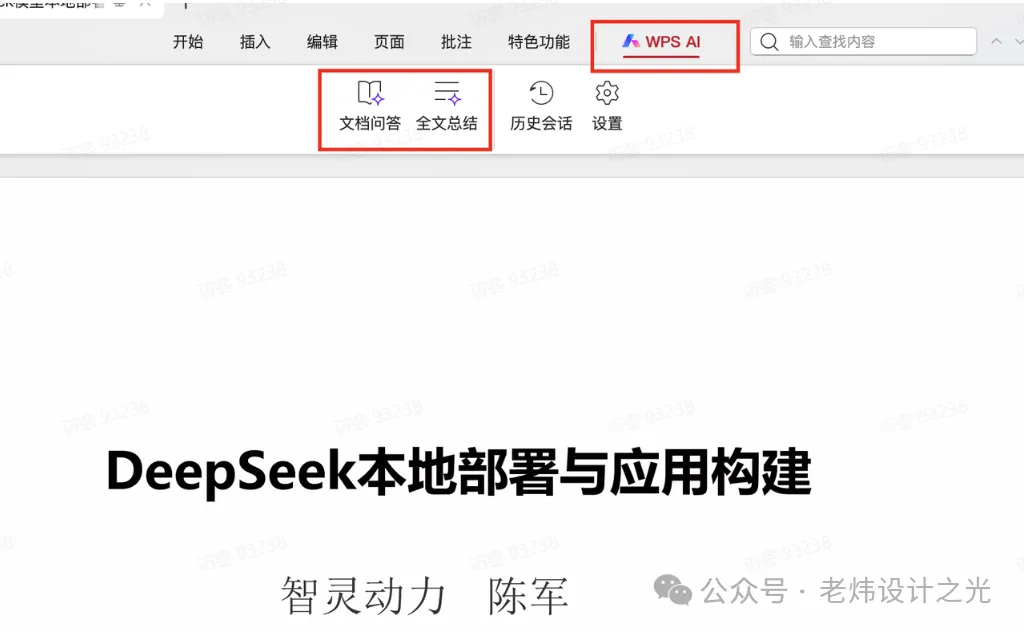
2、打开WPS电脑版,点击WPS AI,有两个AI功能,第一个是文档问答,相当于是针对这份文档,你可以通过提问的方式让其帮你总结重点。
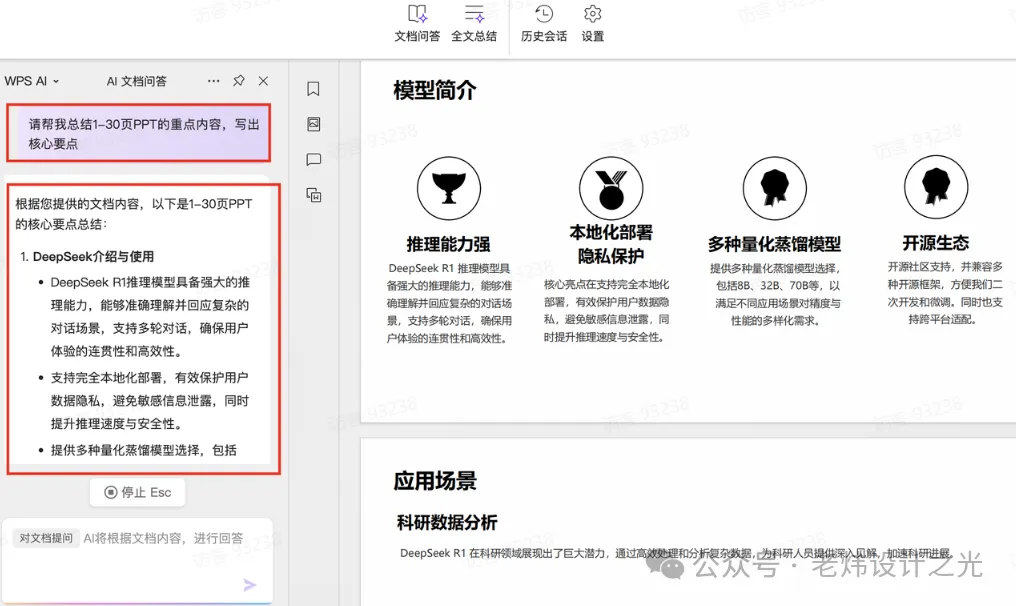
3、比如我提问“请帮我总结1-30页PPT的重点内容,写出核心要点“,不到30s,回答结果如下:
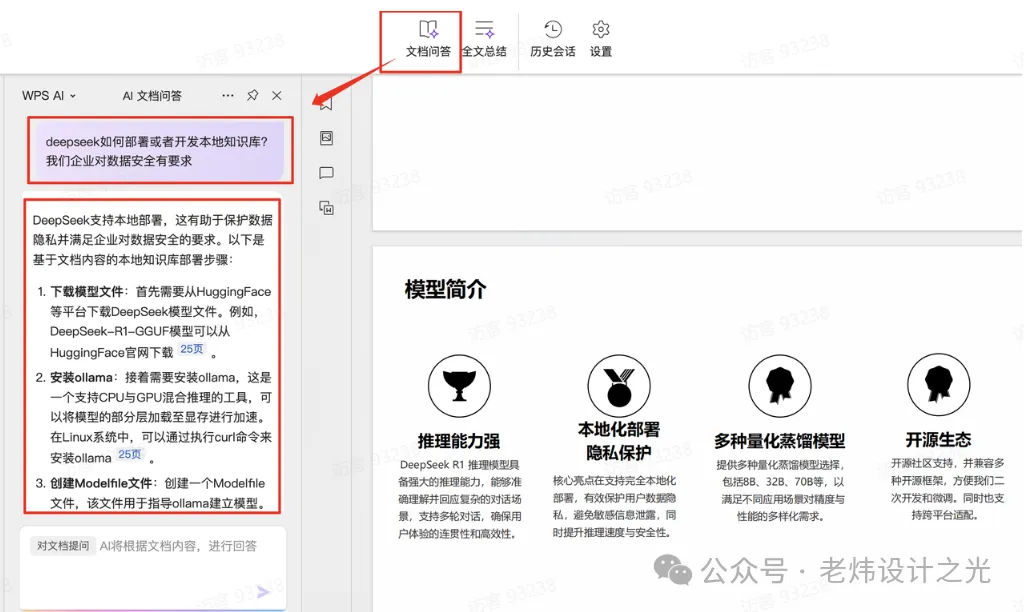
4、比如我提问“deepseek如何部署或者开发本地知识库?我们企业对数据安全有要求”,不到30s,回答结果如下,真的是太快了,我都不需要研究这份材料,直接看要点即可。大大提升效率!
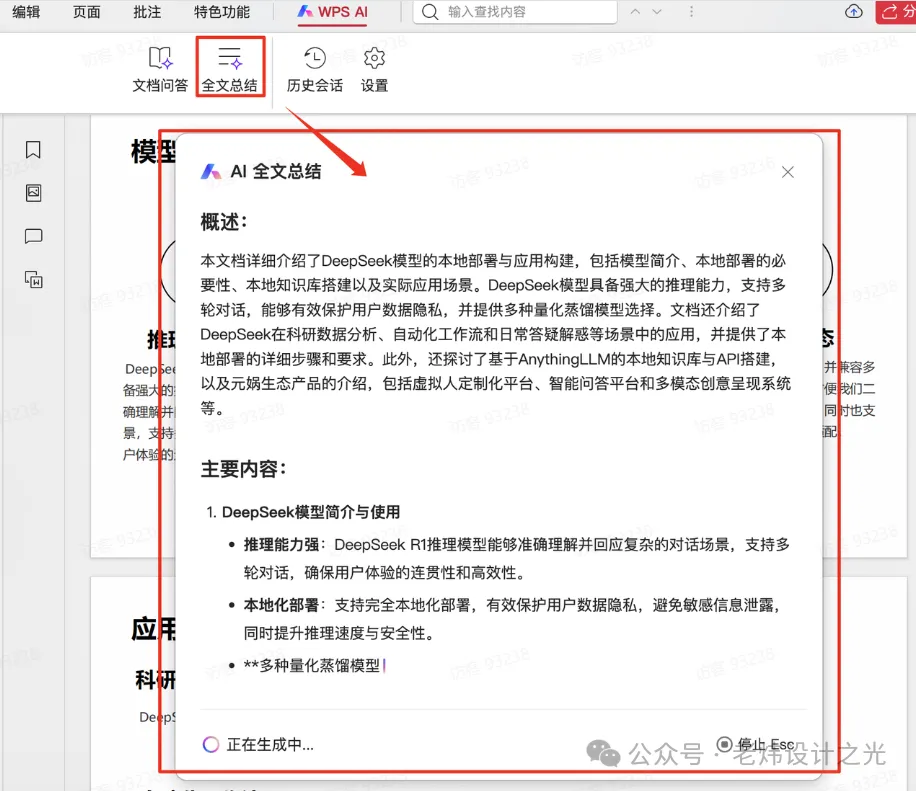
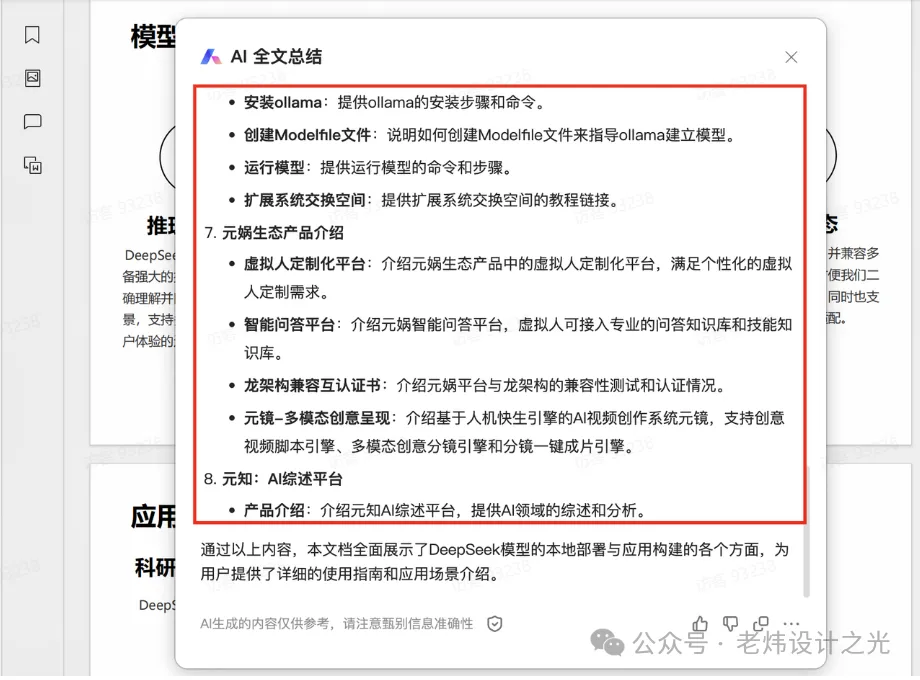
5、第二个功能是【全文总结】,也就是一整份资料55页,仅仅需要30s,可以生成完整版总结,包括了概述和主要内容,并且都是一两句话总结,我最喜欢这种干练的语言。
6、而且咱们有时候给领导汇报,或者做分享,就是需要一两句话讲出核心内容,不拖泥带水,AI全文总结的功能正好帮助我们做演讲稿。
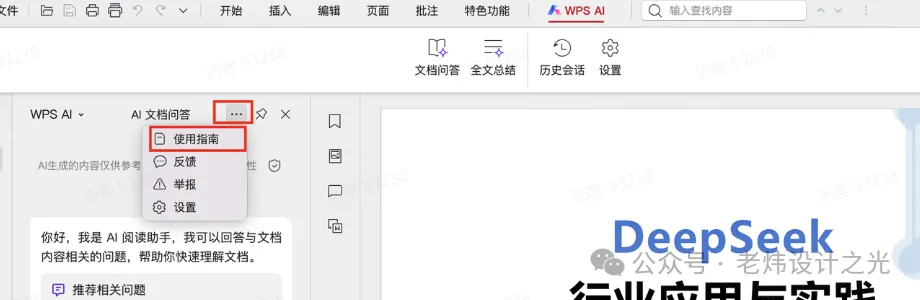
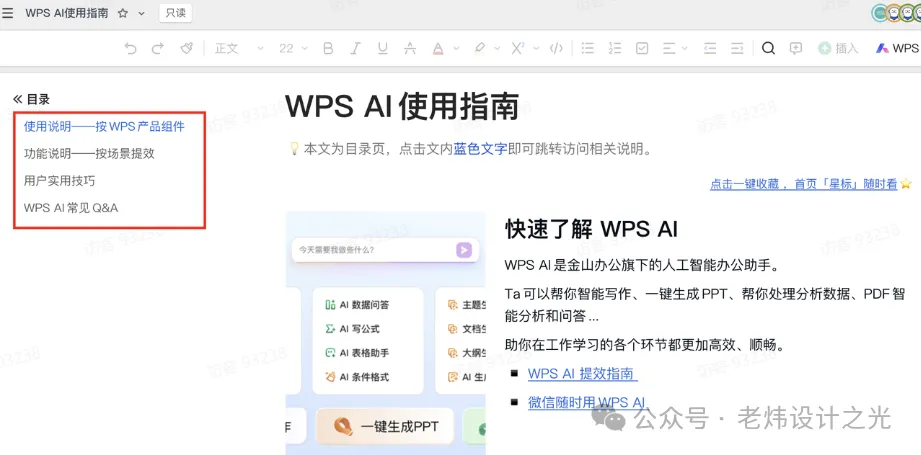
7、如果不知道怎么使用wps AI功能,可以点击“…”使用指南,这里有官方完整版本的实用技巧,帮助你用好wps AI,提升效率。
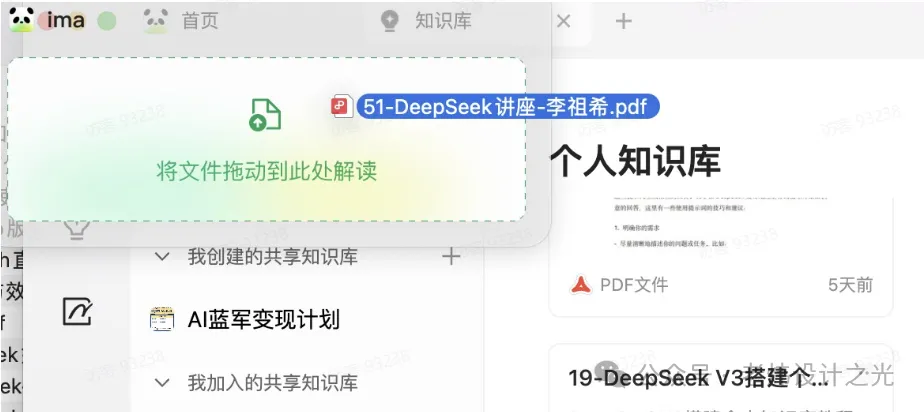
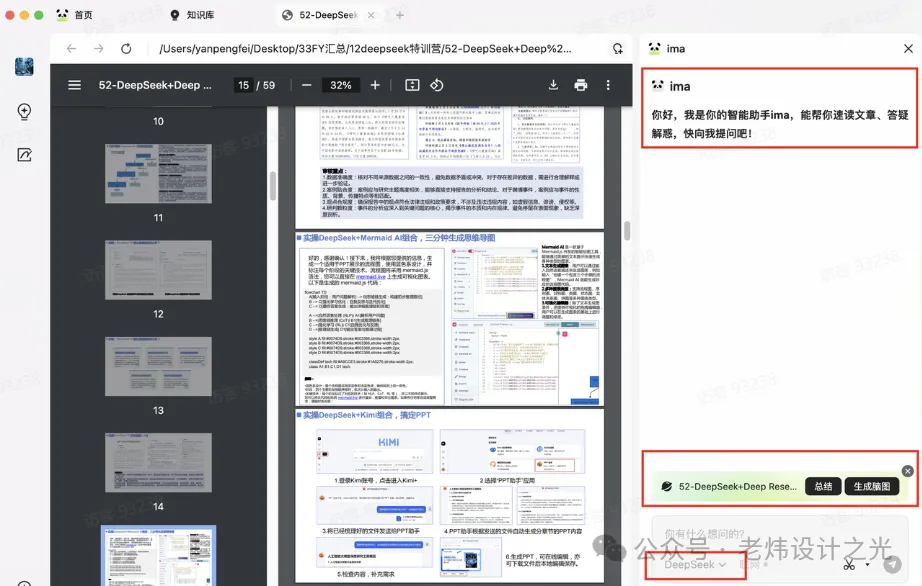
1、打开ima,我以网页版举例,假设我们要学习《51-DeepSeek讲座-李祖希》这份文件,打开一看,有111页,瞬间没了兴致。但是交给AI,分分钟搞定。
2、拖动文件到ima的识别区域,系统会显示“将文件拖动到此处解读”。
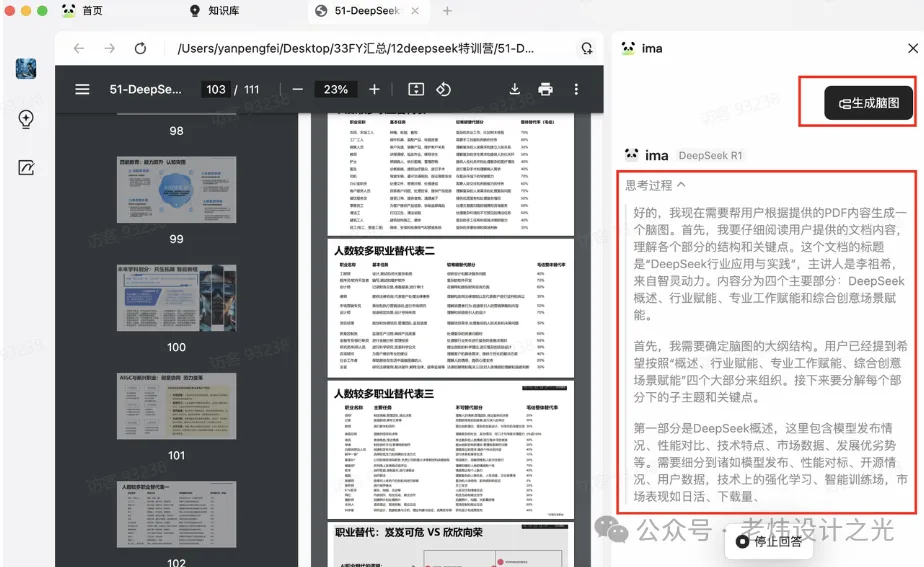
3、右侧有“总结、生成脑图”等功能,还可以直接用deepseek发送指令进行对话。
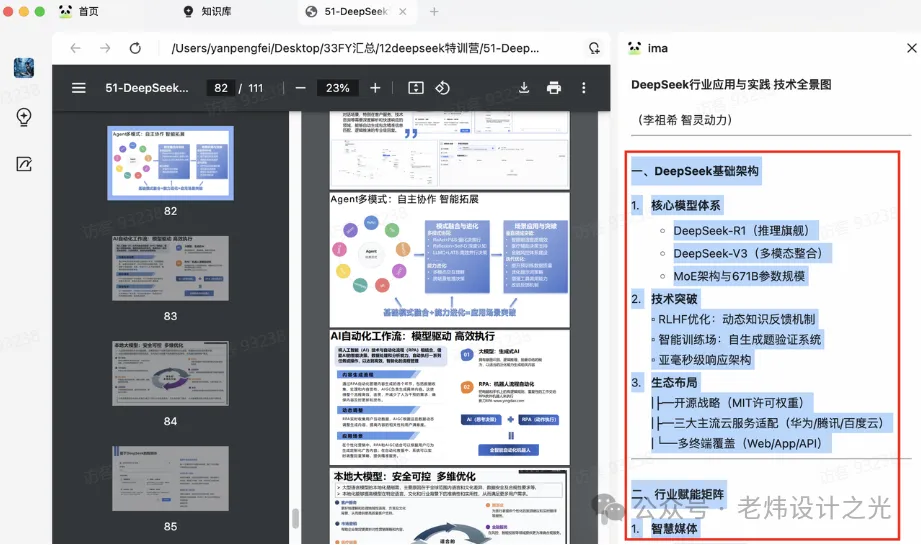
4、总结功能不稀奇,这次我们尝试下“生成脑图”功能,点击后系统自动总结了这份100多页文件的核心内容。
5、一二级标题还是很清晰的,要点也足够高度概括,发现ima还没有直接生成思维导图的功能,所谓的脑图是“文字版要点”。那我们可以借助xmind等其他工具。
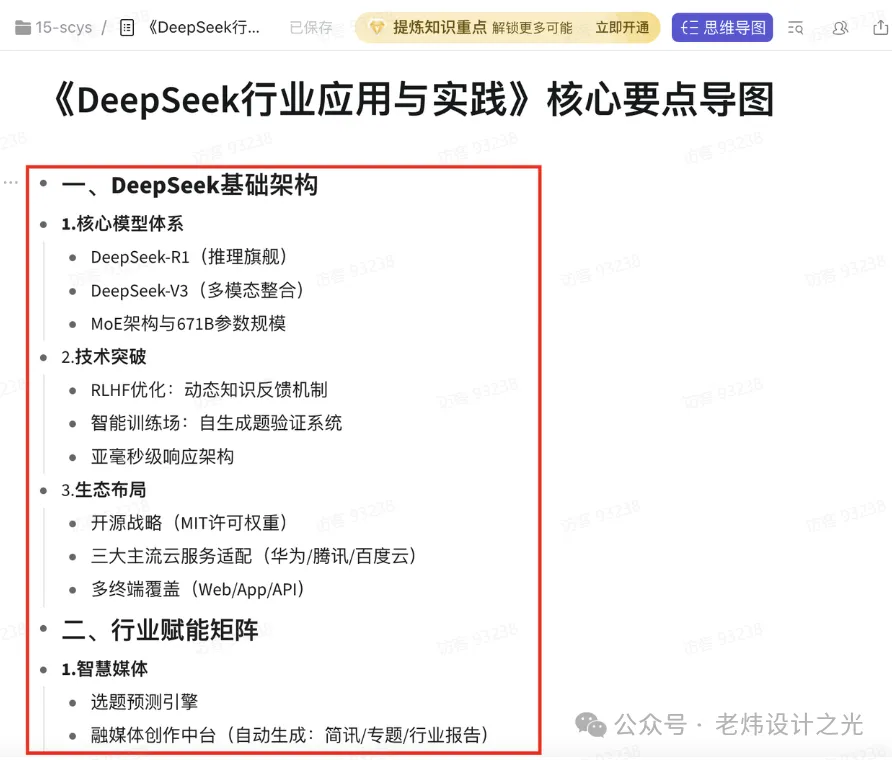
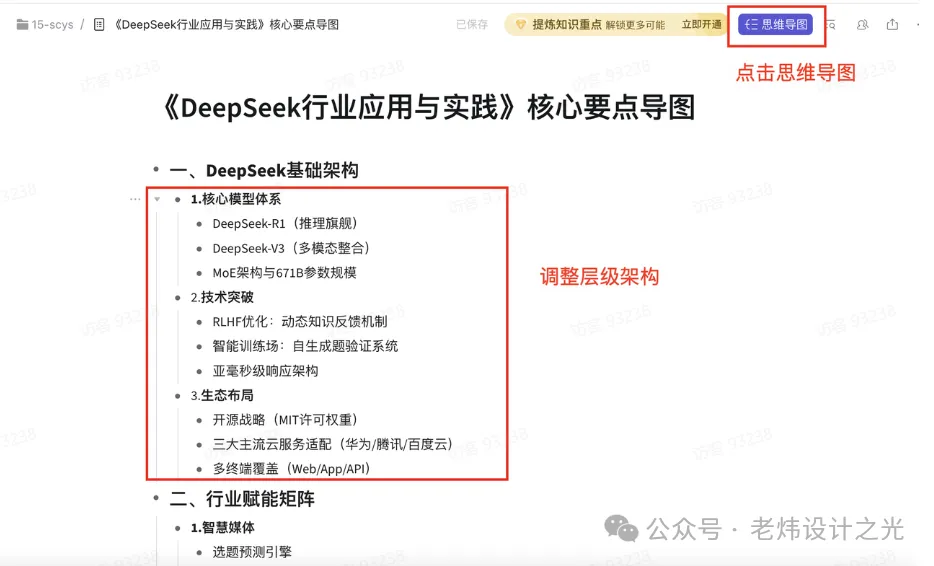
6、今天老炜给大家用【幕布笔记:https://mubu.com/app/】这款工具进行演示,将文字复制到新建的文档中。
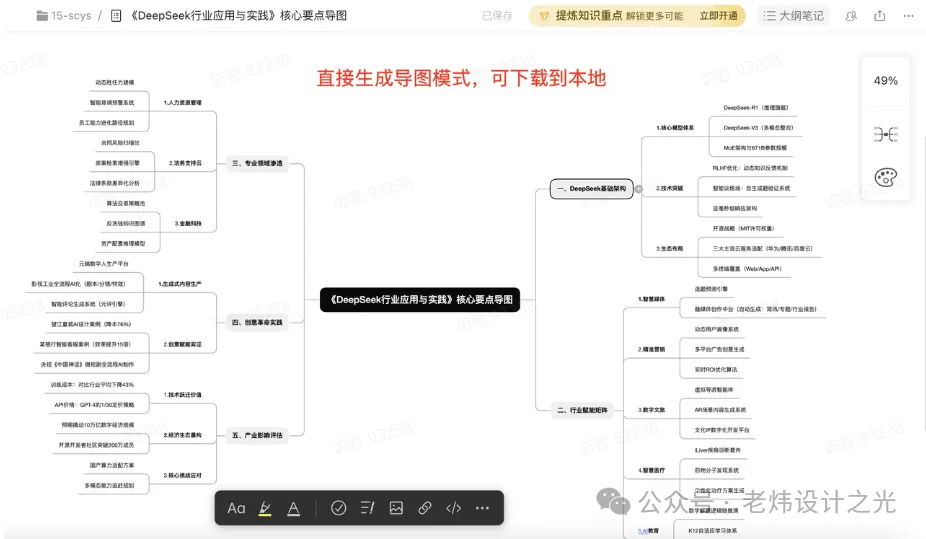
7、调整一二三级内容的层级架构,这样生成的思维导图才是有层级的,然后点击右上角思维导图进行切换。
8、可以看到导图模式已经生成,可直接点击下载按钮到本地。
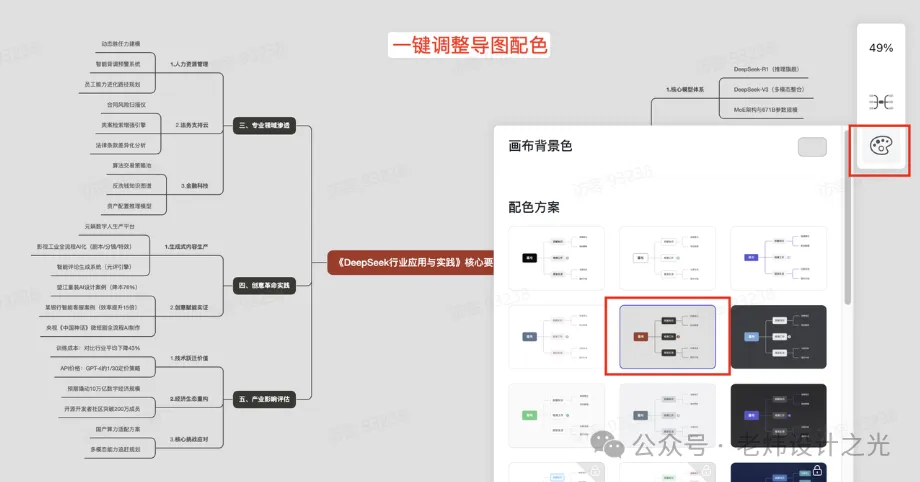
9、也可在线对导图进行编辑,比如修改文字、修改配色,这里我们一键调整导图配色。
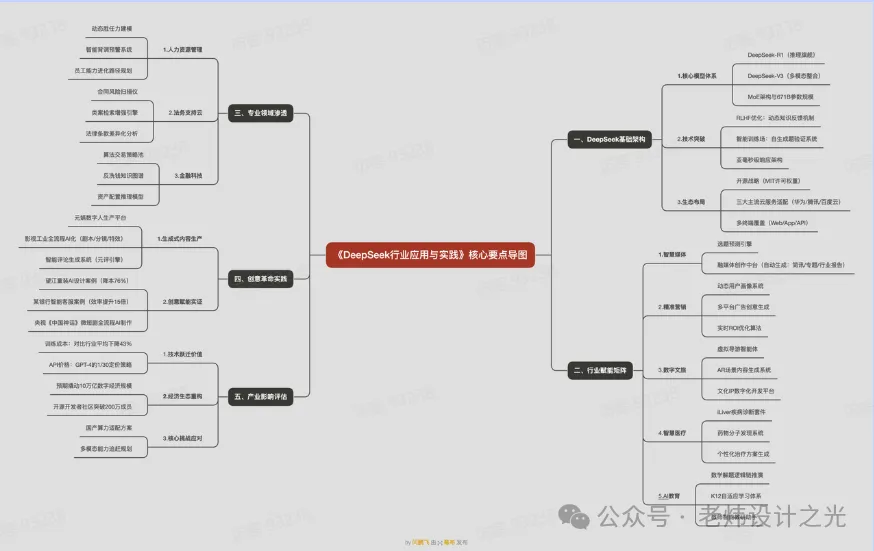
10、我把最终版的思维导图保存好,如果想了解这份资料的重点,看导图即可,如果想再针对某个部分详细学习,再去看对应的PPT。
11、这是系统自动生成的思维导图,我没有做任何改动,大家可以看下效果如何,如果想更出彩,就得利用xmind等专业工具做竖屏排版等。
长期从事数字化人才培养工作,在AI办公提效和AI数字化新媒体整合方面有十多年工作经验,从实习广告安装工做起,毕业11年担任过网络公司副总,培训学校副校长,热爱AI新媒体教育事业。
 夜雨聆风
夜雨聆风