 夜雨聆风
夜雨聆风


长截图文字提取:WPS轻松搞定识别难题
我在微博上看到一篇文章,想抓取下来存到我的知识库,但是发现这个文章是一个长图,放到大模型或者WPS软件中进行识别则提示图片尺寸过大,无法处理。
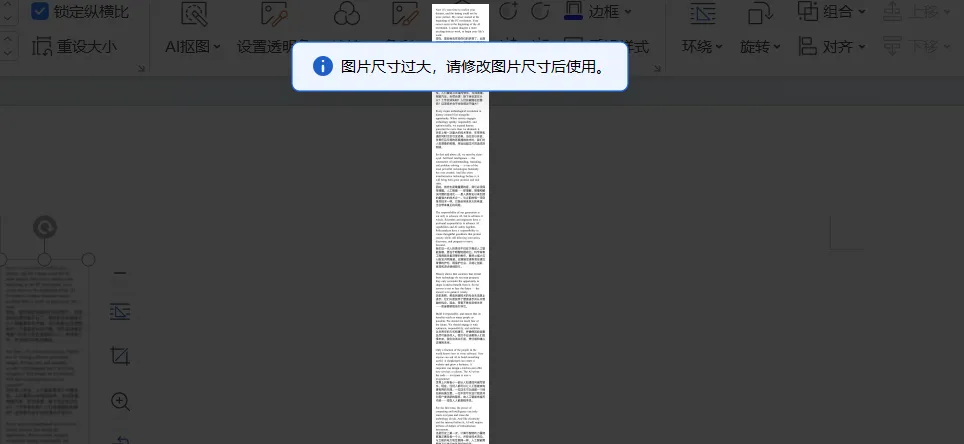
其实,可以借助WPS图片强大的文字提取或图片分割功能实现长截图中文本的获取、内容的校对和格式的整理。
1. 提取文字
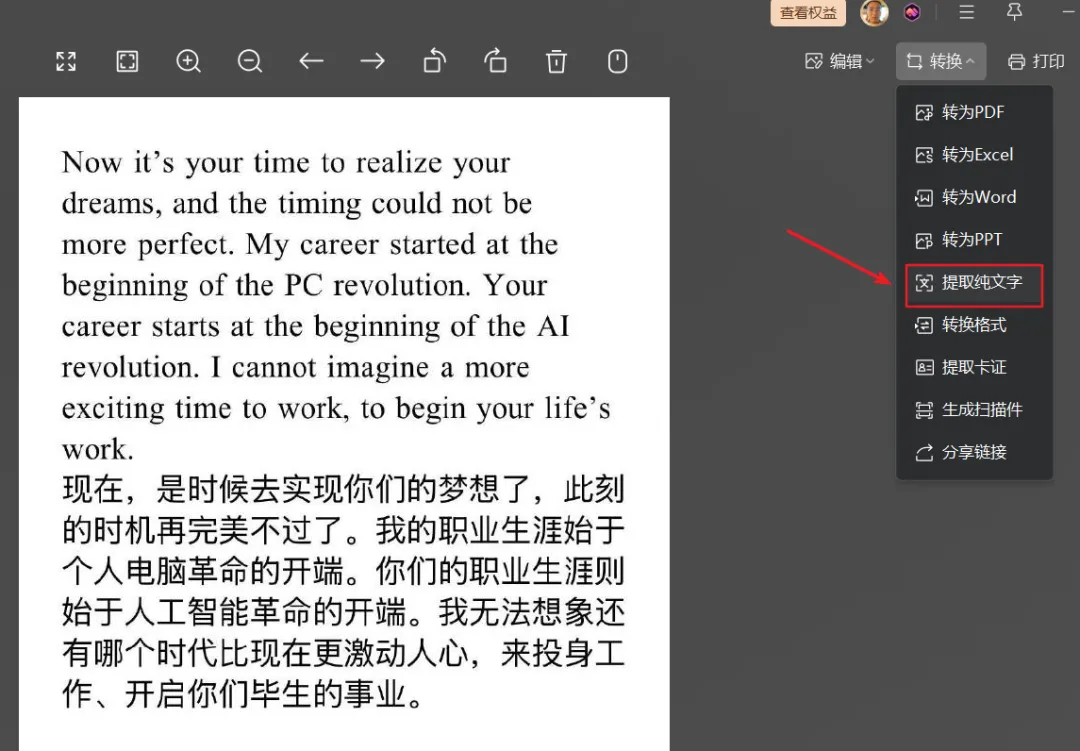
选中这个长图图片,右击用WPS图片打开,依次点击【转换】——【提取纯文字】
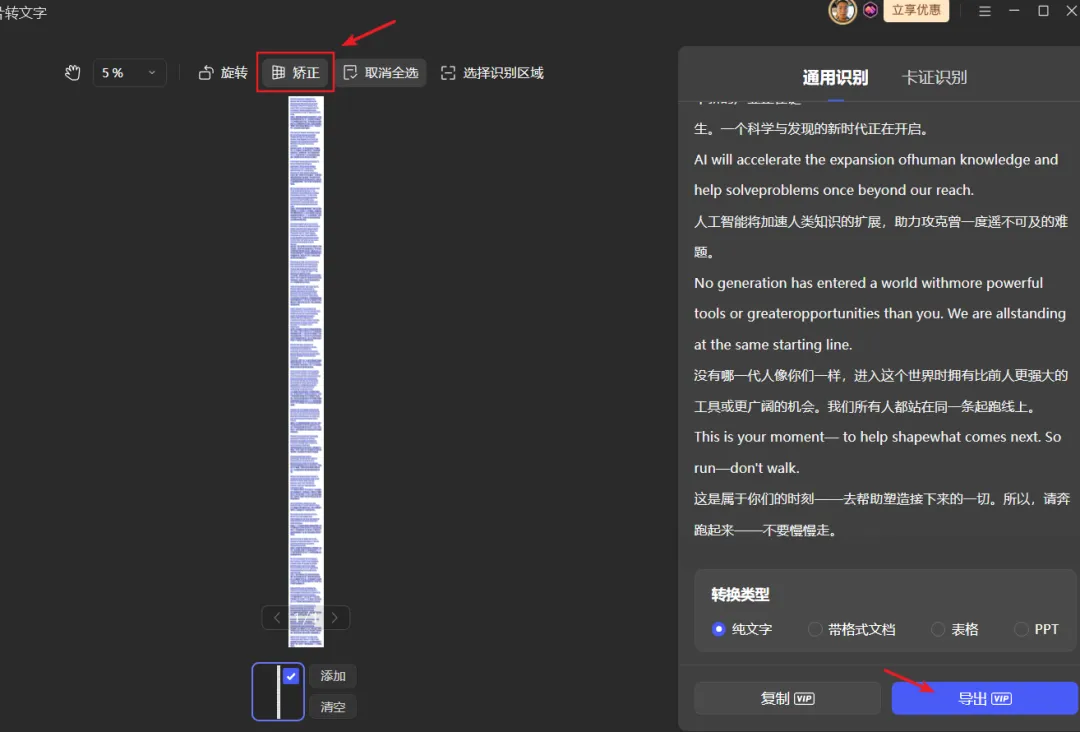
先矫正一下图片,再进行识别,最后点【导出】,导出到Word文档。
2. 文字校对
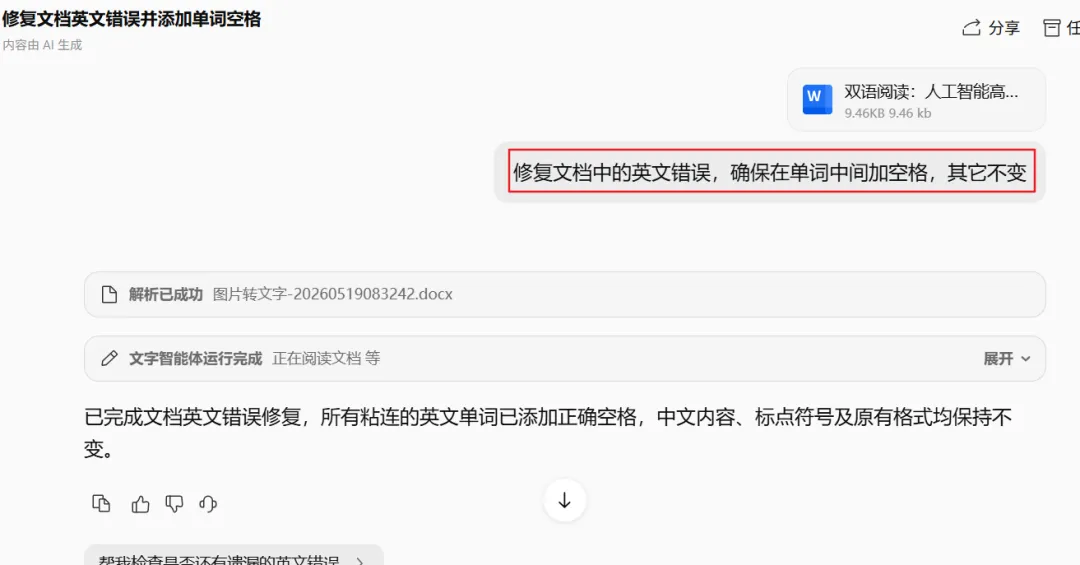
识别的文字如下所示,有不少单词粘连,阅读起来十分不便。此时,可以借用lingxi.wps.cn 中的文字智能体来实现修正。
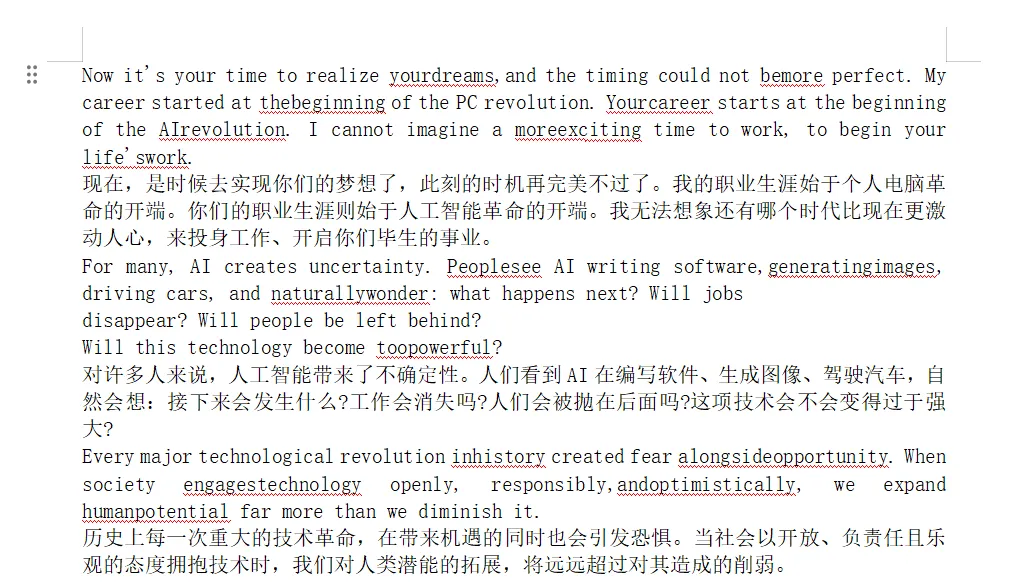
我们把识别后的文本另存为docx格式文件,再上传给灵犀,然后给出提示词:修复文档中的英文错误,确保在单词中间加空格,其他不变。
3. 格式校正
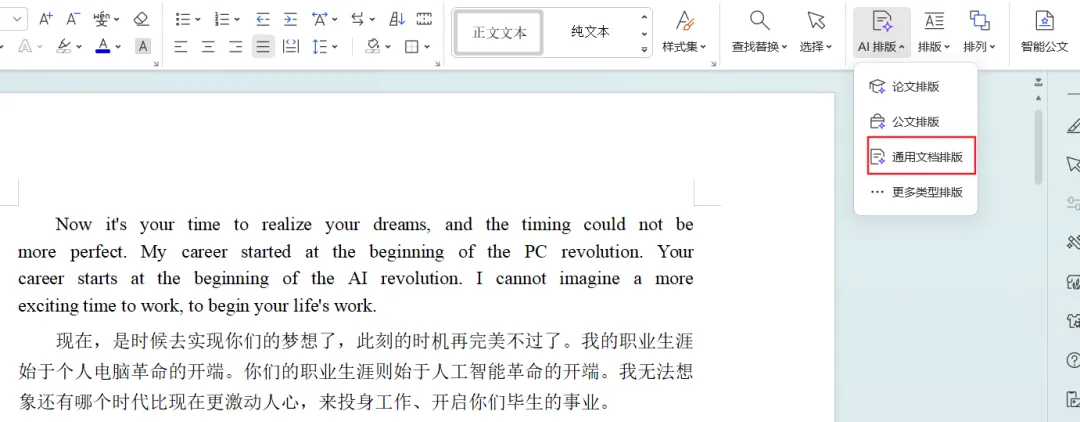
下载后,英语粘连的情况得到改善,但是格式上还有一点儿问题,比如存在空行、首行缩进、断句等。
我们可以通过AI排版下面的【通用文档排版】功能,修正文档格式,以便后续阅读。
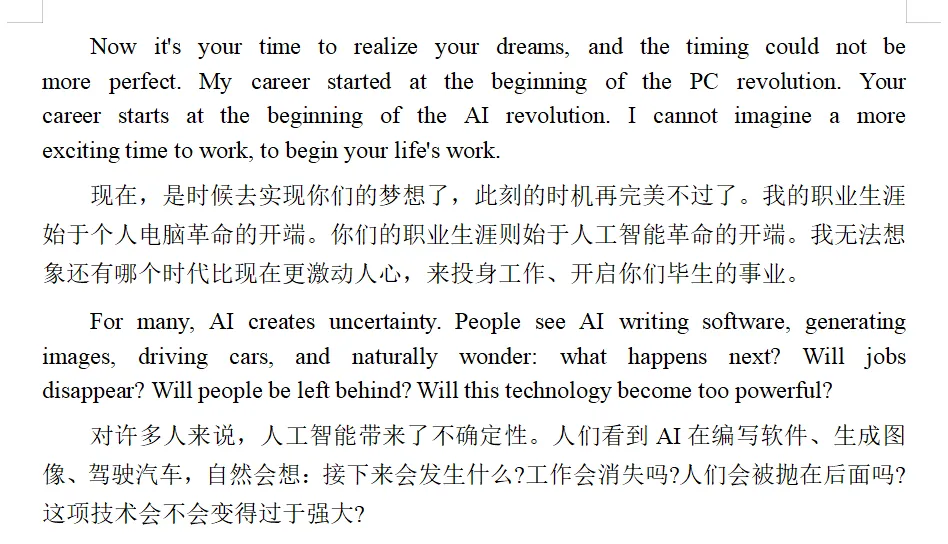
最后修正结果呈现如下:
4. 思路扩展
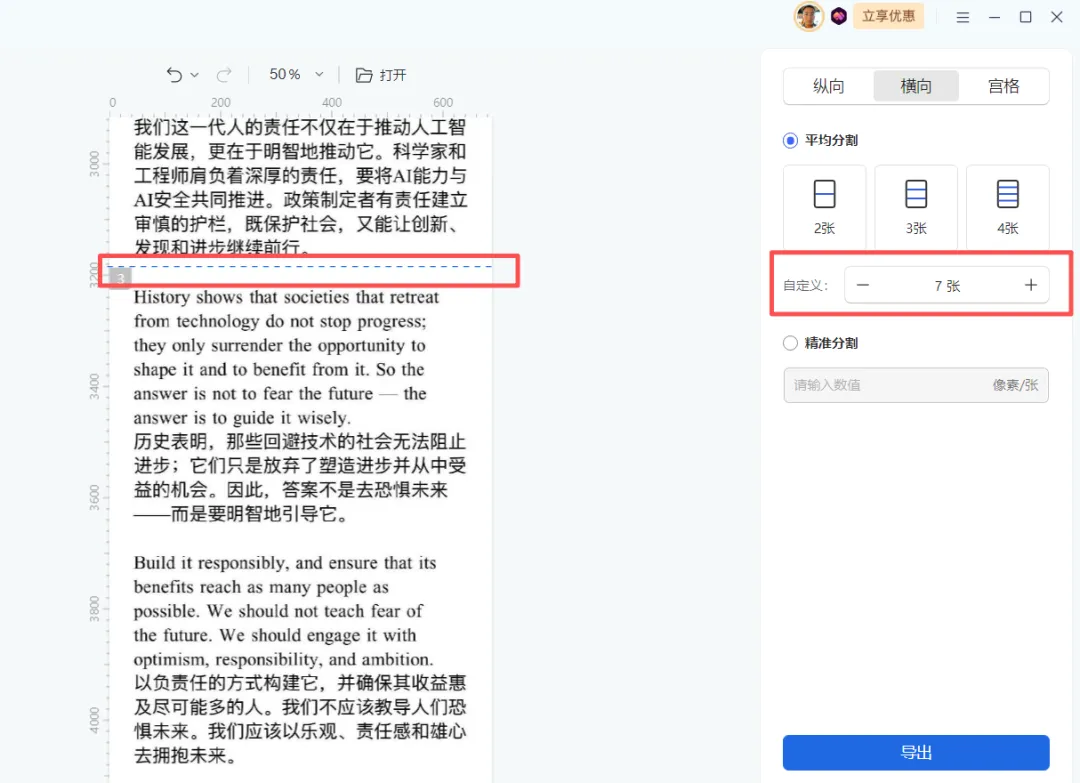
对于长度特别长的图片,也可以通过WPS图片工具箱中的【图片分割】功能。
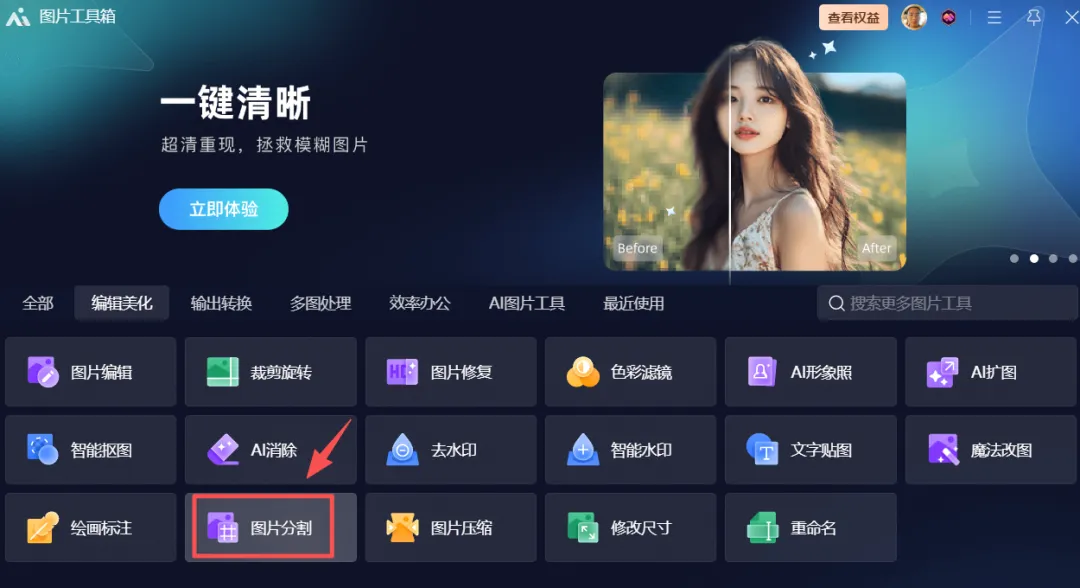
先设定割成块数,然后手动再调整分割边界,导出到指定的文件夹。
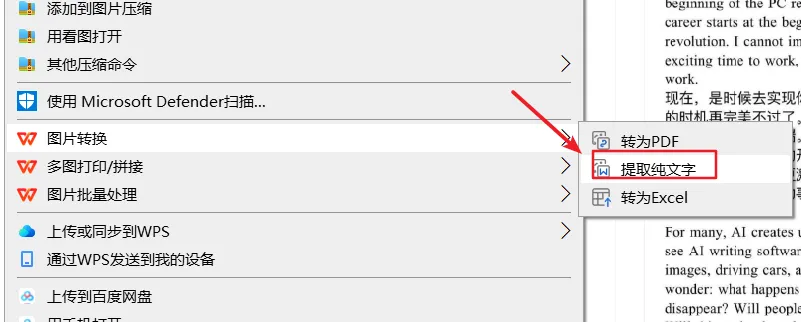
最后,选中所有图片,右键选择【图片转换】——【提取纯文字】批量识别图片,这样的效果可能会更好一些。
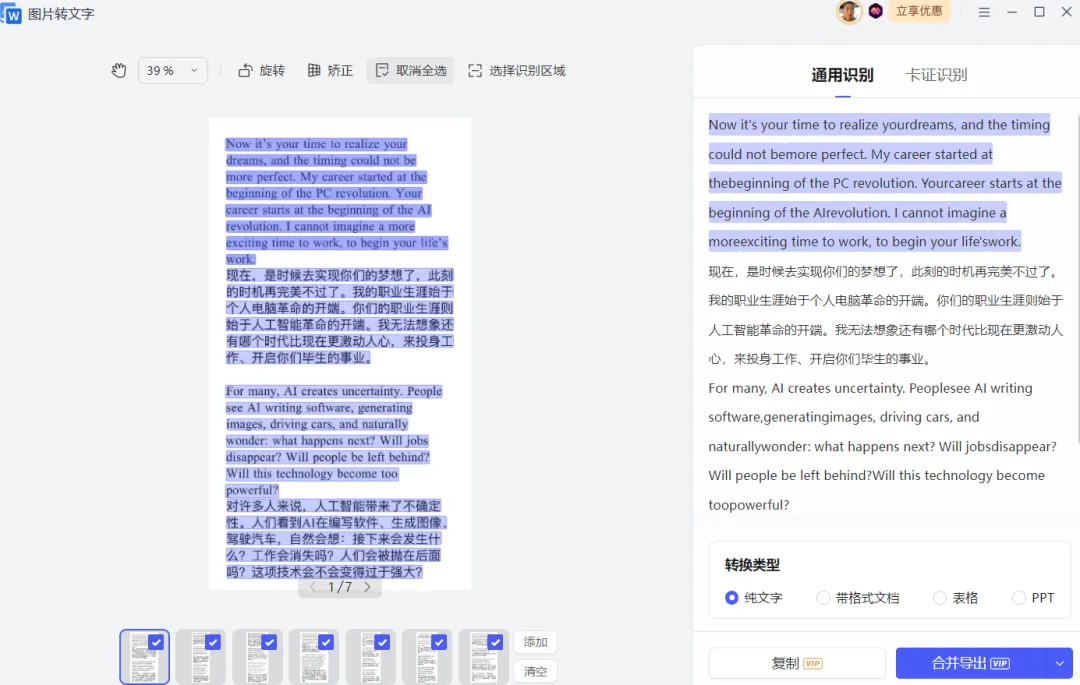
最后,需要合并导出文档,再进行文字的校对和格式的修正。这种方法虽然比直接识别更慢,但是便于后期输入给大模型进行识别,识别的精度会更高一些。
5. 写在最后
日常办公中,我也曾尝试将那些超长的截图直接喂给大型AI模型,希望它能自动识别并提取其中的全部文字内容。
然而,由于图片的长度或高度超出了常规范围,模型在处理时往往会遇到困难,无法完整、准确地抓取到图中的所有文本信息,导致提取结果支离破碎,遗漏关键部分。即便将这类长图导入到WPS Office这类办公软件中,试图利用其内置的图片转文字功能,也同样会因为图片尺寸特殊、比例异常而提示无法处理或识别错误。
经过一番尝试后,我最终找到了两个相对简单且高效的解决方法。其一就是直接使用WPS套件中的“WPS图片”查看器来打开那张长图,利用其内置的OCR文字识别功能,就能较为完整地将图片中的文字内容提取出来。其二,利用WPS中的图片分割功能,把图片分割成若干个小图后再识别,这样可以保证识别的成功率和准确率。
最后,可以一键将这些识别出的文字转换为Word或PDF等可编辑的文档格式。整个过程流畅快捷,成功解决了长图文字提取的难题,大大提升了信息处理的效率。