 夜雨聆风
夜雨聆风


用DeepSeek+Word轻松制作专业试卷!(附标准提示词)

-
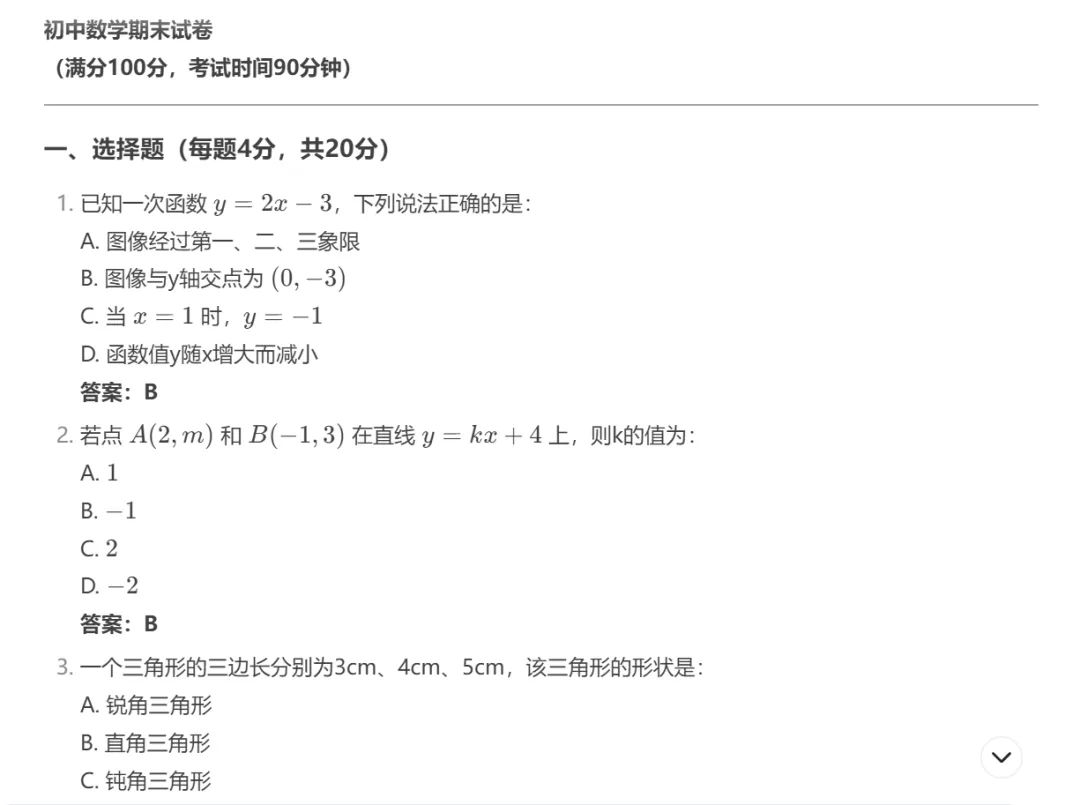
提示词:“请生成一份[学科][年级]的[试卷类型],包含以下题型:
-
选择题:[数量]道,难度中等,知识点覆盖[具体范围,如“二次函数”]
-
填空题:[数量]道,需提供答案
-
简答题:[数量]道,要求附带解析
-
……
-
题号从1开始连续排列
-
选择题选项用A/B/C/D标注
-
答案统一放在每道题末尾,格式为‘答案:X’。”
-
(注意:不同年级、不同学科试题类型请灵活变化)
-
请严格按照以下格式生成:

制定试卷格式要求
1,使用Deepseek,输入试卷格式要求,勾选”深度思考“按钮,生成代码。
-
试卷格式提示词: -
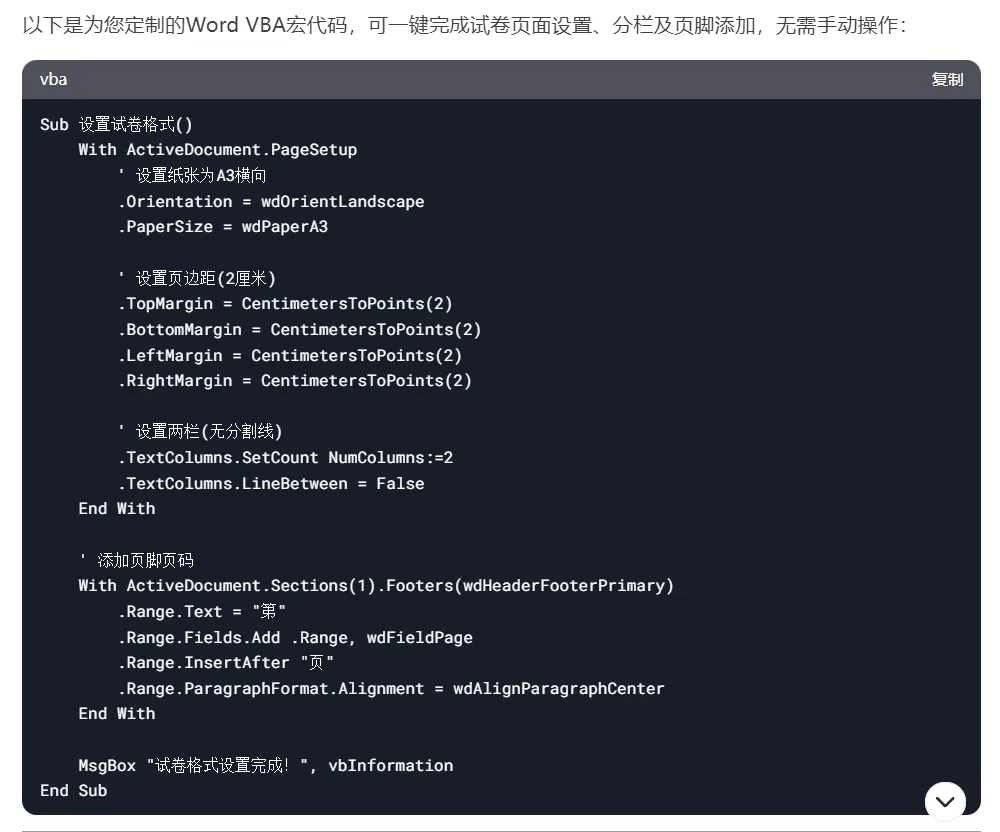
Vba宏,一键适配,Word 纸张横向,A3大小,页边距上、下、左、右都为2厘米,内容分成两栏,不要有分割线,下面添加页角,标注好页数。 -
-
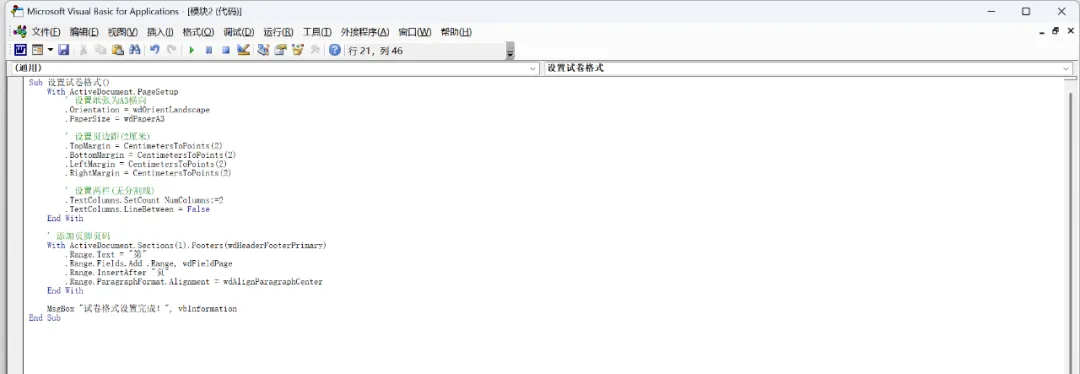
2.复制Deepseek生成的代码后,启动word,点击「开发工具」或者使用快捷键 -
Alt+F11 ,选择「Visual Basic宏」,空白处右键「插入」模块,粘贴deepseek生成的宏代码,
-
-

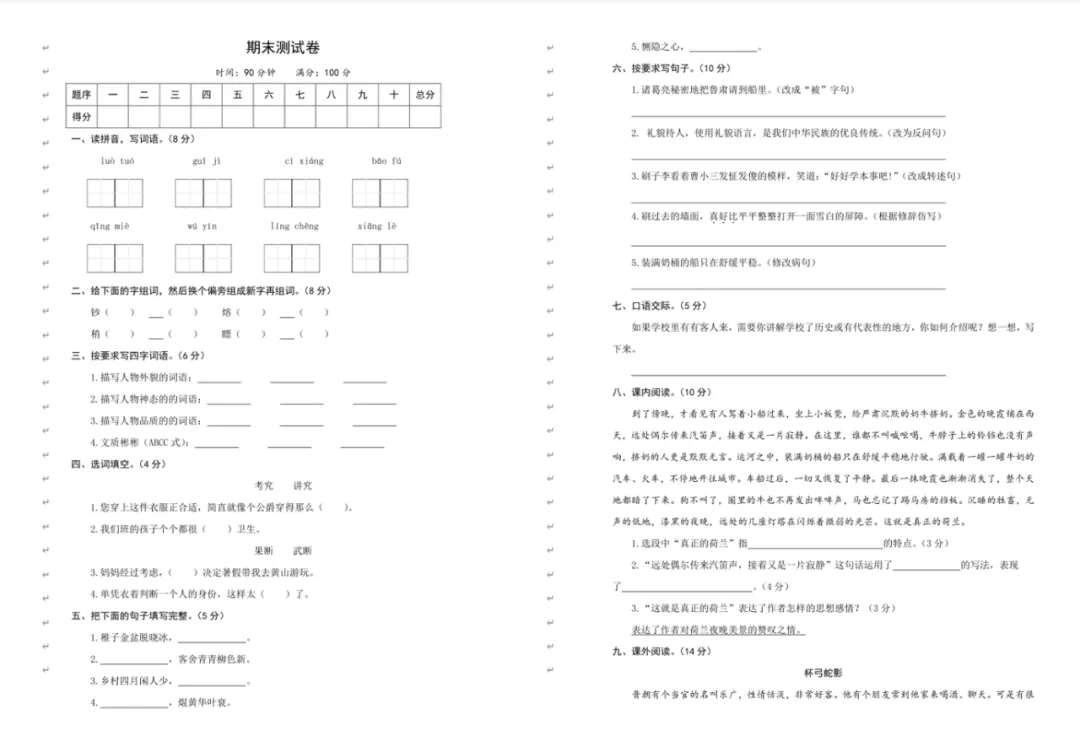
生成标准试卷
-
点击“运行”宏按钮完成试卷排版。
-
往期经典回顾