夜雨聆风
夜雨聆风


Word技巧|一定要学会的八个神操作,让你效率翻倍!(二)
Hello小伙伴们又见面啦,今天让我们开启新技巧的学习吧!都说高效的办公是我们在职场的必修课,那么对于Word来说,如果你不知道高效的工作技巧,就会陷入长期的琐碎工作循环,今天就让我们一起去get一些你必须要会的小技巧吧!
快速对齐文本
首先选中需要对齐的文本,然后移动标尺到所需对齐的位置。最后鼠标点击需要分隔的文本,然后按下【Tab】键,即可快速对齐文本。
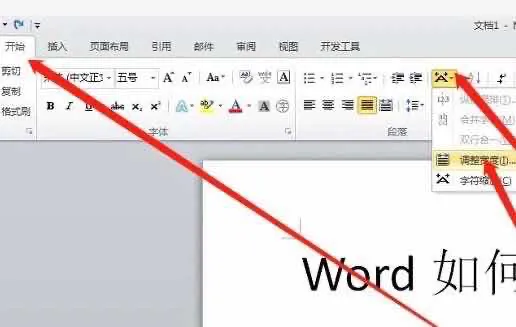
自动目录生成

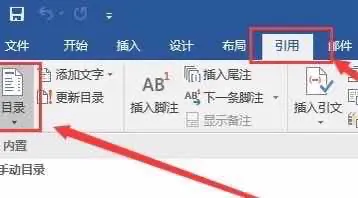
先将光标定位到开头,点击【插入】-【页面】-【分页】,在前面插入一个空白页。进入【引用】-【目录】-【自动目录】,只需这样,文档的目录就可以自动生成出来了。

快速复制文本框
当我们插入文本框后,设置了文本框的各种格式,这需要如果再重新添加文本框,就得重新再设置一遍,操作太过繁琐。那么简易操作如下:选中文本框,按住Ctrl键,并拖动文本框即可复制文本框。
快速去除水印
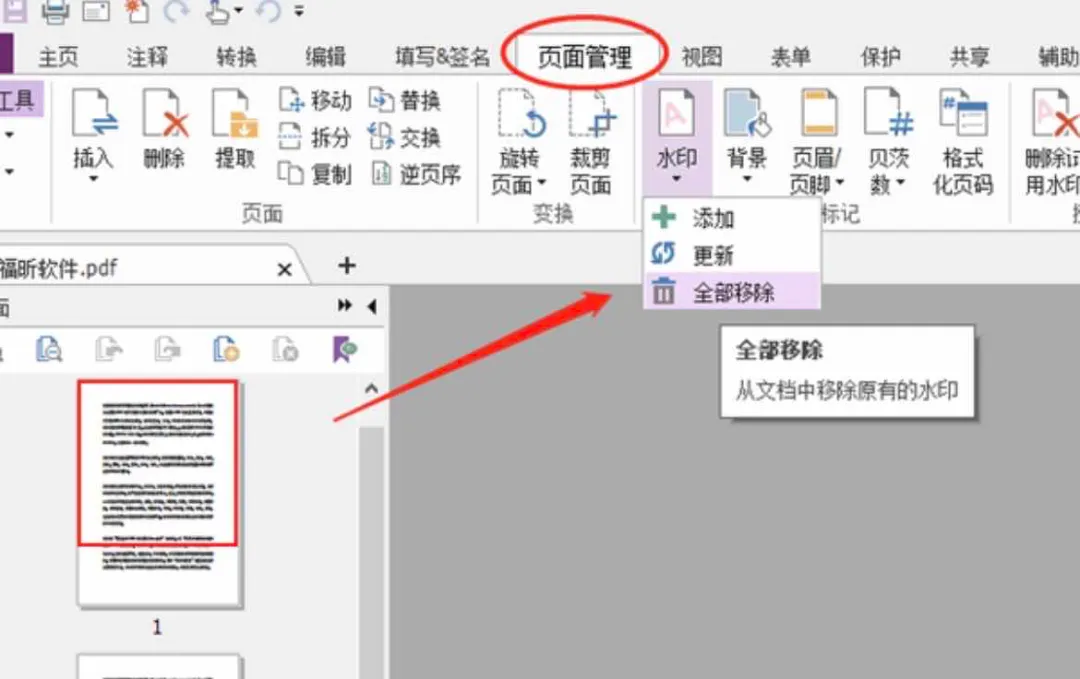
打开word文档,点击【设计】工具,再点击右侧的【水印】功能,再点击【自定义水印】,接着会弹出一个窗口,我们直接勾选【无水印】,再点击确定就可以了。

对于企业来说,经常需要制作多单位联合发文的文件,文件头如下图所示。
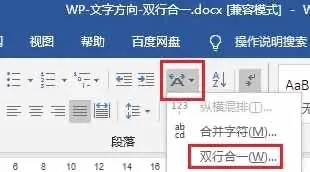
执行双行合一操作。选择需要双行合一显示的文字;单击【开始】选项卡【段落】组中的【中文版式】按钮 ;在弹出的下拉列表中选择【双行合一】选项。
要打印其中某些单独不连续的页面时,比如,当想打印第6页,第8页,第10页,可以输入【6,8,10】。
如何合并多个文档?
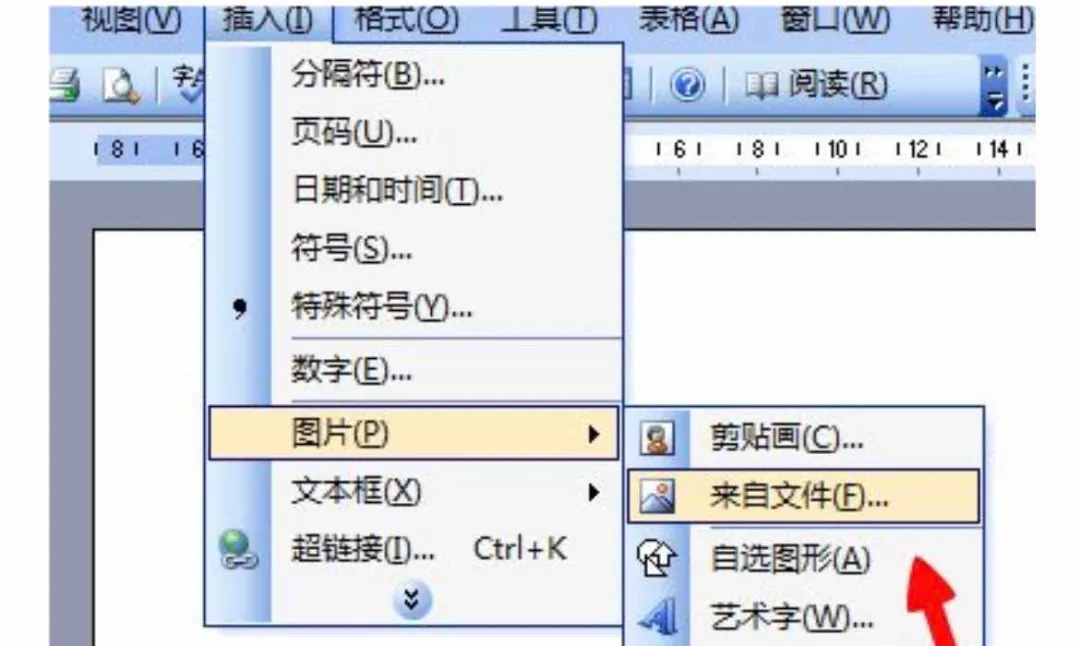
新建文档,点击【插入】-【对象】-【文件】中的文字,在打开的文件中选择需要插入的文档,之后点击插入即可。
本期内容到此就结束了,你有没有学到以前不知道的新奇知识呢。“学而不思则罔,思而不学则殆”在眼睛看会的同时,不要忘了动手实践哦~毕竟动手操作才会留下更深的印象。希望你们学有所获,更上一层楼!