夜雨聆风
夜雨聆风





WPS灵犀还是可以用用的!


-
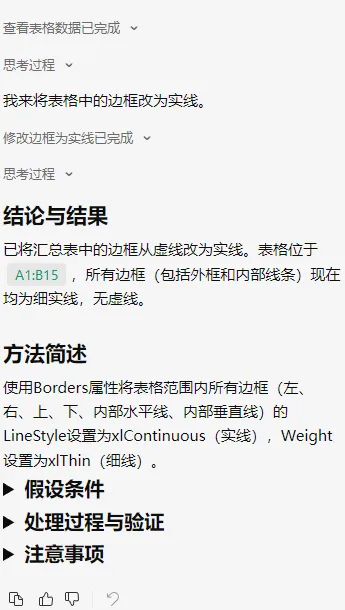
结论与结果
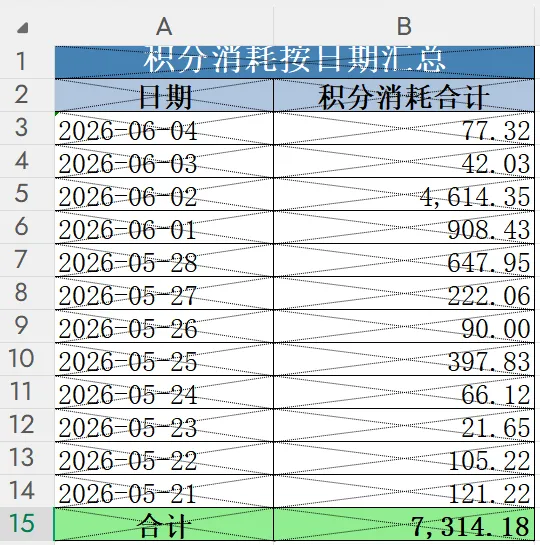
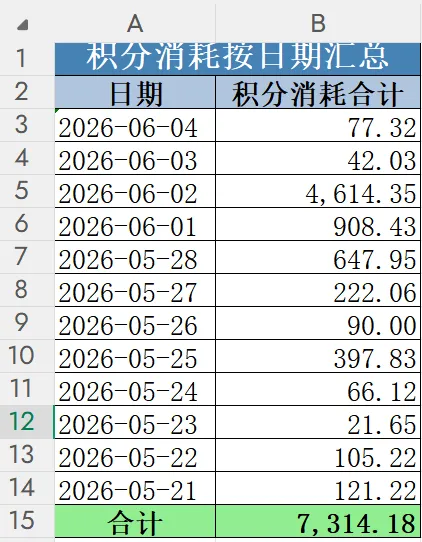
已成功按照”时间”字段汇总”积分消耗”字段,在新建的”积分消耗汇总”工作表中创建了完整的汇总表。
汇总结果概览:
-
统计时间跨度:2026-05-21 至 2026-06-04,共12天 -
总积分消耗:7,314.18 -
单日最高消耗:2026-06-02,消耗 4,614.35 -
单日最低消耗:2026-05-23,消耗21.65
结果位于工作表”积分消耗汇总”中的 A1:B15 区域。
方法简述
-
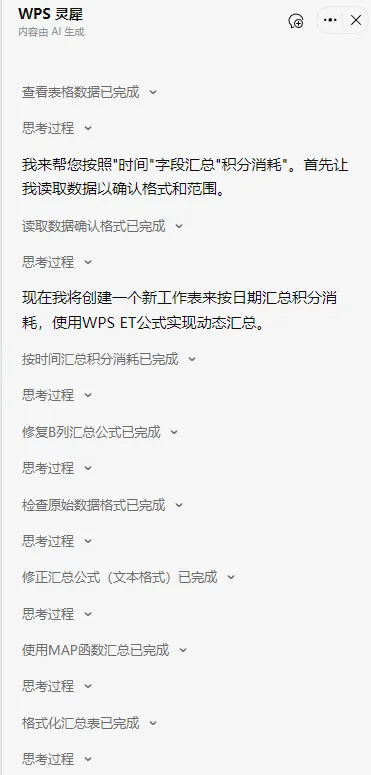
创建新的专用工作表”积分消耗汇总”存放汇总结果 -
使用LET+UNIQUE+SORT公式从时间列提取唯一日期并按降序排列 -
使用MAP+SUMPRODUCT公式按日期汇总积分消耗 -
添加合计行计算总积分消耗 -
应用专业的表格格式:标题行钢蓝色背景+白色粗体字,表头行浅蓝色背景+粗体字,数据行无背景,合计行浅绿色背景
-
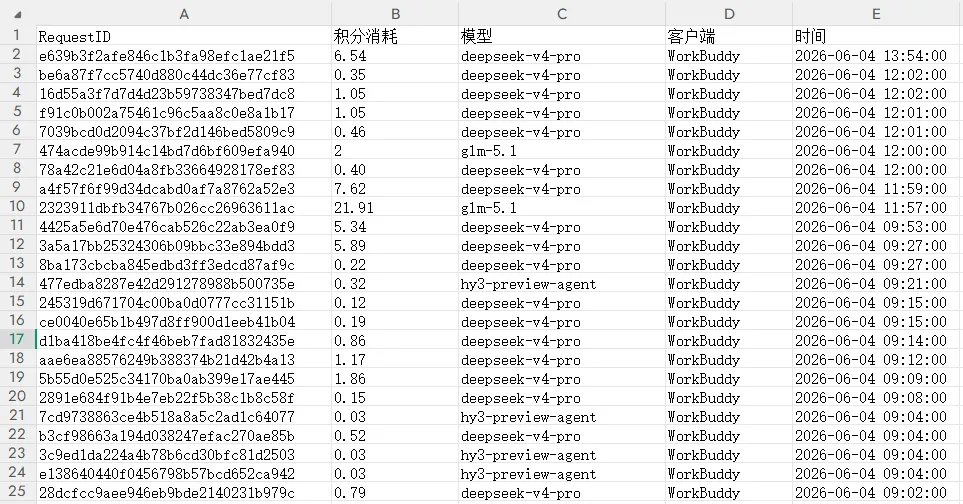
假设原始数据位于”Usage Details”工作表的 [ A1:E387](etcitation:Usage Details!A1:E387) 区域 -
假设”时间”列(E列)存储的是文本格式的日期时间字符串(格式:yyyy-mm-dd hh:mm:ss) -
假设”积分消耗”列(B列)存储的是文本格式的数值 -
假设需要按日期(年-月-日)维度进行汇总,不区分时间部分 -
数据范围为第2行到第387行,第1行为标题行
- 数据探索:读取原始数据样本确认数据格式,发现时间和积分消耗字段均为文本格式
- 日期提取:使用
LEFT('Usage Details'!E2:E387,10)从时间文本中提取日期部分(前10个字符) - 唯一日期列表:使用
UNIQUE函数获取不重复的日期列表,并用SORT按降序排列 - 积分汇总:使用
MAP函数对每个日期应用SUMPRODUCT汇总公式,其中VALUE函数将文本型积分消耗转换为数值 - 公式验证:检查汇总结果数值合理,总和与原始数据总和一致
- 格式优化:添加合并标题行、表头行、合计行,应用专业配色和边框
- 最终输出区域:汇总表位于
A1:B15,其中数据行在A3:B14,合计行在A15:B15
-
汇总表使用动态数组公式,若原始数据行数变化,需调整公式中的数据范围(当前为 [ E2:E387](etcitation:Usage Details!E2:E387) 和 [B2:B387](etcitation:Usage Details!B2:B387)) -
日期按降序排列(最近的日期在前),如需升序可修改SORT函数的第三个参数为1 -
积分消耗数值显示为两位小数格式,实际计算使用原始精度 -
原始数据中的时间格式为文本类型,公式已适配此格式
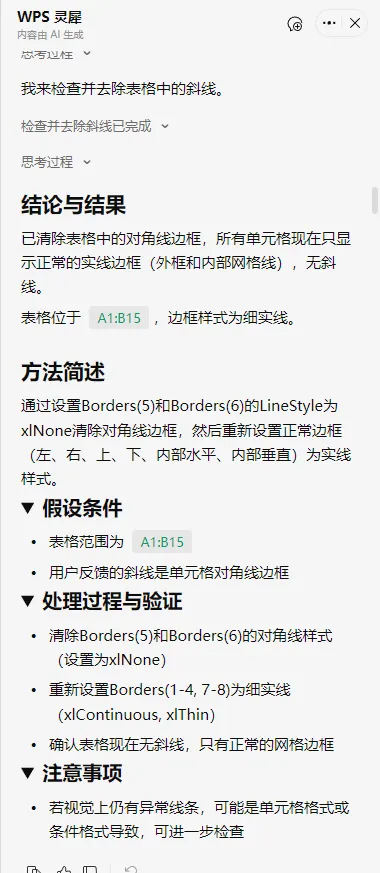
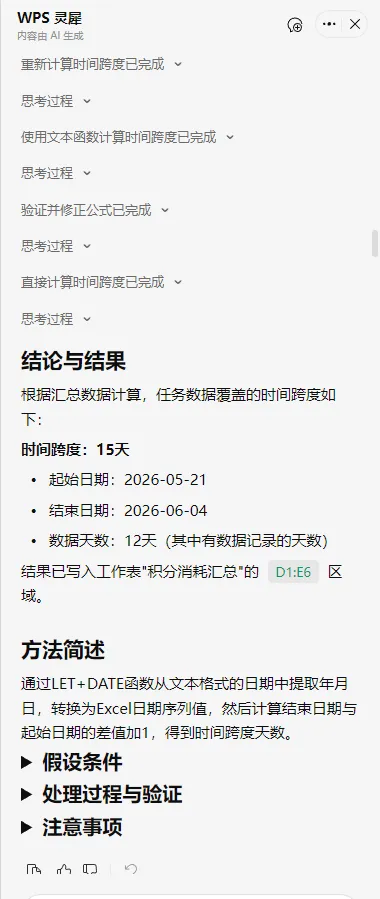
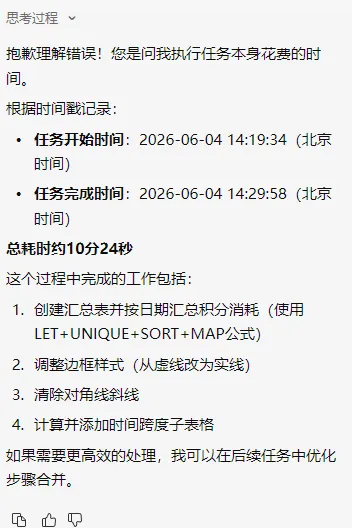
对于类似的数据整理任务(按日期汇总、调整格式、添加计算项),人类完成时间大致如下:
熟练的Excel用户:约5-10分钟
-
使用数据透视表或SUMIFS公式汇总:2-3分钟 -
调整边框、颜色、对齐等格式:2-3分钟 -
添加时间跨度计算:1-2分钟 -
整体检查和微调:1-2分钟
普通用户:约10-20分钟
-
可能需要查阅公式用法或尝试不同方法 -
格式调整较慢,可能需要多次尝试
Excel初学者:可能需要30分钟以上
-
不熟悉数据透视表或高级公式 -
需要边查边做
相比我刚才的10分钟左右,熟练用户可能更快完成此类任务。但优势在于可以处理更复杂的需求、更大规模的数据,且不会因重复操作而疲劳。