 夜雨聆风
夜雨聆风


Word技巧|文档“保存”和“另存为”的那些事

人生草稿

终写成诗
Jovy
老师的话
辛辛苦苦改了十几版的方案,手滑点了保存,结果源文档直接没了?
今天教你一个90%的人都会忽略的神操作,只需3秒,让你的每一份心血都有迹可循!
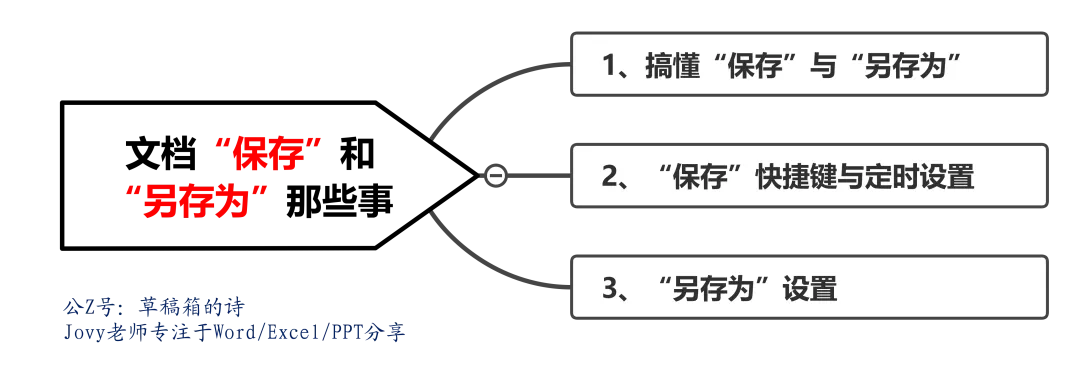
1、搞懂“保存”与“另存为”
保存:在源文档上进行覆盖
另存为:在保留源文档的前提下,复制一个新的文档,可以对新文档更换文档名称。
适应场景:
保留原始底稿(防手滑必备)
文件版本迭代(告别命名混乱)
更改文件格式(适配不同需求)
2、“保存”快捷键与定时设置
方法一:快捷键“Ctrl+S”
日常办公使用Office或者WPS的保存快捷键基本上都是:Ctrl+S
方法二:点击“保存”
在Word高手养成记:Word界面大揭秘(上)文章中提到过,Word界面访问工具栏中有“保存”按钮
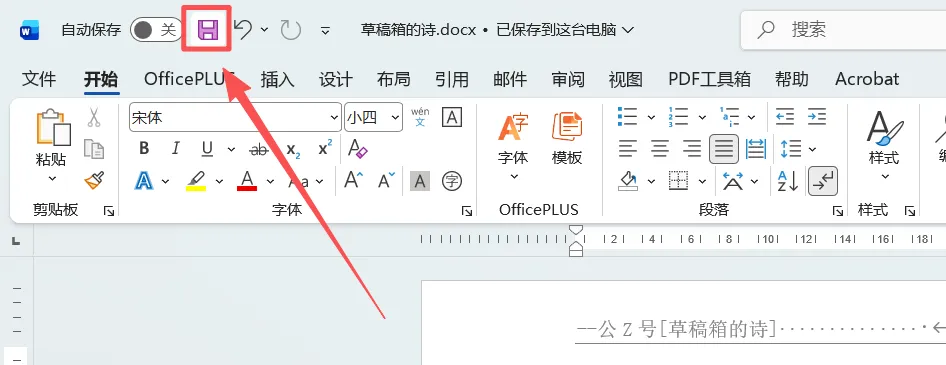
方法三:定时保存,超好用!
有的时候写文档太专心,忘记Ctrl+S保存,不要紧,定时保存来帮你
点击“文件”→“选项”→“保存”→勾选“保存自动恢复信息时间间隔”
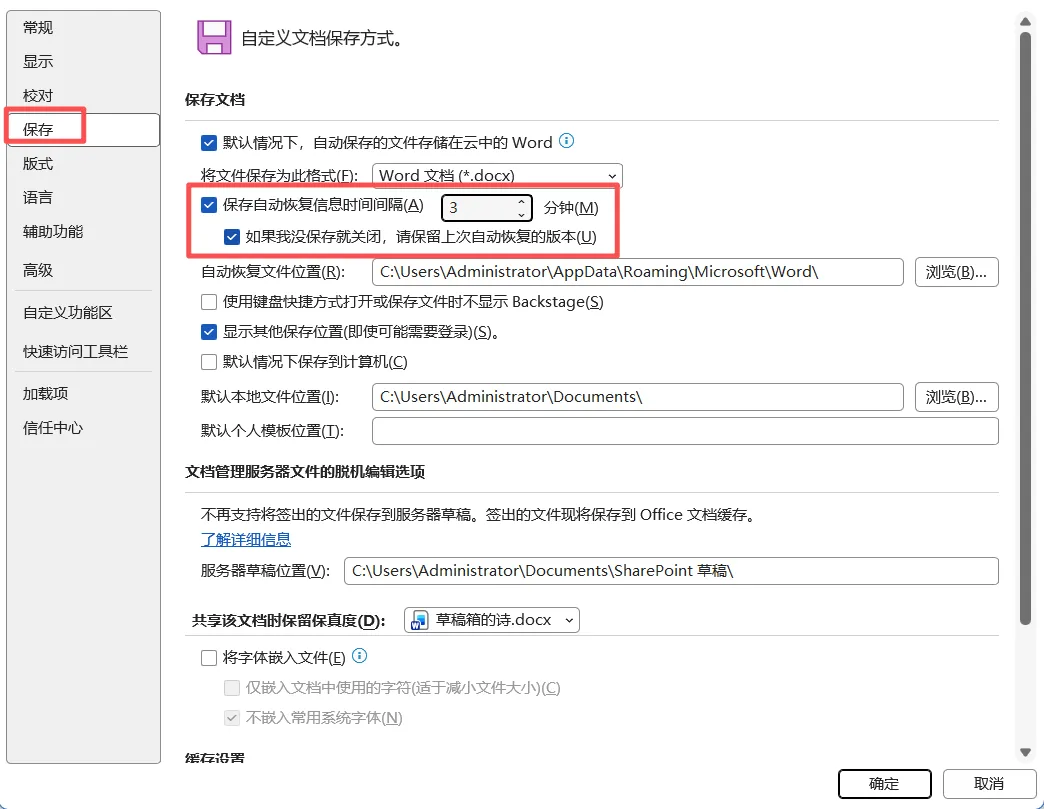
注:建议间隔为3-5分钟
3、“另存为”设置
第一步:打开你需要备份或大修改的文档。
第二步:点击左上角的“文件”菜单,选择“另存为”(或者快捷键 F12,一秒弹出窗口更快捷)。
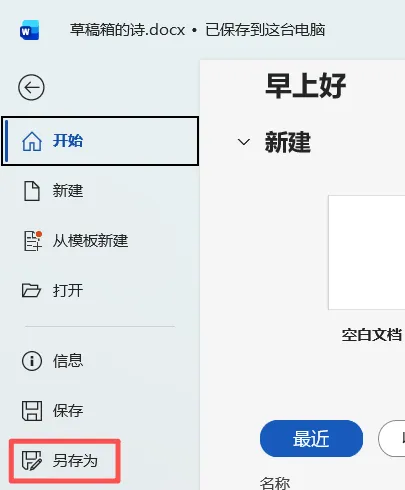
第三步:在弹出的对话框中,选择你要存放的新文件夹路径。
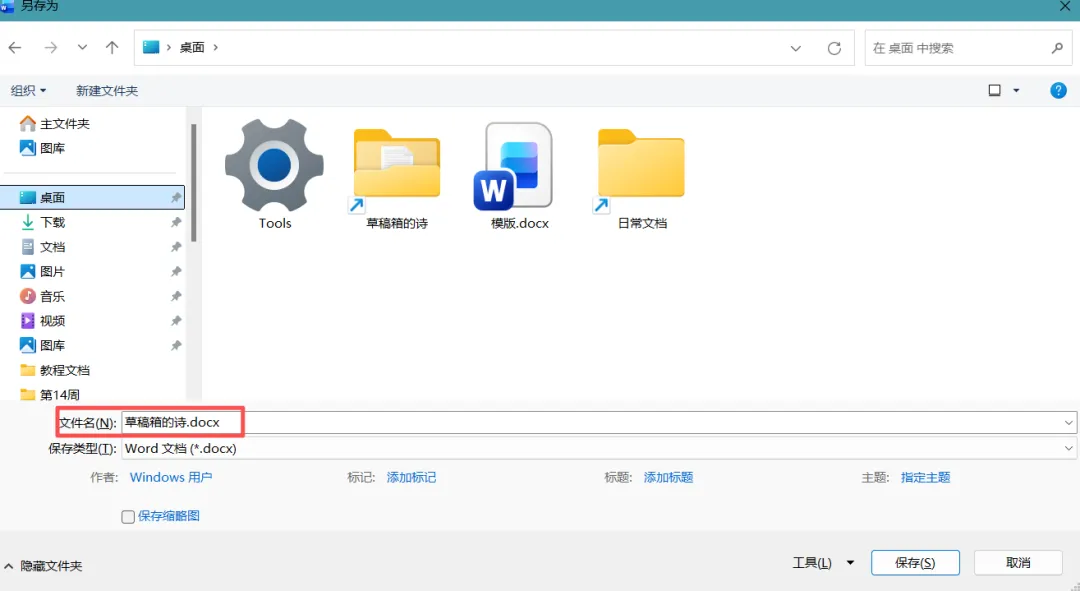
第四步:重点来了!给文件起个清晰的名字,强烈建议加上版本号或日期,比如“项目方案_V2_0612”。
第五步:保存时可以选择不同文件类型,根据需要进行选择。
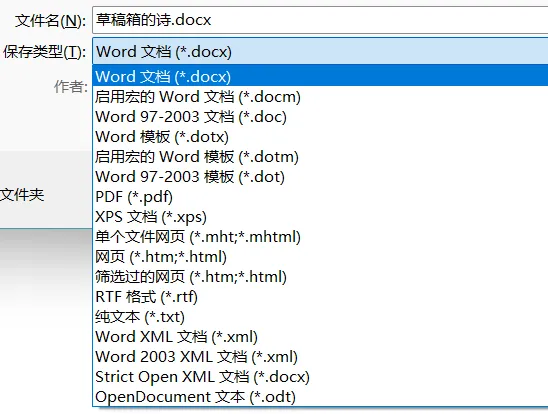
第六步:点击“保存”。
温馨提示:
本软件资源源自网络,仅供个人学习、交流研究使用。版权归属原版权方,请支持正版。用户下载后,请遵守法律法规,不得用于商业等用途,否则后果自负。

很高兴能在这里遇见你。
余生漫长,愿我们都能在彼此的草稿箱里,读到未曾言说的诗。

草稿箱的诗
人生草稿,终写成诗
学习技巧,提升自己