 夜雨聆风
夜雨聆风


WPS表格又一神仙用法被挖掘出来,只有史上第一懒人才能想到!
与 30万 粉丝一起学Excel

今天,无意间发现一神奇用法,也是第一见到。还是直接上案例,更直观。
根据明细统计总金额。
先提取不重复。
=DROP(UNIQUE(C2:C1000),-1)
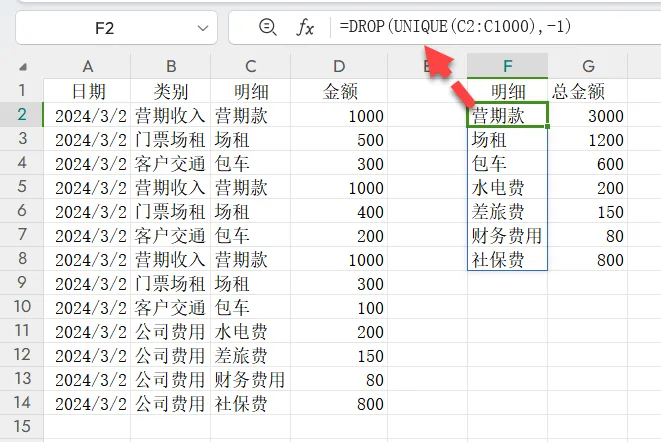
最新版本用法:后面加.就能自动判断区域,获取有内容的区域,作用跟上面的公式一样,看清楚了:.。
=UNIQUE(C2:.C1000)
再按条件求总金额。
=SUMIF(C:C,F2,D:D)
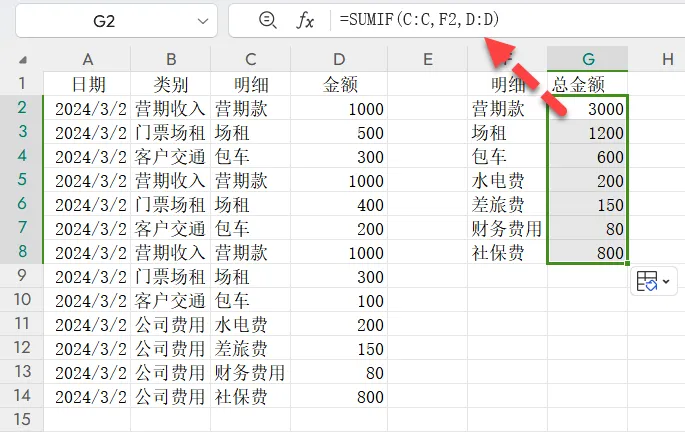
以上是正常人写公式的方法。
假如新增加一行记录,因为明细的区域写得比较大,能够自动获取新的不重复值,而总金额没法自动填充。
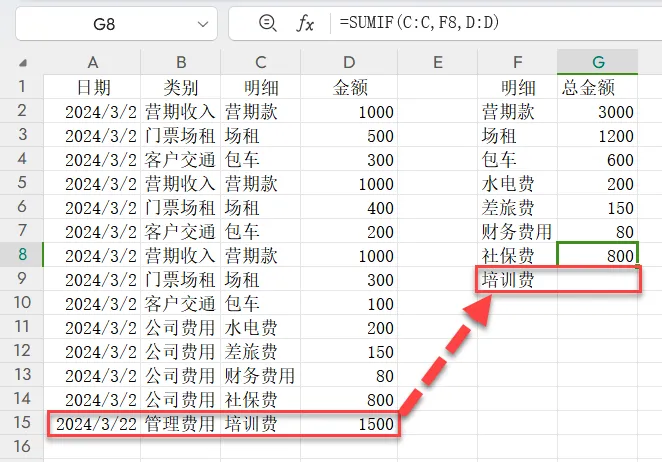
正常人的做法,将总金额的公式往下拉。
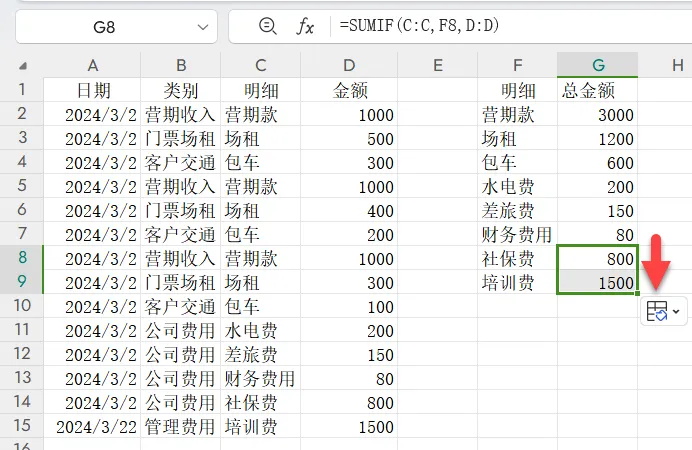
下面见证史上第一懒人的做法,为了能更直观,用动画演示。在F2后面加#,然后直接回车,公式自动填充,无需下拉公式。
=SUMIF(C:C,F2#,D:D)
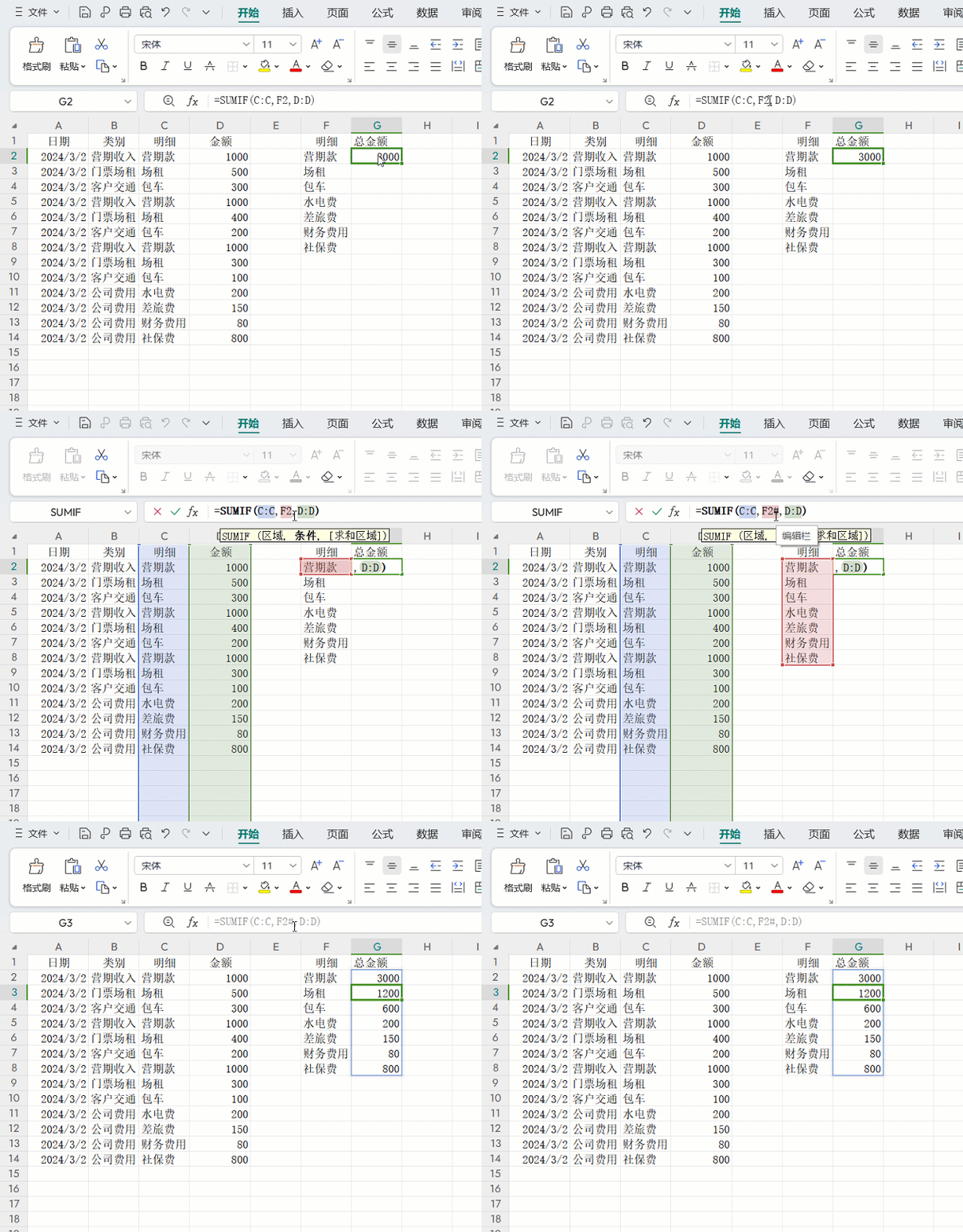
同样,新增一行记录。右边的不重复明细和总金额会自动填充,无需再手工下拉公式。
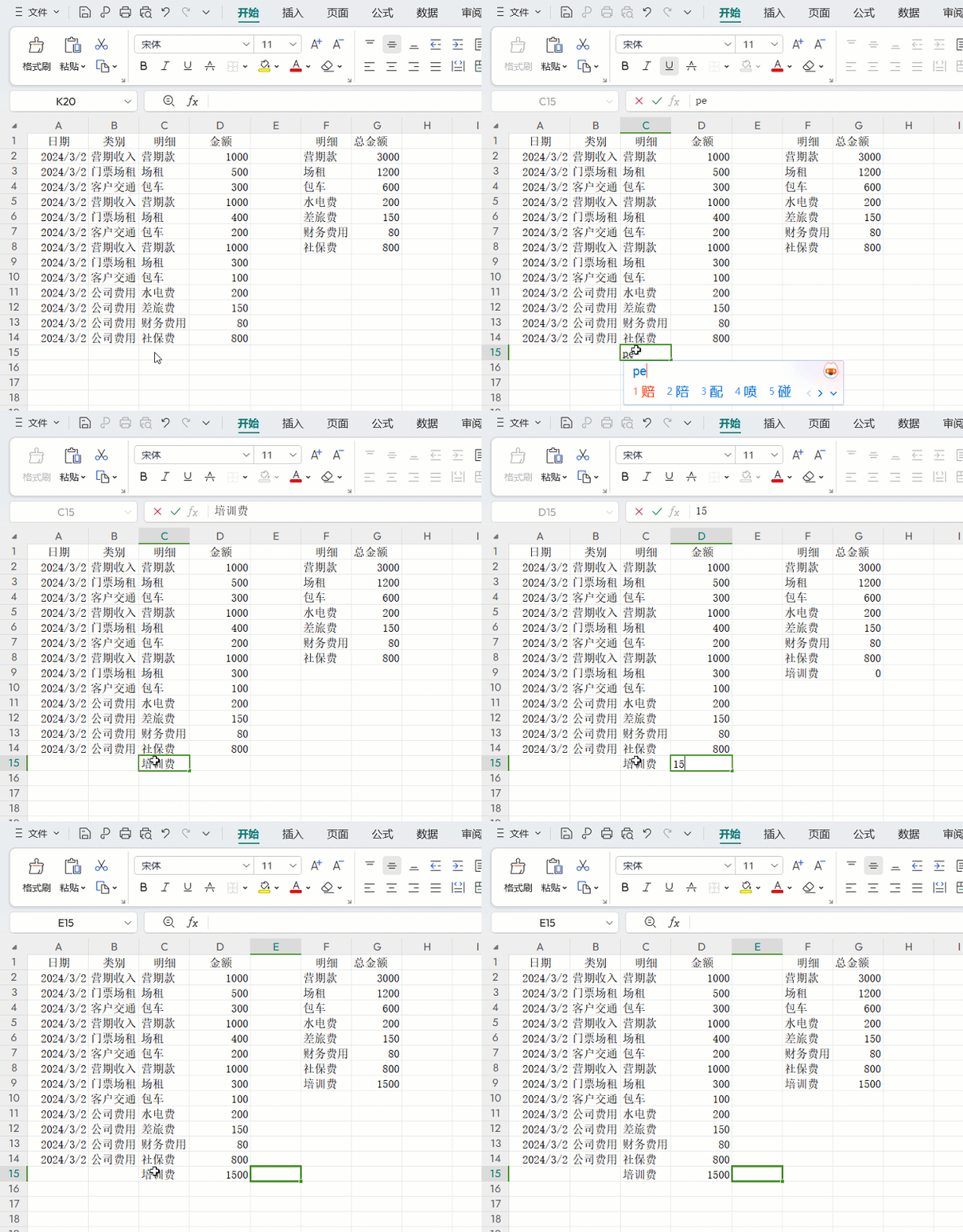
也就说,F2#这种写法,可以自动填充公式,帮你省了一个步骤。
同理,如果现在横向提取了不重复。
=DROP(UNIQUE(TOROW(C2:C1000),TRUE),,-1)
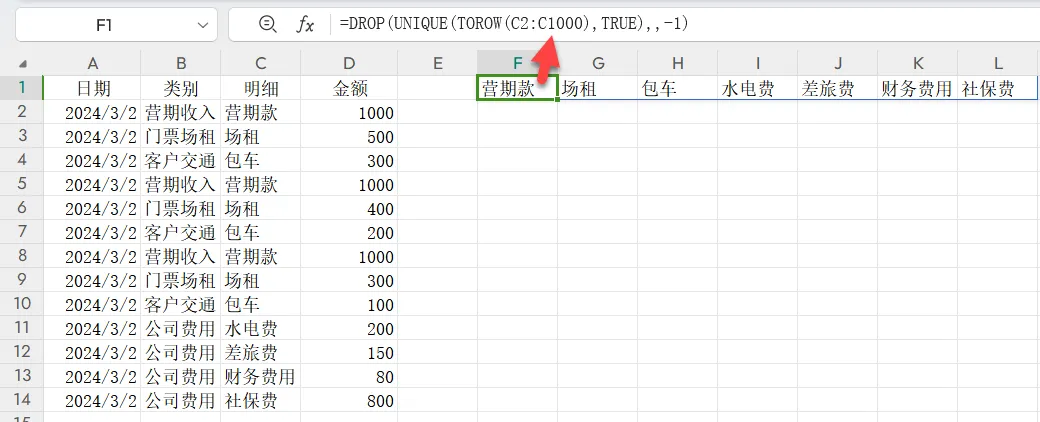
或者用:.自动拓展区域,效果一样。
=TOROW(UNIQUE(C2:.C1000))
也是要按明细统计总金额,可以使用下面的公式,区域也无需锁定,不会出错,同样会自动填充公式。
=SUMIF(C:C,F1#,D:D)
除了新增内容会自动填充公式,删除内容同样会自动填充公式。
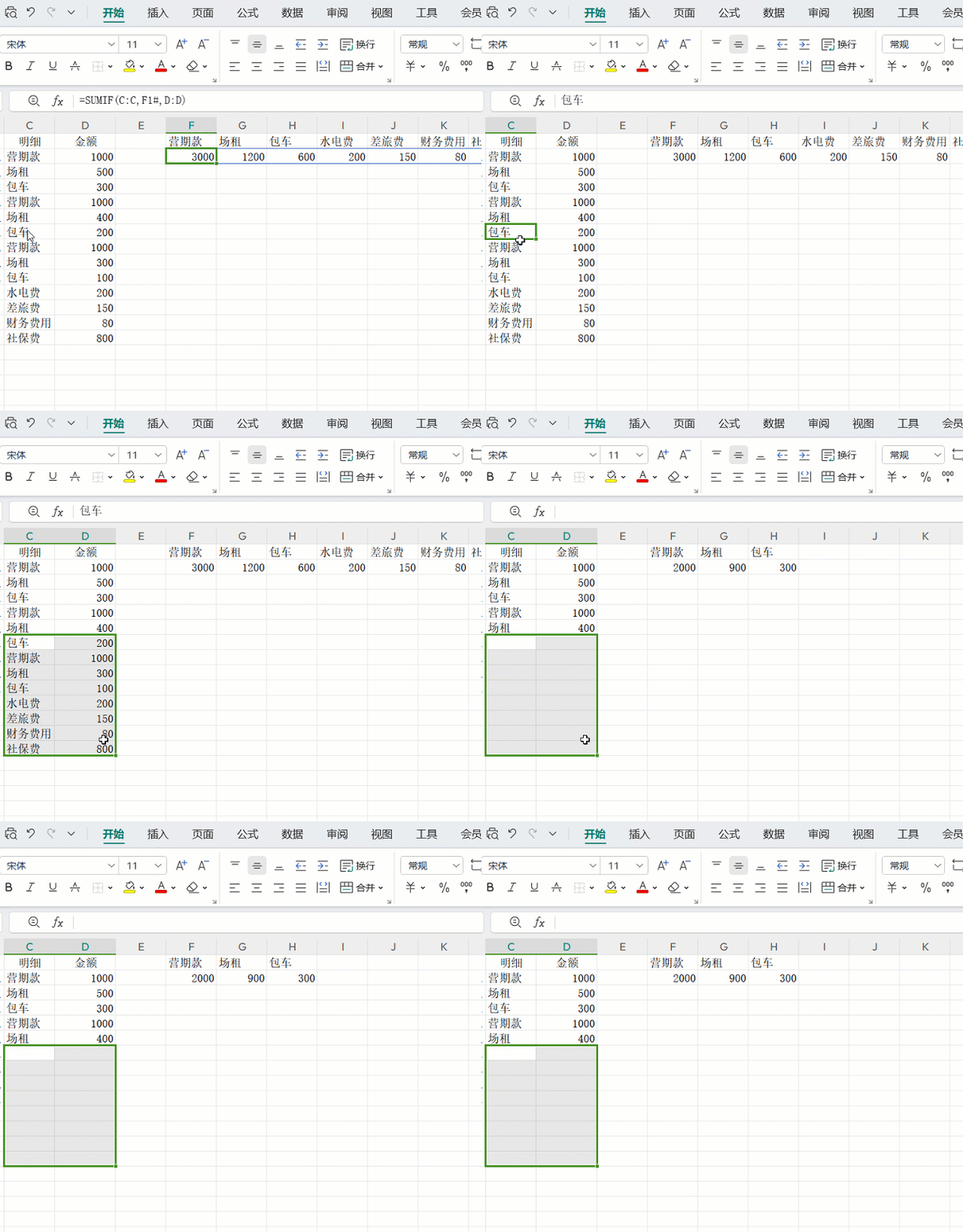
只有懒到极点,才能想到这种用法,连拉一下公式的手都不想动。
最后,这是WPS表格特有的新用法,而且针对某些列用了新函数以后才能使用,并非所有情况下都能用。
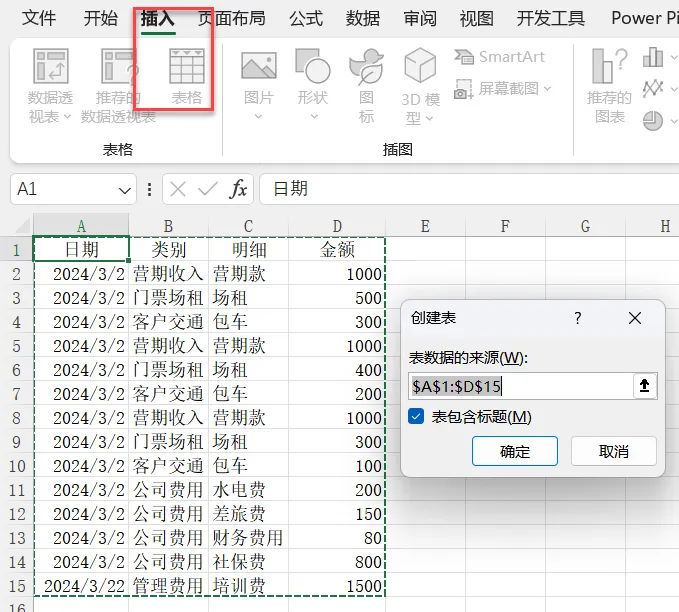
其实,还有一种传统的方法,可以自动填充公式。对内容插入表格。
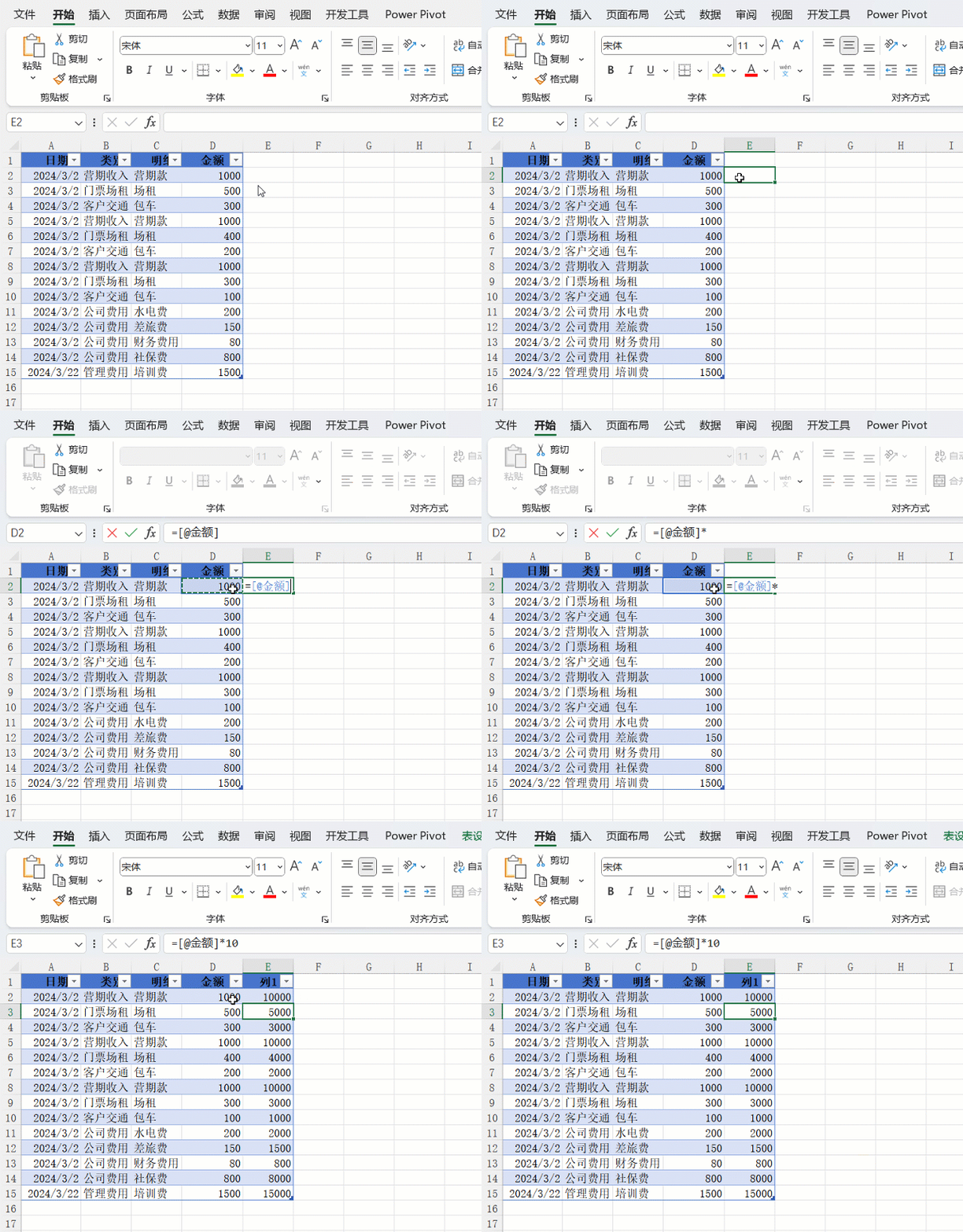
如果在隔壁设置了公式,回车就可以自动填充。现在输入一个简单的公式来演示。
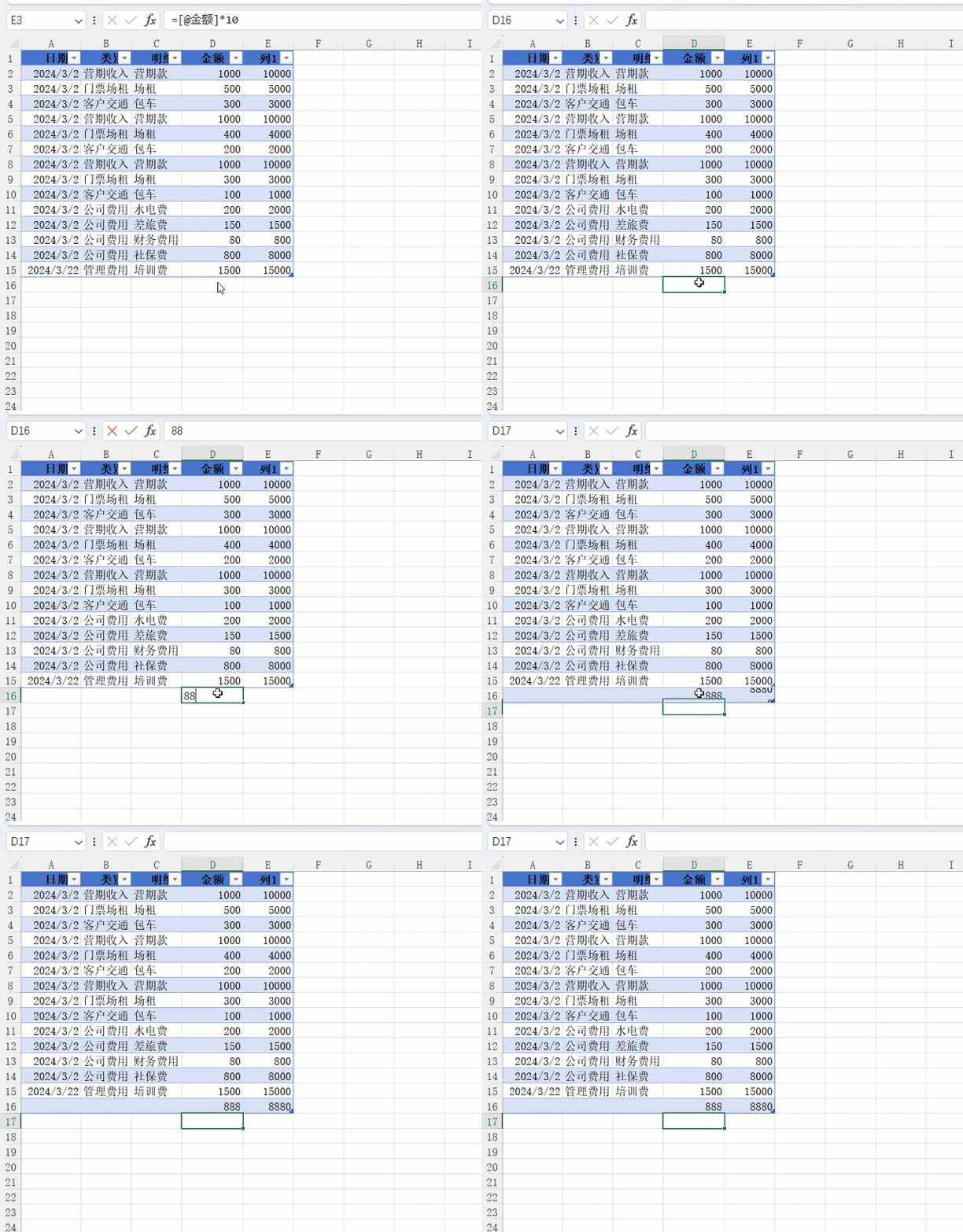
同理,新增内容,公式也会自动填充。
多留心,处处有惊喜。
当然,以上只是演示一些新用法而已,其实用透视表统计也行。
推荐:最近,WPS表格牛逼了!开发出这么多新函数,简直太好用了,Excel逐渐被取代

请把「Excel不加班」推荐给你的朋友
别忘了点赞支持卢子哦↓↓↓