 夜雨聆风
夜雨聆风


Codex安装全攻略:从下载到做出第一个网页,小白也能一次搞定
你好,我是房星,80后,山东淄博人,《一人公司如何逆袭》作者。
前几天我发了一篇用Codex做动画视频的文章,没想到反响挺热烈,好多朋友在后台私信我说:「房星,文章我看懂了,但Codex到底怎么装啊?第一步就卡住了。」
我去搜了一下,发现外面居然有人靠”Codex安装指导”卖了300多份,一份1750元。

说实话,这钱赚得有点离谱——安装本身明明是免费的,只是很多人第一次接触这类工具,不知道从哪下手而已。
所以今天这篇文章,我用一个完全不懂技术的小白视角,把Codex从下载、安装、登录到做出第一个作品,一步一步讲清楚。
|
本文能帮你解决这几个问题: |
|
1. Codex到底是什么,为什么最近这么火? |
|
2. 已经有豆包、ChatGPT了,为什么还要装Codex? |
|
3. Windows和Mac怎么下载安装Codex? |
|
4. 安装完怎么登录,ChatGPT授权和API有什么区别? |
|
5. 第一次打开Codex,到底怎么用? |
|
6. 项目和文件夹到底是什么关系? |
|
7. 权限模式选哪个才安全? |
|
8. 让Codex做出第一个能用的网页 |
|
9. 安装登录过程中最常见的问题 |
💡 小贴士:每一步我都会配上截图思路,文章有点长,建议先点赞收藏,真的要装的时候再拿出来对照操作。

第一章
Codex到底是什么?为什么说它不像普通AI?
大家平时用AI,最常用的应该是豆包、Deepseek、ChatGPT、元宝这类——你问它,它答你,像坐在对话框里给你出主意的顾问。
但Codex不一样,它可以进到你的电脑里,直接帮你把活干完。
它能读取你电脑里的文件、创建文件夹、做网页、改代码、跑项目、检查结果,还能调用不同的Skill帮你做视频、图片和其他任务。理论上,人能干的活,它都能干。它是OpenAI旗下的产品,和腾讯的WorkBuddy类似,都是桌面端Agent。
|
▶ 实战案例分享 |
|
第一条是2026年中国电影排行榜,从整理榜单、搜素材、设计动画、加音乐到成片,全是Codex自己完成的,连视频文件都自动保存到了我电脑本地。 |
|
第二条是让Codex做了一条”从PGC、UGC到AIGC的内容形式演变”的科普动画,把抽象概念用动画转场讲得挺通俗易懂,基本就是一段话直接出成品。 |
📌 Codex现在还能帮你干这些事:
|
✅ 创建和整理文件 |
✅ 制作网页和小工具 |
|
✅ 修改代码、排查错误 |
✅ 生成文档、表格、PPT、PDF |
|
✅ 搜索和整理资料 |
✅ 调用GPT Image 2生成或修改图片 |
|
✅ 把重复工作封装成可复用的Skill |
✅ 设置定期自动执行的任务 |
|
❓ 有人可能会问:我有豆包、ChatGPT了,还要装Codex吗? |
|
如果你只是问问题、写文案、查资料,豆包或ChatGPT已经够用了。但如果你希望AI不只是给答案,而是直接操作你的电脑和浏览器把活干完,那Codex值得装。 |
第二章
Codex有哪几个版本?小白选哪个?
Codex现在有几种用法,不同人群适合不同的版本:
|
版本 |
适合人群 |
推荐指数 |
|
Codex桌面版 |
小白、普通用户、做网页/视频/文档 |
⭐⭐⭐⭐⭐ |
|
Codex CLI(命令行) |
程序员、在终端工作的人群 |
⭐⭐⭐ |
|
VS Code插件 |
已在VS Code开发的程序员 |
⭐⭐⭐ |
💡 推荐结论:如果你主要想用Codex做网页、视频、图片、文档和自动化任务,直接装桌面版,界面直观,方便查看文件、预览结果。桌面版支持Windows和Mac。
第三章
安装前,先准备好这两样东西
|
1 |
一台Windows或Mac电脑 |
▸ Windows用户建议尽量用Windows 11,兼容性和稳定性最好
▸ Mac用户基本没门槛,Intel和Apple Silicon芯片都支持
|
2 |
一个能正常登录的ChatGPT账号 |
▸ Codex支持ChatGPT账号授权登录(推荐)和API Key登录
▸ 普通用户直接选ChatGPT账号授权,最简单
▸ API Key更适合开发者或团队环境
第四章
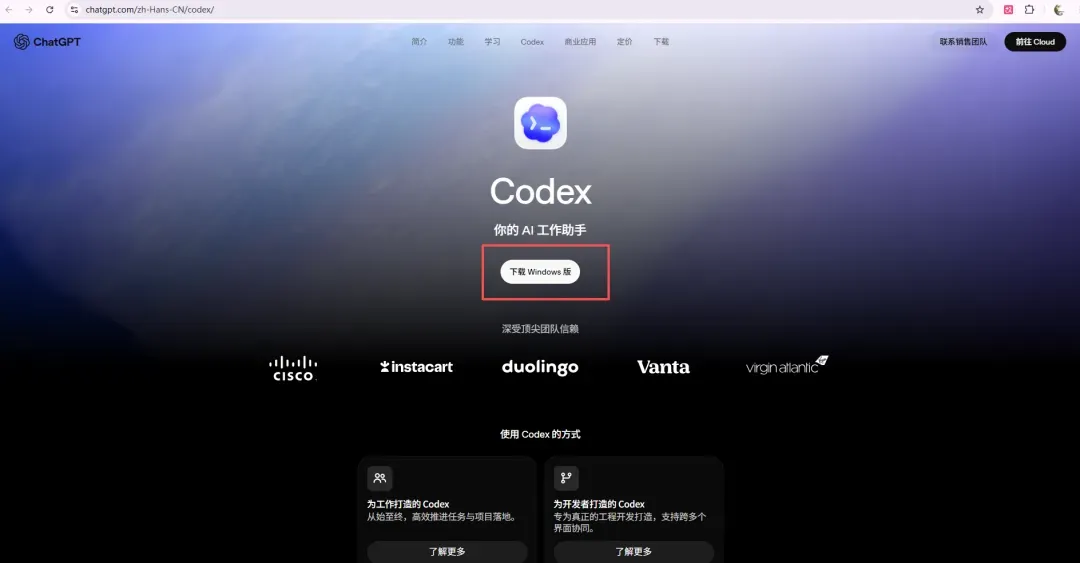
怎么下载安装Codex?
其实桌面版安装很简单,能解决网络问题的话,跟下载微信差不多。
|
第一步 |
进官网下载安装包 |
一定要认准Codex官网(codex.openai.com)
页面会根据你的系统自动显示对应下载按钮
Windows下载.exe文件,Mac下载.dmg文件
|
第二步 |
打开安装包安装 |
Windows:双击.exe文件,跟着进度条走,很快装好
Mac:双击.dmg文件,把Codex图标拖到Applications文件夹
⚠️ 注意:这一步唯一的门槛是网络环境,网络通了之后,去官网下载安装就行。

第五章
装完后怎么登录Codex?
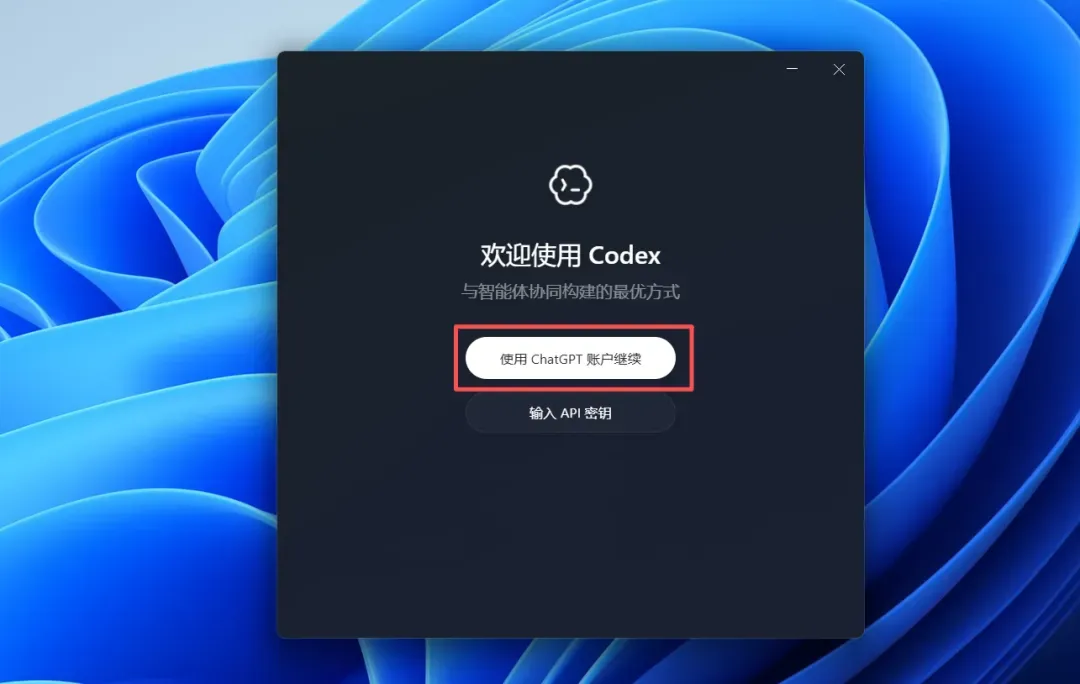
第一次打开Codex,会看到登录页面,有两个选项:用ChatGPT账号登录,或者用API Key登录。本文选ChatGPT账号登录。
|
步骤 |
操作说明 |
|
1 |
点击ChatGPT授权,Codex自动打开浏览器 |
|
2 |
在浏览器里登录你的ChatGPT账号(谷歌邮箱/QQ邮箱) |
|
3 |
浏览器提示”使用ChatGPT登录到Codex”,点”继续”确认授权 |
|
4 |
浏览器显示登录成功,回到Codex客户端,进入主界面即成功 |
|
⚠️ 登录时遇到手机号或安全验证怎么办? |
|
免费账户可能触发手机号验证,开通ChatGPT Plus(20美元/月)后大概率不会触发。Plus额度也更充足,想深度用Codex建议开通。 |
第六章
第一次打开Codex,应该怎么用?
登录成功后,很多人又会懵:界面全是英文,不知道哪个按钮是干嘛的。别急,一步一步来。
|
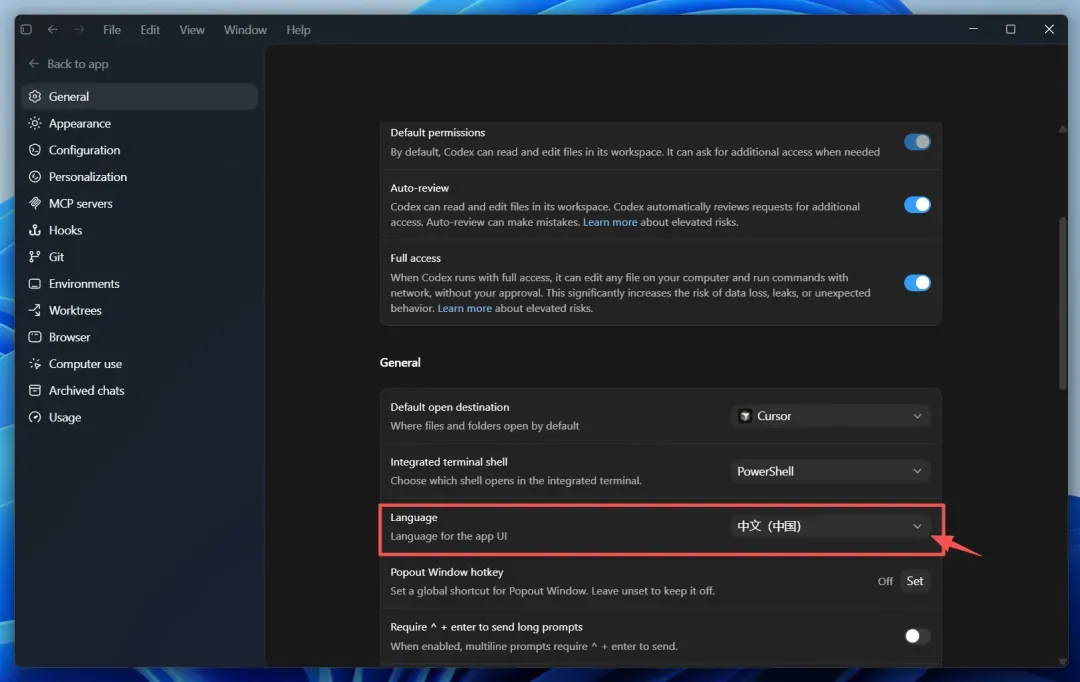
1 |
先把界面语言改成中文 |
▸ 点左下角”Settings”(设置)→ 找到语言选项 → 改成中文
▸ 如果界面还是英文,退出重新打开:File → Exit,再重新启动
|
2 |
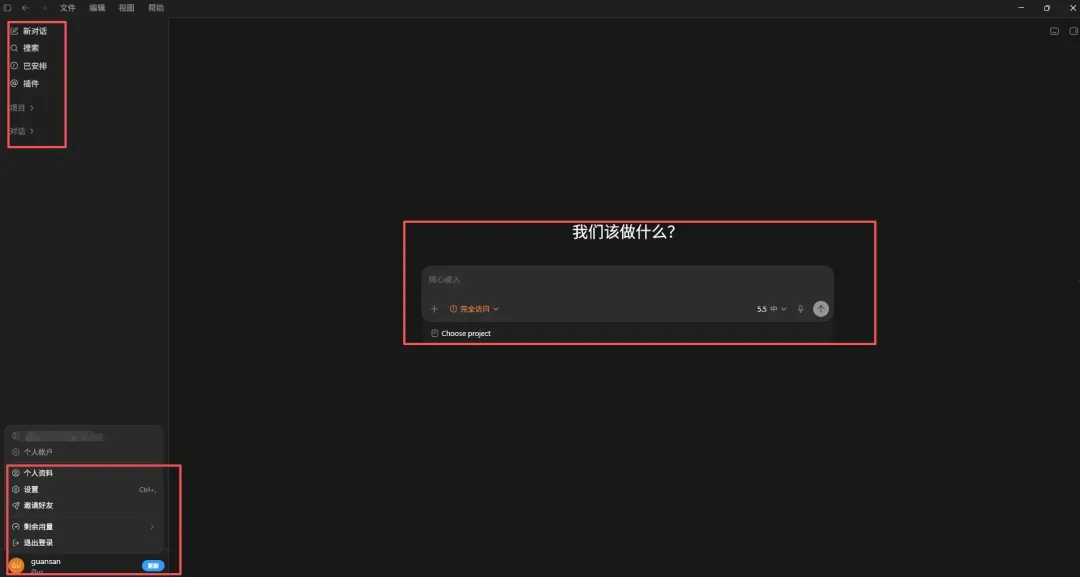
用一分钟认识Codex主界面 |
▸ 左侧导航栏:管理项目和历史任务
▸ 中间对话栏:给Codex下达任务的地方
▸ 左下角设置栏:账号信息、额度、模型等配置
|
3 |
Codex里的”项目”是什么意思? |
▸ 项目 = Codex工作的指定文件夹
▸ Codex在项目文件夹里读取文件、创建文件、运行内容
▸ 选择项目就是告诉Codex这次在哪里干活
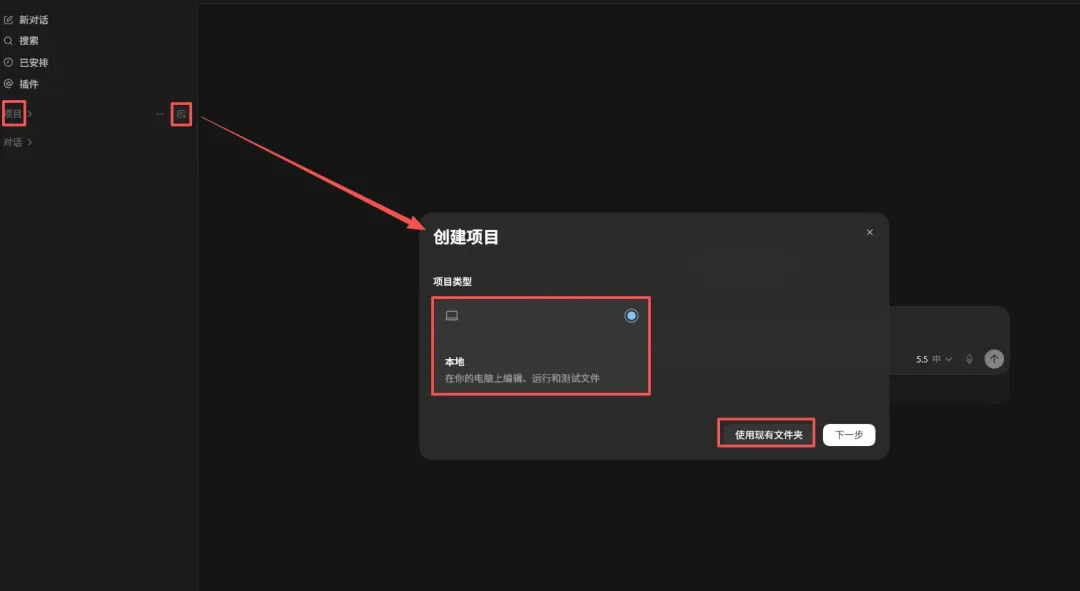
|
4 |
第一次用,先创建一个测试项目 |
▸ 先在桌面新建空文件夹”Codex测试”
▸ 回到Codex → 添加项目 → 使用现有文件夹
▸ 选择”Codex测试”文件夹,完成关联
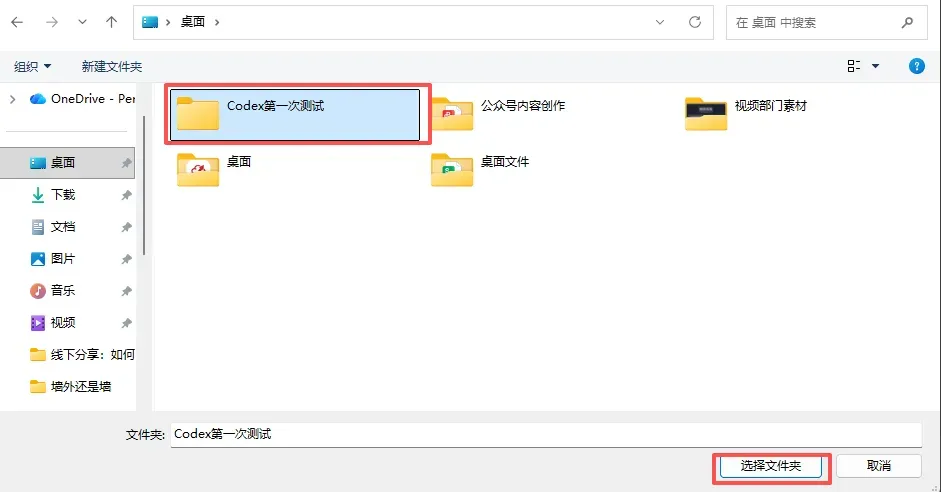
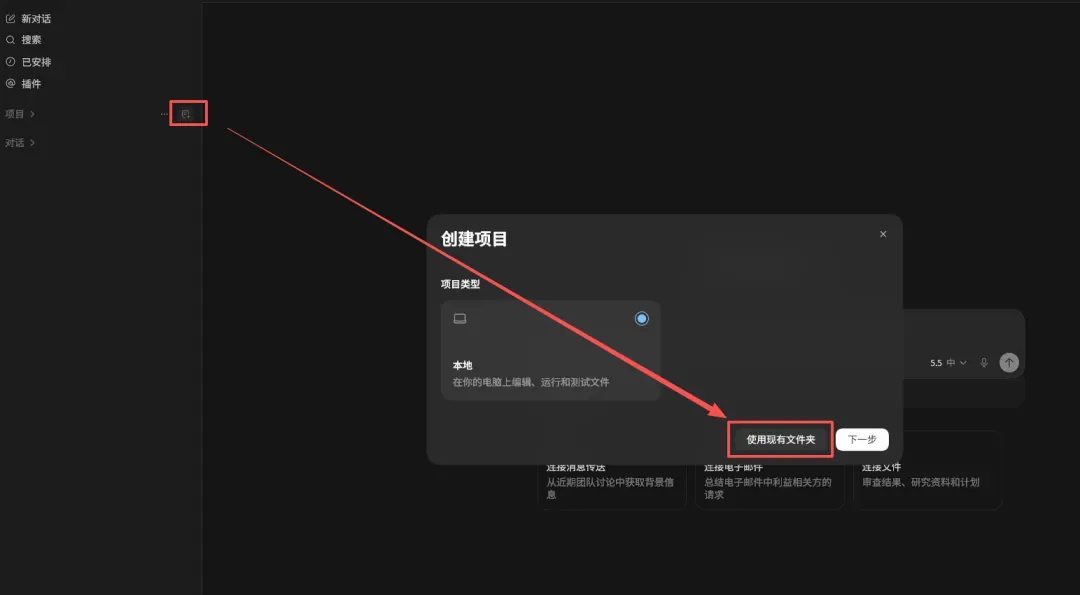
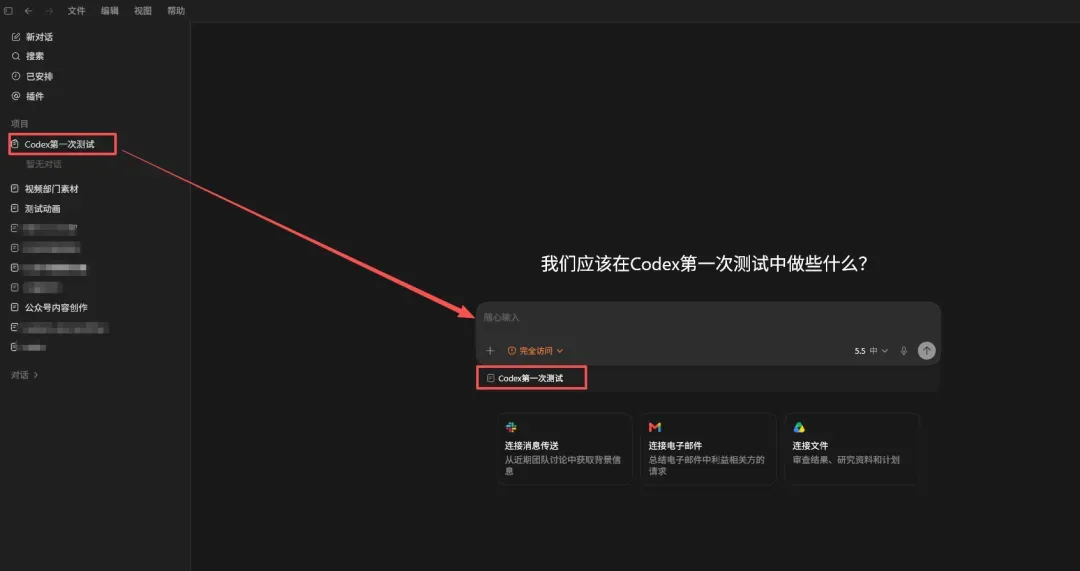
5 ▸ 发任务前,先选对权限模式(重要!)
|
🔒 请求批准 |
最推荐小白 |
Codex正常操作直接执行,涉及更大范围权限时会先问你 |
|
🤖 替我审批 |
熟悉后再用 |
低风险操作自动通过,高风险操作才让你确认 |
|
🔓 完全访问权限 |
熟练后再开 |
权限最大,但风险也最高,可能误删文件 |
6 ▸ 让Codex制作第一个番茄钟网页
请在当前文件夹中制作一个可以直接打开使用的番茄钟网页。要求:1. 默认专注25分钟,休息5分钟2. 有开始、暂停和重置按钮3. 页面使用蓝紫色渐变,简洁美观4. 时间结束后给出明显提示5. 请直接创建需要的文件,并检查网页能否正常运行6. 我不懂代码,请用中文告诉我如何打开和使用
然后Codex会先理解你的要求,再开始执行,等个几分钟就做好了。你会发现文件夹里多了一个index.html文件——这是Codex自己帮你创建的。双击打开就能用。这就是AI Agent和普通聊天工具最直观的区别:你只负责说清楚想要什么,Codex负责把它做出来。
第七章
Codex使用过程中最常见的问题
|
Q: Codex必须懂代码才能用吗? |
|
A: 不需要。直接用自然语言描述需求,就像跟员工提需求一样。 |
|
Q: Codex是免费的吗? |
|
A: 不同ChatGPT套餐额度不同,新人建议先开Plus(20美元/月),基本够用。 |
|
Q: Codex和Claude Code选哪个? |
|
A: 程序员两个都试试;第一次接触AI Agent建议先从Codex桌面版开始。 |
📝 看完这篇文章,你已经学会
|
✅ 下载安装Codex |
|
✅ 看懂Codex的基础界面 |
|
✅ 理解项目和文件夹的关系 |
|
✅ 创建一个本地测试项目 |
|
✅ 让Codex制作第一个网页 |
|
关于作者 |
|
房星 |
|
80后 · 山东淄博人 · 《一人公司如何逆袭》作者 |
|
擅长用AI帮你提效和变现 |
🌟 如果有收获,请点赞、转发、收藏 🌟