ARTICLE · 1040533
WPS 表格文本分列清理导入数据:挤在 A 列的脏数据,三步拆成规范表
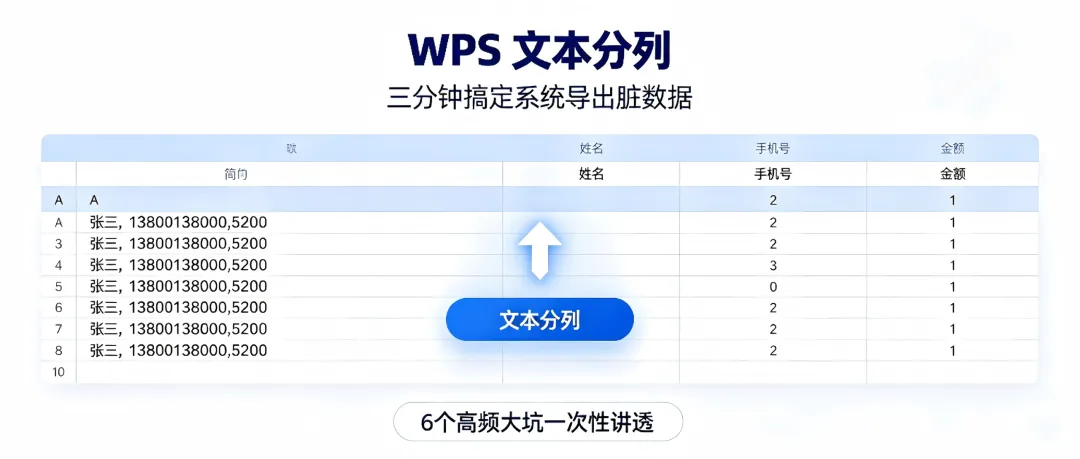
你有没有过这种经历:从业务系统导出一个表,打开一看,所有内容都堆在 A 列——"张三,13800138000,5200"一行挨着一行,想按手机号筛选、按金额求和,根本做不了。或者更隐蔽的一种:数据看着明明是数字,你写个 SUM 一求和却等于 0,因为单元格左上角有个绿色小三角,提示"数字以文本形式存储"。
这类"导入脏数据"是办公里最高频的痛点之一。它不神秘,WPS 表格里一个叫"文本分列"的功能就能解决。今天我把它的做法、背后的原理,以及六个最常见的坑一次讲清,照着做,以后任何系统导出的乱数据都能三分钟收拾干净。
一、先弄懂:数据为什么会挤在一起
大多数情况不是你操作错了,而是数据来源本来就这样。系统导出的 CSV、从网页复制的表格、别人发来的 txt 文件,本质都是"纯文本 + 分隔符"。逗号、制表符(Tab)、分号、空格,都是常见的分隔符。WPS 打开这些文件时,如果没按分隔符把内容拆开,就会把整行当成一个字符串,直接塞进第一列。
还有一种更要命的"假数字":金额 5200 前面其实带了不可见的全角空格,或者系统导出的数字前面挂了个货币符号"¥",WPS 就会把它整体当成文本。文本是不参与计算的,所以你求和永远是 0,排序也会按"字符顺序"而不是"数值大小"来排——比如 100 会排在 99 前面。这就是后面所有坑的根源。
二、文本分列怎么做:跟着向导走三步
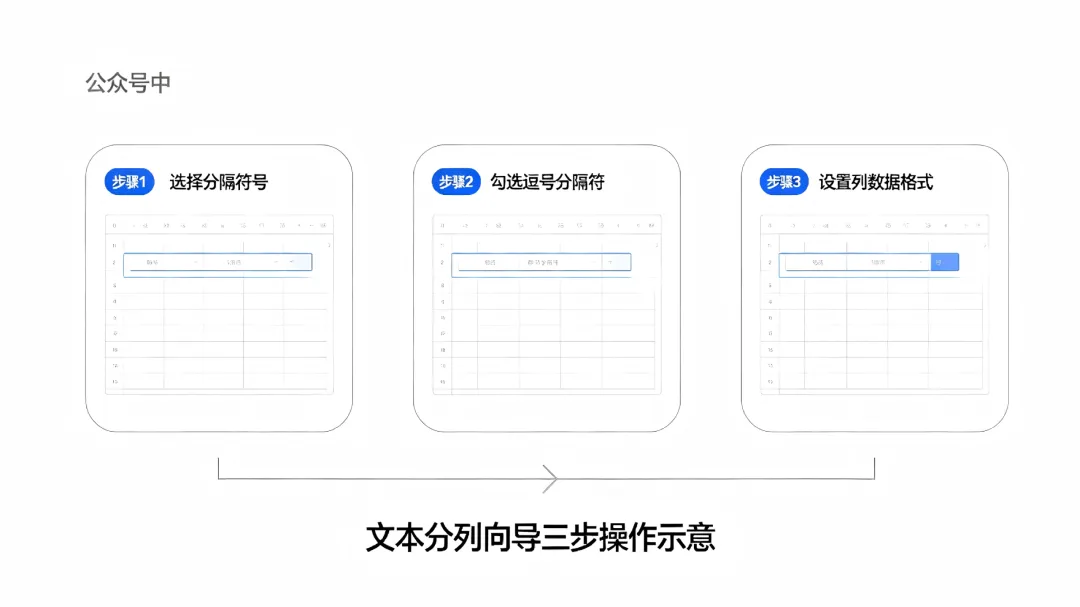
先选中你要拆的那一列(注意:只选一列,别多选,也别选整表),然后点顶部菜单"数据"→"分列",弹出的向导跟着走就行:
第一步,选拆分类型。绝大多数导入数据选"分隔符号";如果是固定宽度的打卡记录、银行流水(每列宽度一模一样、中间没分隔符),选"固定宽度"。
第二步,选分隔符。逗号就勾"逗号",Tab 就勾"Tab 键",多个分隔符可以同时勾。最容易被忽略的是"其他"那个输入框——很多系统是竖线"|"或波浪号"~"分隔,这里手动填一个字符即可,不用去改原数据。
第三步,设置每一列的数据格式。这一步最关键,直接决定拆出来的内容能不能算、会不会乱,后面单独展开讲。设完点"完成",原本挤在一列的字符就乖乖分到多列了。
三、三种拆分方式,怎么选不纠结
1. 分隔符号:适合 CSV、网页复制、用逗号/分号/Tab 隔开的文本。这是 90% 场景的默认选择,最省事。
2. 固定宽度:适合银行流水、老式报表这类"每列宽度固定、中间没有分隔符"的数据。在预览框里用鼠标点击画出分列线,WPS 会按你画的线切,适合处理那种规整的对齐文本。
3. 按内容识别:它不是单独一种拆分方式,而是第三步里给每一列指定"当数字 / 当日期 / 当文本"。这个选择直接决定后面踩不踩坑,所以单列出来强调。
四、六个最容易踩的坑
坑 1:拆分会覆盖右边已有的列。文本分列默认把结果往右写,如果你要拆的列右边本来有数据,会被直接冲掉且不好撤销。对策:拆分前,在要拆列的右边至少留出和预期列数一样多的空列;或者先把这一列复制到空白区域再拆。
坑 2:数字变文本,求和等于 0。如果第三步没把列设为"常规"或"数值",拆出来的数字可能仍是文本。识别方法:单元格左上角有绿三角,或编辑栏里数字带引号。对策:第三步对金额列选"常规";拆完仍有绿三角的,选中区域后点左上角黄色感叹号"转换为数字",或者再走一遍分列、第三步选"常规"即可。
坑 3:日期拆成乱码或变成 5 位数。系统导出的日期常是"2026/9/18"或"09-18-2026",WPS 可能识别成文本,甚至出现"1900 年以来的天数"那种 5 位序列值(比如 45247)。对策:第三步对日期列选"日期",并选对格式(年-月-日);如果已经是 5 位序列值,把该列单元格格式设为"日期"就能还原成正常日期。
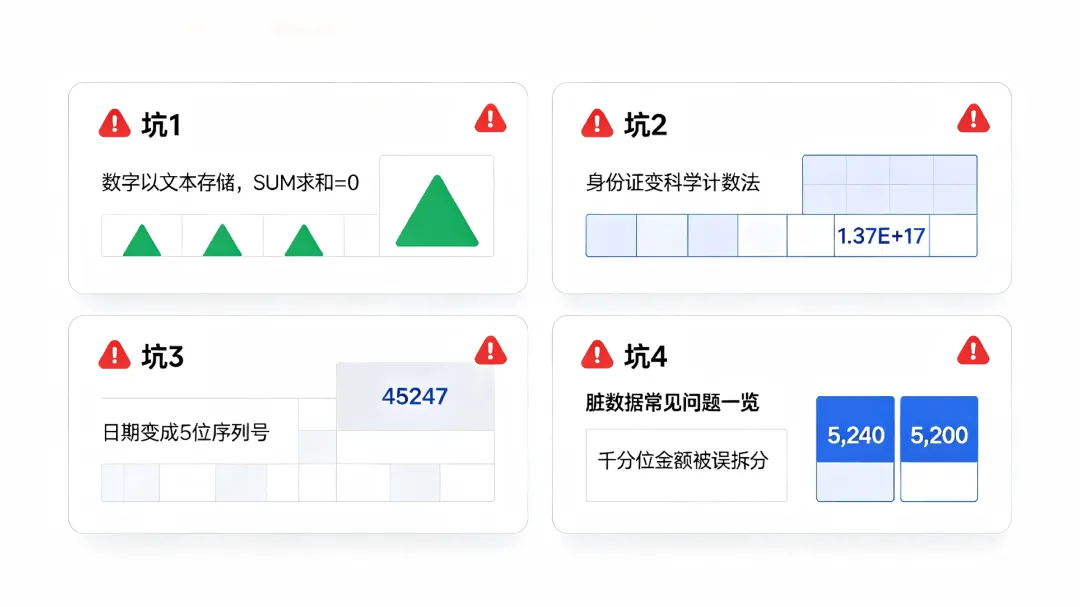
坑 4:把财务千分位逗号当成分隔符。金额"5,200"里的逗号,如果你在第二步勾了"逗号",WPS 会把它从中间劈成两列,变成"5"和"200"。对策:含千分位的列,第二步不要勾逗号;更稳妥的是拆之前先把这一列格式设好,或者单独处理金额列。
坑 5:身份证号、长编号被科学计数法吃掉。18 位身份证拆完可能变成"1.37E+17",后面位数全丢;而且一旦变成科学计数法,再改回文本也补不回丢失的尾数,这条不可逆。对策:第三步对这类列一律选"文本",强制当字符串处理,18 位一个不少。
坑 6:拆完中文变乱码。从某些老系统导出的 txt 是 GBK 编码,WPS 用 UTF-8 读就乱码。对策:用"数据"→"导入数据"→"自文本",在编码里手动选"GB2312/GBK"再走分列流程,比直接双击打开 txt 靠谱得多。
五、一个完整实战:拆系统导出的"姓名,手机号,金额"
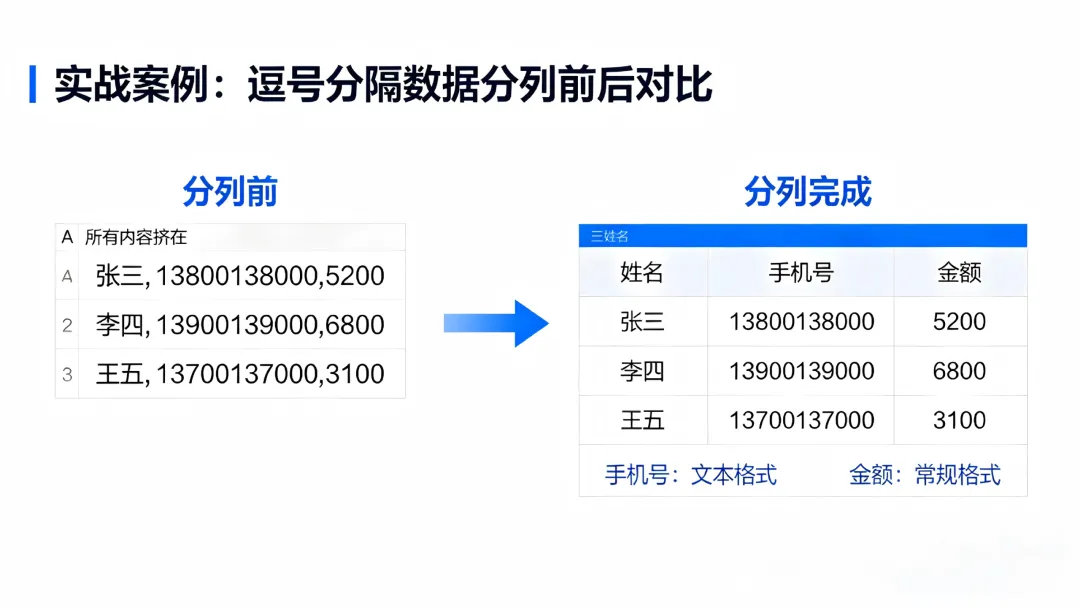
假设你从系统导出了这样一列数据:
A1:张三,13800138000,5200
A2:李四,13900139000,6800
A3:王五,13700137000,3100
操作:选中 A 列 → 数据 → 分列 → 选"分隔符号" → 勾"逗号" → 第三步里,第一列(姓名)选"常规"、第二列(手机号)选"文本"(防 E+17 丢位数)、第三列(金额)选"常规" → 点完成。瞬间变成三列规范的表,金额列直接能求和、能筛选。
如果导出的手机号前面多了个空格导致筛选不出,记得先用"查找替换"(Ctrl+H)把空格清掉,再分列,事半功倍。这一步看似多余,却是很多人拆完发现筛不出数据的原因。
文本分列看着简单,真正卡住人的永远是那六个坑。把"先留空列、长号选文本、金额选常规、日期选日期"这四条记牢,以后任何导入脏数据都能从容应对。
我是虎妞儿,一个在售前实施里被各种脏数据折磨过的普通用户。你平时导入数据最常被哪种格式坑?是身份证变 E+17,还是日期算不成数,又或者是求和永远为 0?留言说说你踩过的坑,下次挑个最典型的再展开讲。