ARTICLE · 1048524
一页内容太长,截一张总缺半截:安卓手机可以把它接着截完
普通截图只能留下眼前这一屏。遇到长文章、缴费说明或聊天记录,可以在截图后选择“滚动截屏”或“截长图”,把下面的内容接在同一张图片里。
本文含AI辅助生成内容。正文操作图统一以HUAWEI Mate 60(HarmonyOS 4.2)为例;微信和AI应用界面会随版本变化,请以当前页面实际显示为准。

AI辅助生成示意图
先说结论:页面超过一屏,不必一张一张截。多数安卓手机在普通截图之后,会给出“滚动截屏”或“截长图”的入口,点一下,页面就会继续往下走。
这项功能适合保存长文章、缴费说明、订单详情和较长的聊天内容。它省下的不是截图次数,更重要的是顺序不会乱。过几天再翻,仍能从头看到尾。
先截眼前这一屏
把页面停在想保存的开头位置。以HUAWEI Mate 60为例,可以同时按电源键和音量减键完成普通截屏,也可以从屏幕右上方下滑打开控制中心,再点“截屏”。
截图完成后,不要马上离开页面。HarmonyOS 4.2会在屏幕左下角显示截图缩略图,点缩略图下方的“滚动截屏”,页面就会自动向下移动。
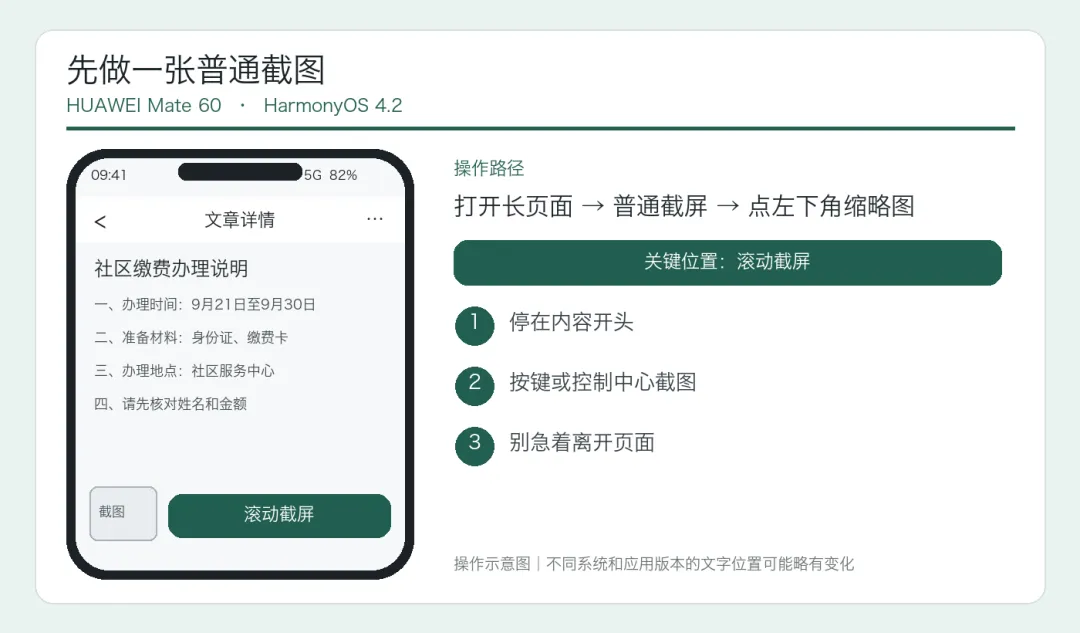
操作示意图|以HUAWEI Mate 60(HarmonyOS 4.2)为例
让页面继续往下走
在HUAWEI Mate 60上,点截图缩略图下方的“滚动截屏”即可开始。其他安卓品牌也可能写成“截长图”或显示向下延伸的图标,作用相近。
手机开始自动向下滚动后,看到需要保存的结尾,就轻点页面停止。最后再点完成或保存。第一次不熟练,可以拿一篇普通文章练习,不要拿付款页面练手。
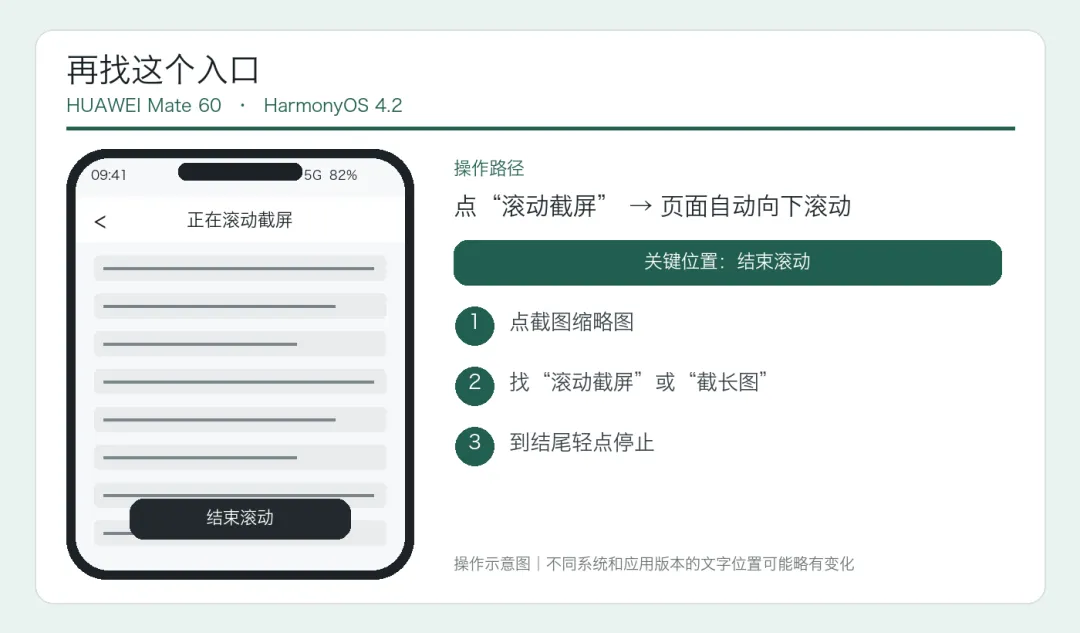
操作示意图|以HUAWEI Mate 60(HarmonyOS 4.2)为例
截完以后先看一遍
打开相册,找到刚才的长图,从最上面慢慢往下看。重点检查开头有没有少、结尾有没有多、文字是否清楚。涉及订单、地址或金额时,更要确认关键位置没有被截断。
有些页面为了保护隐私,本身不允许截图;也有些不断刷新的页面无法顺利滚动。遇到这种情况,不要反复安装所谓“强制截图工具”,改用页面自带的分享、打印或保存功能更稳妥。
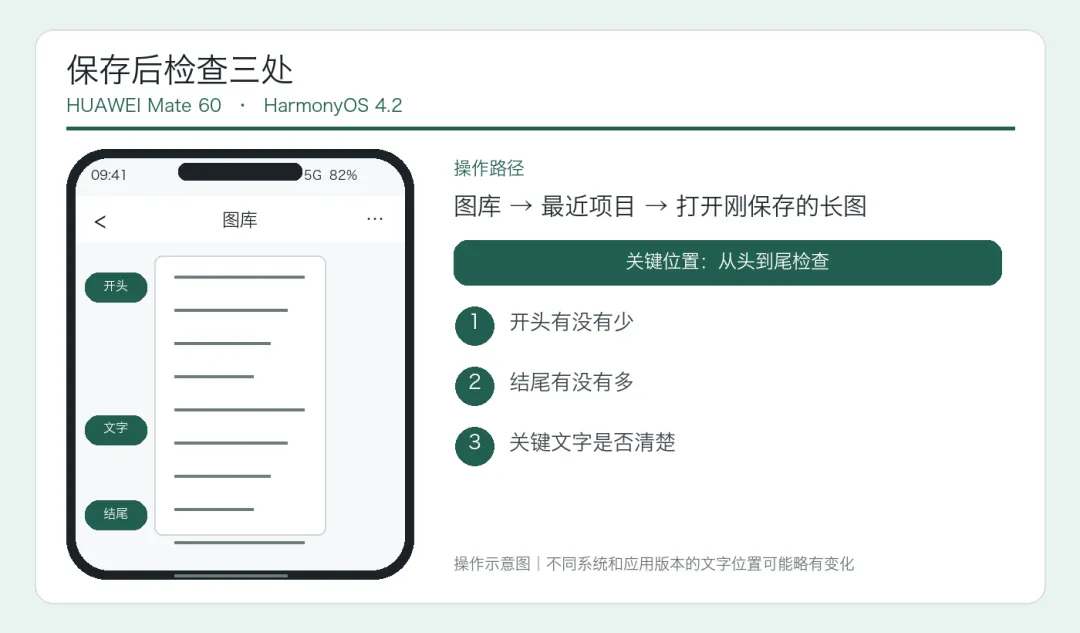
操作示意图|以HUAWEI Mate 60(HarmonyOS 4.2)为例
学会长截图以后,很多需要留存的页面,一张图就能说明白。先从不重要的长文章练一次,熟悉之后再用到真正需要保存的内容上。第一次如果截得太长,可以回到图库裁掉多余部分;重点不是一次做得漂亮,而是把开头、关键信息和结尾完整留住。
你的手机截图后显示“滚动截屏”,还是“截长图”?留言写下这四个字之一,我看看不同品牌怎么叫。
安全提醒:长图里如果带有姓名、住址、电话、订单号或付款信息,转发前先裁掉或遮住。
下一篇,我们讲图片里的地址和电话号码,怎样直接变成可以复制的文字。
创作说明:本文文字与封面含AI辅助生成内容,已对操作逻辑和公开资料进行核对;具体界面请以当前设备为准。