ARTICLE · 1061777
WorkBuddy数据分析:Excel处理+可视化报表,数据不编、图表不乱
场景一:多份Excel合并→统一报表
每个月各个部门各自出一份Excel,格式还不统一——列名不一样、日期格式不同、有的有空行有的没有。以前你得一个个打开、对列名、删空行、粘贴合并,半小时起步。
现在一句话:
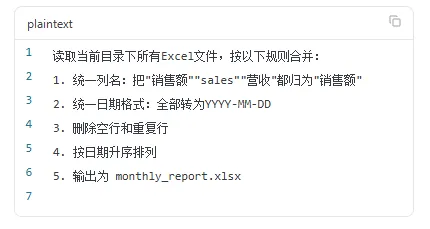
WorkBuddy会读取所有文件、对齐格式、合并输出。如果某个文件列名对不上,它会停下来问你,不会自行猜测。
多部门周报合并的提示词

场景二:原始数据→图表+结论
数据有了,但光看表格看不出趋势。让WorkBuddy直接出图和结论:
柱状图+饼图
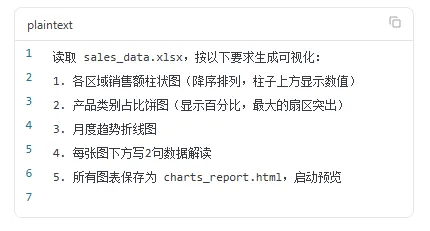
WorkBuddy会调用内置的图表技能生成可视化页面,预览打开后直接在浏览器里看效果。
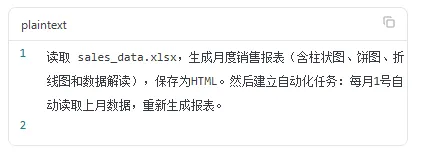
自动化报表
如果这是定期要出的报表,可以加一步自动化:
用内置技能出图
WorkBuddy内置了echart图表技能,支持词云、折线图、柱状图、饼图、面积图和混合图表。你只需要描述要什么图,它自动选类型、配色、布局。

场景三:财务异常检测→标红+说明
财务数据最怕异常——某个科目突然激增、收支不匹配、金额超预算。让WorkBuddy帮你扫:
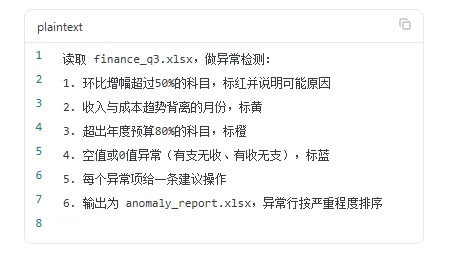
WorkBuddy会逐行扫描,发现异常的单元格标色、旁边加说明列、最后汇总异常清单。你拿到文件就能直接看到哪些地方有问题、问题大概什么性质、建议怎么处理。
换MiniMax模型处理Excel更快
WorkBuddy支持多模型切换,不同模型擅长不同场景:
表格
| MiniMax | |
处理Excel的时候,切到MiniMax模型。它对表格类任务的执行速度明显更快,同样一份10MB的Excel,MiniMax可能30秒出结果,其他模型可能要2分钟。
切换方法:对话框上方模型选择区域,直接点选MiniMax即可。
WPS操作技能:自然语言操作三件套
如果你日常用的是WPS而不是Microsoft Office,有一个开源项目可以关注:
WPS Skills: https://github.com/lc2panda/wps-skills
这个项目通过WPS的COM接口,实现了用自然语言操作WPS三件套(文字、表格、演示)。
能干什么
- Excel:
86个已实现功能,覆盖工作表操作、格式美化、数据处理、公式生成、图表、透视表等。95%+日常场景可用。 - Word:
22个功能,读写文本、查找替换、插入表格/图片、设置字体、页面设置、生成目录。 - PPT:
新增幻灯片、统一字体、商务风格美化、添加文本框。
怎么用
安装后,你可以直接对AI说:
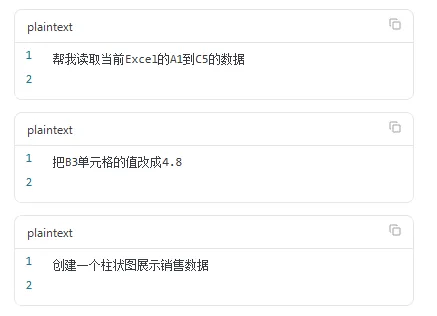
AI会自动把这些自然语言转成WPS的COM调用,直接操作你打开的WPS文件。
避坑指南
坑1:AI编数据
这是用AI做数据分析最常见的坑——你让它分析数据,它没找到对应字段,就自己编一个数值填上去。你不仔细看根本发现不了。
解法: 在提示词里硬约束:

这一句话就能大幅降低编数据的风险。另外,出结果后让它标注每个结论的数据来源行号,方便你抽查。
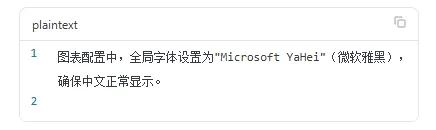
坑2:图表中文乱码
生成的图表里中文全变成方块,这是字体问题——echart默认字体不支持中文。
解法: 在提示词里指定中文字体: