ARTICLE · 1083618
图片加水印 · 操作文档
工具入口:小程序首页 → 「图片加水印」包含功能:在图片上叠加文字水印或图片水印,支持平铺(铺满整图)或单个(手动定位)两种排布适用版本:功能以线上体验版为准
一、功能简介
一句话:给图片打上防盗用水印。你可以选择打「文字」(如「仅供办理使用」)还是打「一张小图」(如 LOGO),再决定是平铺铺满还是只在一个位置放一个,并实时调字号、透明度、旋转、颜色、间距等。
水印在手机本地用 canvas 合成,所见即所得:预览里看到的样子,就是导出后保存到相册的样子(导出按原图分辨率重绘,不会变糊)。
| 文字水印 | |
| 平铺 |
• 合成全程在本地完成,平台不会保存你的原图或水印图,仅用于本次生成。
• 选图后会先过一次内容安全检测(微信图片鉴权),含违规内容的图片无法处理。
二、操作步骤
1. 选择图片
点击「选择图片」,从相册选择或拍照。
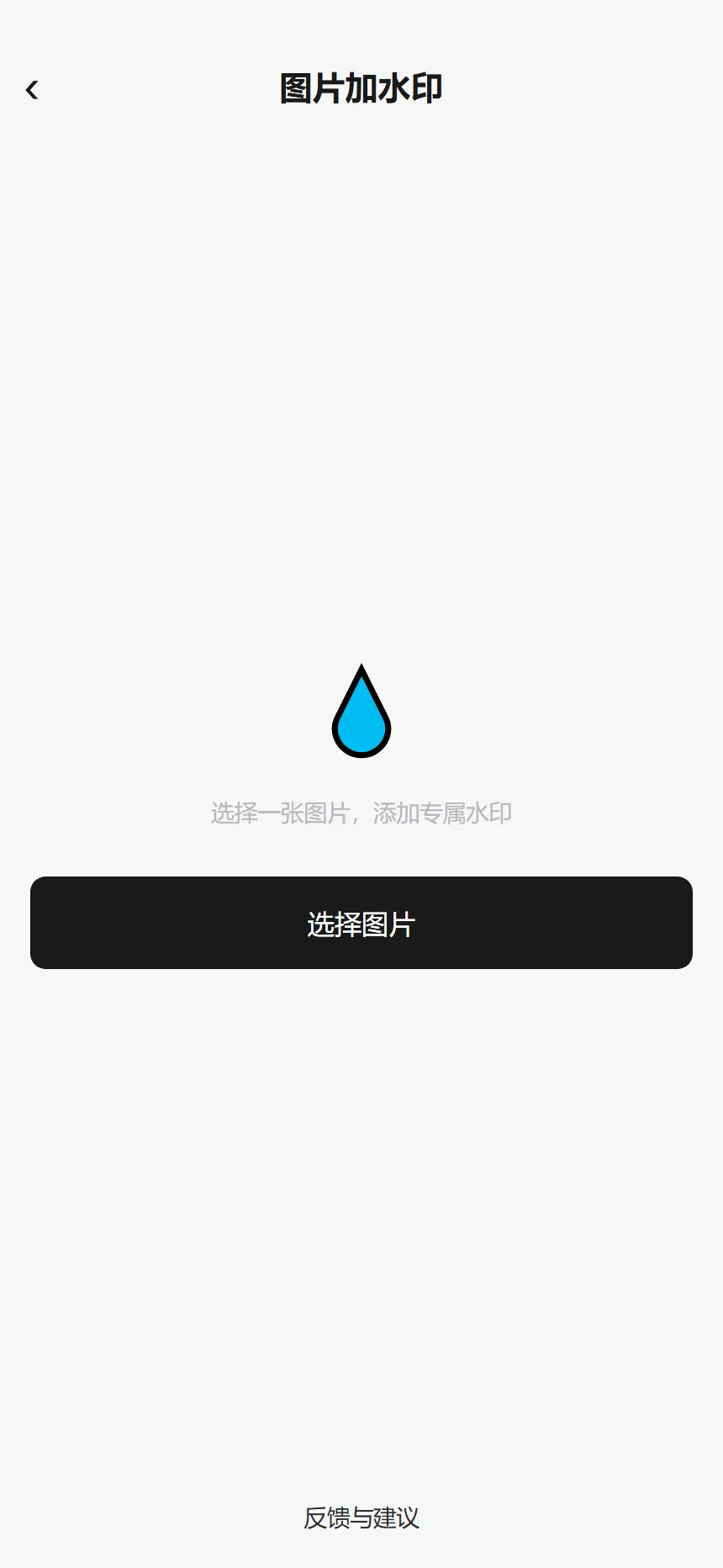
图片加水印 · 初始界面
• 单次只处理 1 张;
• 单张上限 40MB,超出会提示「图片过大,上限 40MB」。
2. 选择水印类型并填写内容(文字水印)
选好图后进入编辑页:上方是方形预览框,下方是参数面板。先在顶部「水印类型」里选 文字水印,在输入框里输入水印文字(最多 30 字,默认「仅供办理使用」),右侧圆点可改水印颜色。
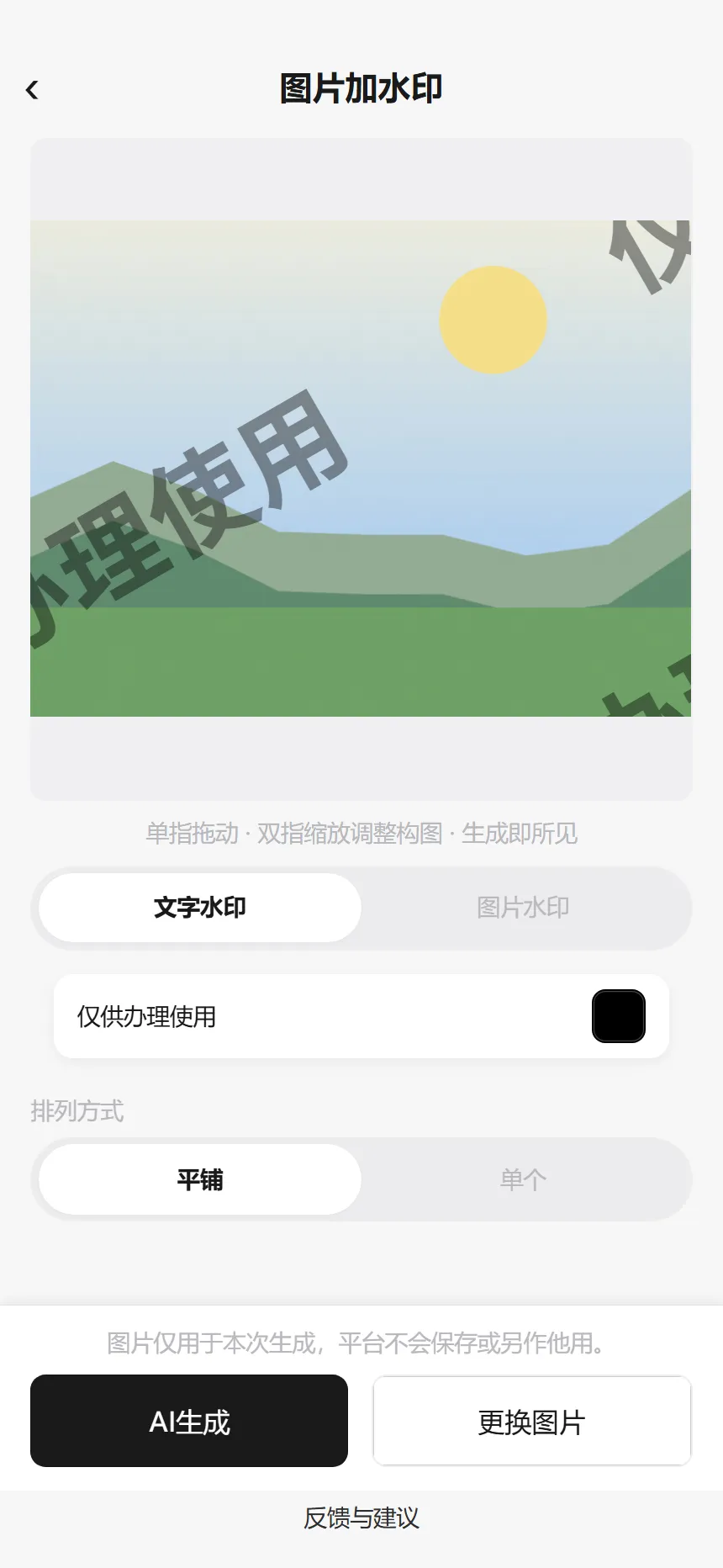
图片加水印 · 文字水印编辑态(平铺)
• 预览框里会实时看到文字水印铺在图上(上图为「平铺」效果);
• 颜色圆点默认黑色(#000000),点它会弹出选色器(见第 4 步)。
3. 选择排列方式并微调(平铺 / 单个)
在「排列方式」里切换 平铺 或 单个,再用面板里的滑块调效果(见第四节参数表)。
• 平铺:水印按间距重复铺满整图,适合防盗用;
• 单个:只放一个水印,预览框上会出现一个定位摇杆(圆点),拖动它即可把水印放到任意位置。
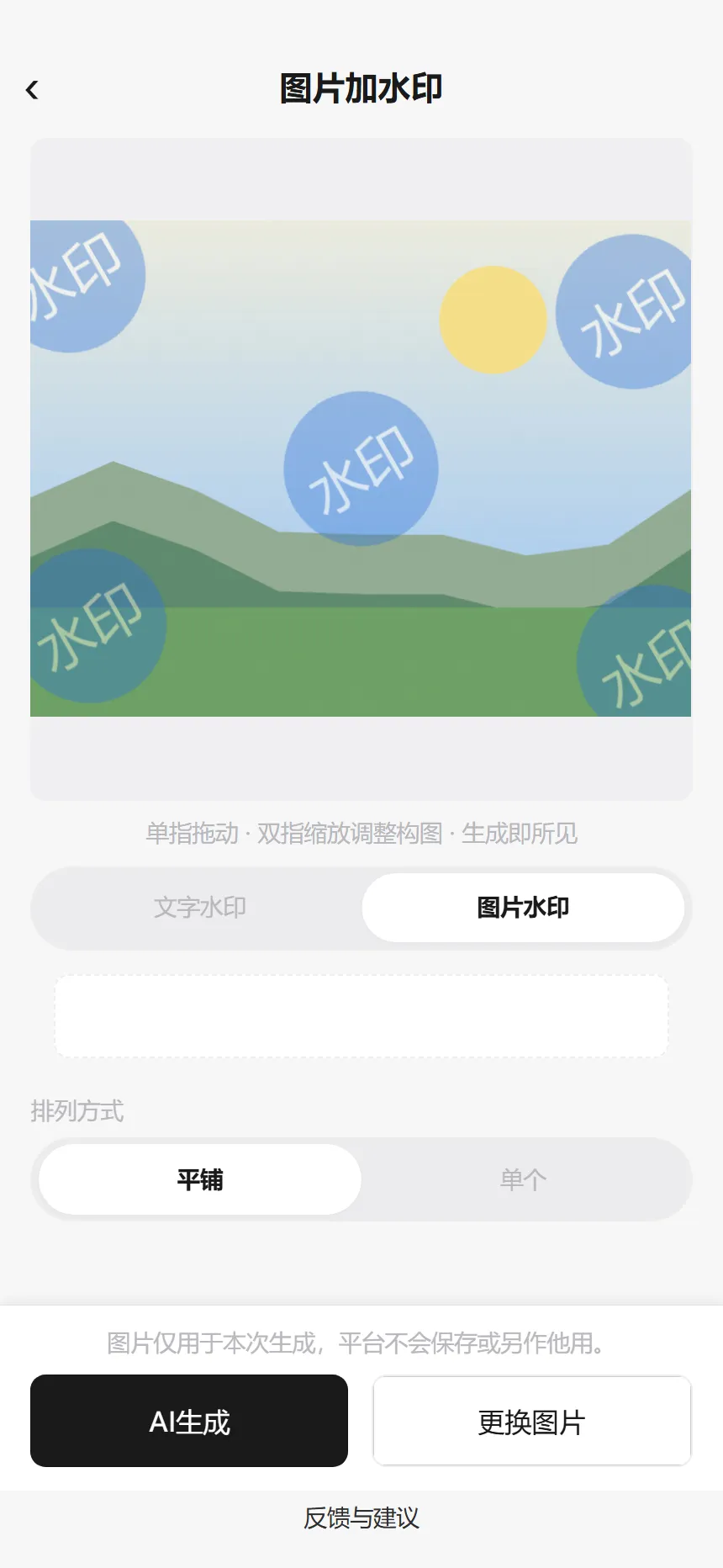
图片加水印 · 图片水印编辑态(平铺)
上图是选用图片水印(一张小图作 LOGO)并「平铺」的编辑态。图片水印的参数面板为「水印大小」「水印间距」(平铺时),没有颜色选项。
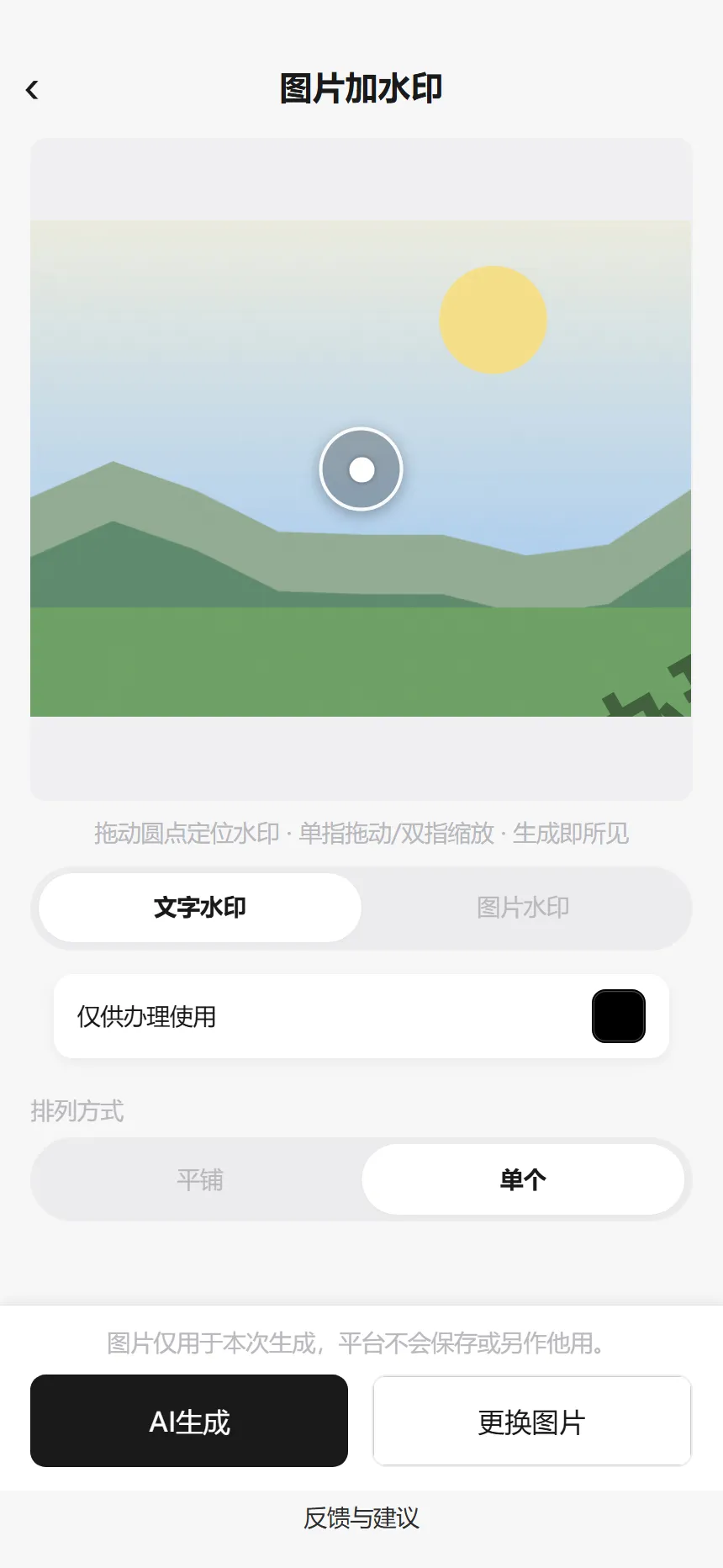
图片加水印 · 单个水印(拖动圆点定位)
切到「单个」后,预览框中央出现定位摇杆,拖动圆点即可移动水印位置(上图摇杆居中,即 wmX/wmY = 0.5)。
4. 改文字水印颜色(选色器)
文字水印下,点参数面板右侧的颜色圆点,底部弹出选色器:上面是深浅面板、下面是色相条,可自由取色,确认后水印颜色即生效。
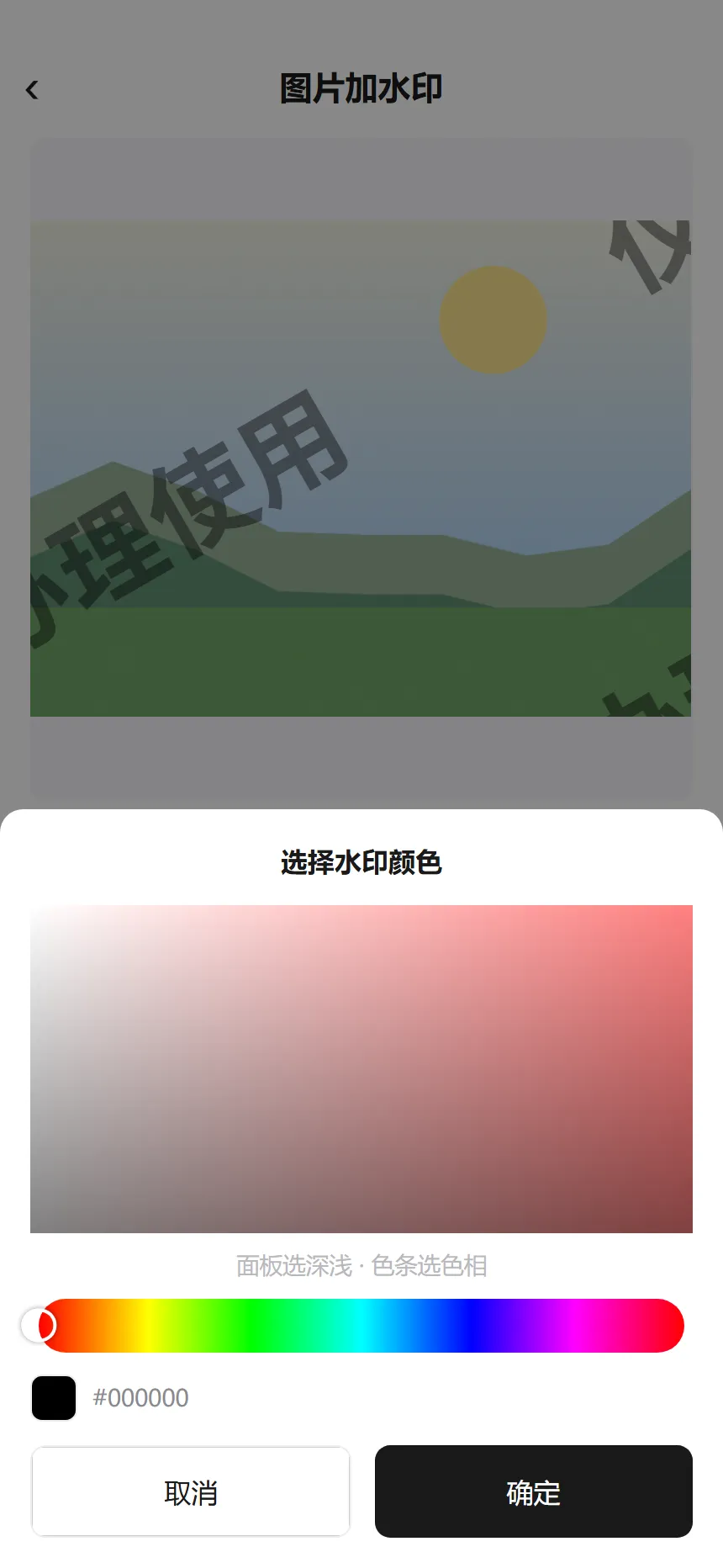
图片加水印 · 选色器
5. 生成并保存到相册
参数满意后,点底部主按钮 「AI生成」。生成是本地合成,会先出「生成中…」短暂锁定,完成后底部切换为 「重来一张」 与 「保存到相册」。
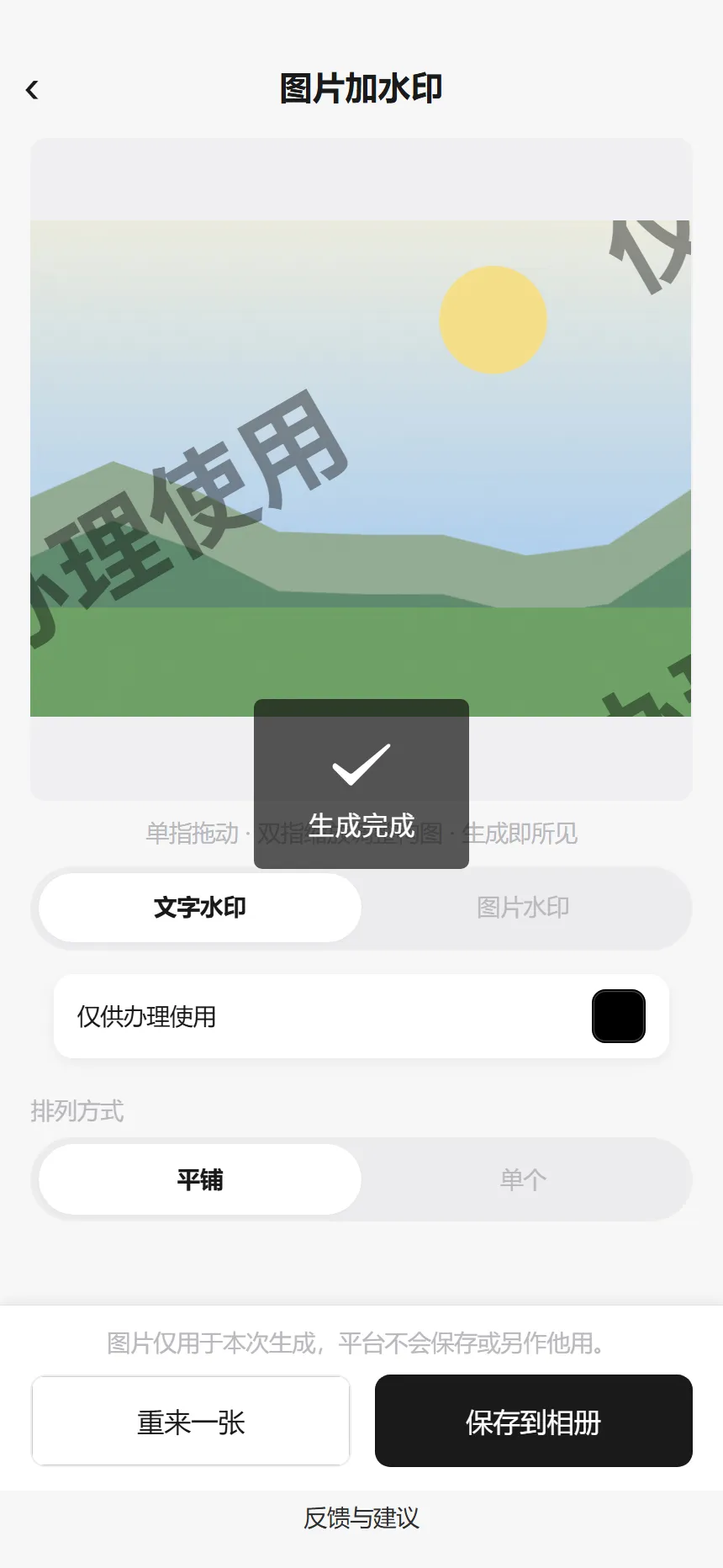
图片加水印 · 生成完成
• 保存到相册:把带水印的图存进手机相册(首次会请求相册权限);
• 重来一张:清空当前图片与所有参数,回到选图界面,重新来过。
三、选项说明
文字水印 vs 图片水印
| 文字水印 | |||
| 图片水印 |
图片水印的图片建议小一点(过大时会提示「水印图片过大,请换一张小一点的」),透明底 PNG 效果最佳。
平铺 vs 单个
| 平铺 | ||
| 单个 |
四、参数速查表
| 字号 | ||||
| 水印大小 | ||||
| 水印间距 | ||||
| 透明度 | ||||
| 旋转 | ||||
| 颜色 |
拖动滑块时预览实时更新;改完任意参数后,若已生成过结果,底部会自动退回「AI生成」状态,需重新点一次生成才会应用新参数。
五、手势速查
提示文字会随模式变化:单个模式显示「拖动圆点定位水印 · 单指拖动/双指缩放 · 生成即所见」,平铺模式显示「单指拖动 · 双指缩放调整构图 · 生成即所见」。
六、注意事项
• 内容安全检测:选原图、选水印图时都会先过微信图片鉴权,文字水印在「生成」时还会过文字鉴权;若提示「安全检测未通过」,请更换文字或图片后重试。同一张图 / 同一段文字只检测一次,不重复占用检测配额。
• 平台不保存:图片仅在本次生成时使用,不会上传留存或另作他用(页面底部有此提示)。
• 图片过大:单张超过 40MB 会直接拒绝选择。
• 生成中请勿退出:点「AI生成」后会出现全屏「生成中,请稍候…」锁定层,期间请等待,进度走完会自动解除。
• 保存权限:首次「保存到相册」若失败并提示「请允许相册权限后重试」,请到手机「设置 → 微信 → 照片」中允许「添加照片」,再点一次。
• 所见即所得:导出按原图分辨率重绘水印,预览里看到的样子就是成品;预览框的平移/缩放只影响你查看,不改变输出内容。
• 改参数需重新生成:已生成后若再调任何参数(含改文字、拖动摇杆),结果会失效、底部退回「AI生成」,重新点一次才会套用新参数。
• 重来一张会清空:点「重来一张」会清除当前图片与全部设置(回到默认文字水印 / 平铺 / 透明度 40% 等),需重新选图。
• 图片水印显示异常:部分机型屏上 canvas 加载本地图片会静默失败,本工具已改用「原生图层 + base64」渲染图片水印以规避,正常一定能显示;若仍为空,请换一张更小的透明 PNG 重试。