ARTICLE · 1134270
实操06:Excel动态图表制作与双轴设置
实操06:Excel动态图表制作与双轴设置
#人工智能训练师 #动态图表双轴
这是人社补贴AI训练师五级实操课的复盘笔记。这一篇是Excel动态图表制作与双轴设置。下面把具体步骤和注意事项记下来,也方便同学们一起复习。
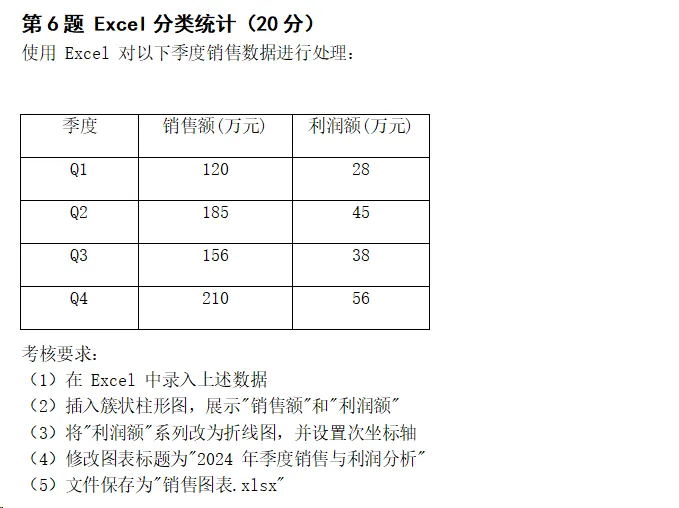
一、先理清题目要什么
- 录数据
把Q1-Q4的销售额和利润额敲进表格,可以直接复制粘贴。 - 插图表
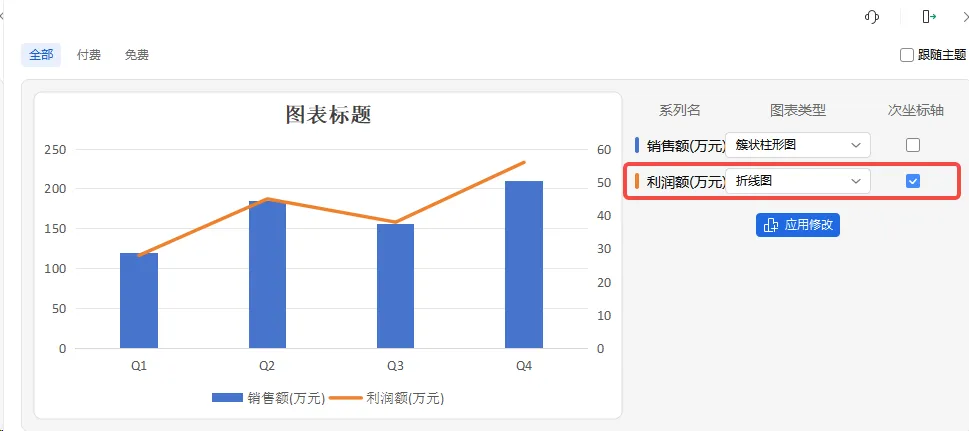
选中数据区域,插入"簇状柱形图",让销售额和利润额都"站"出来。 - 改利润额为折线+次坐标轴
利润额数值比销售额小一个量级,不换次坐标轴的话,折线会贴着地板装死。 - 改标题
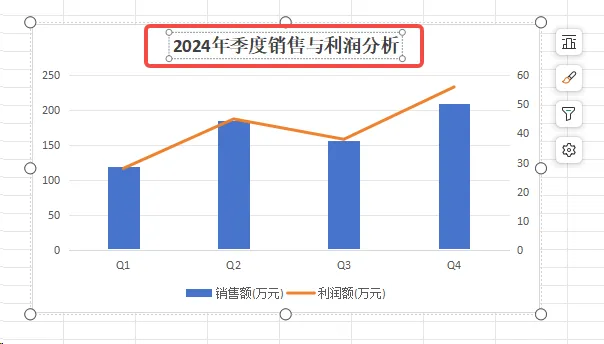
图表顶上那行字改成"2024年季度销售与利润分析",一字不差,别加标点。 - 保存
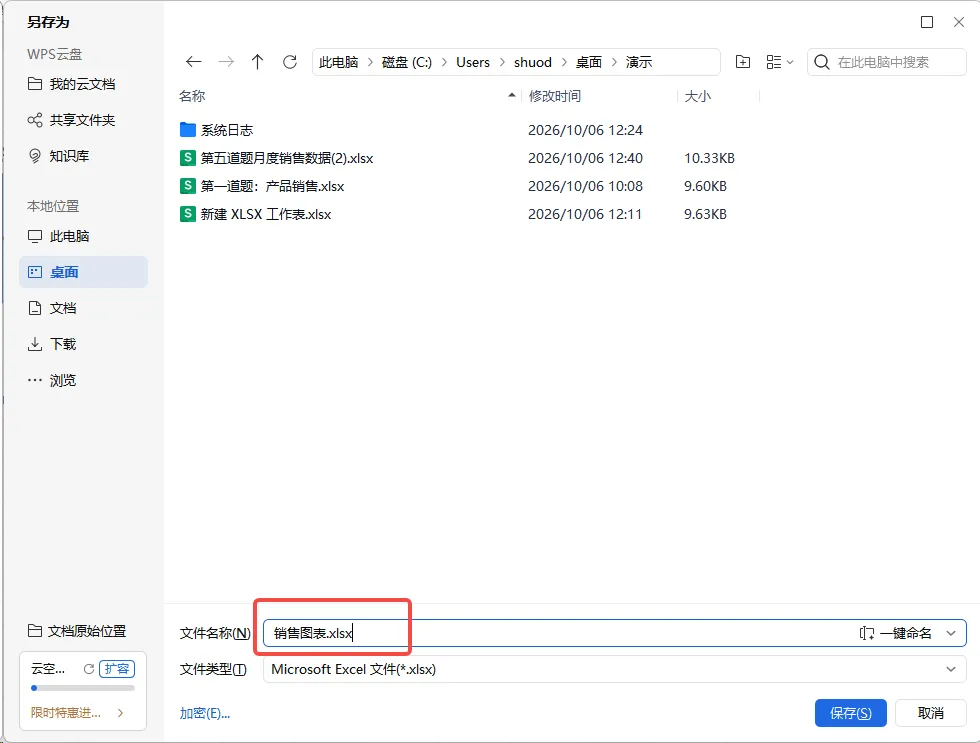
文件名"销售图表.xlsx",别手滑多打一遍后缀。
二、操作步骤
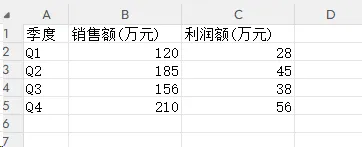
1)录入数据
打开WPS表格,在Sheet1照题目表格抄:A1"季度"、B1"销售额(万元)"、C1"利润额(万元)";A2补"Q1",B2填120,C2填28;A3"Q2"、B3 185、C3 45;A4"Q3"、B4 156、C4 38;A5"Q4"、B5 210、C5 56。不想敲字就粘贴。 考试自查(Office):敲键盘的方式全球统一,没区别。
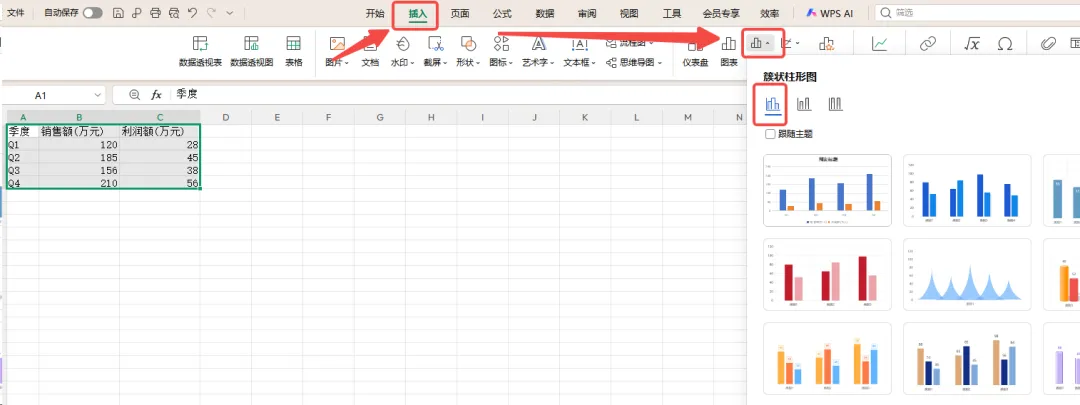
2)插入簇状柱形图
选中A1到C5(连表头一起选),点击【插入】→【图表】→"簇状柱形图"。唰一下,两组柱子就立起来了。 考试自查(Office):Excel里也在【插入】选项卡,图标长得差不多。
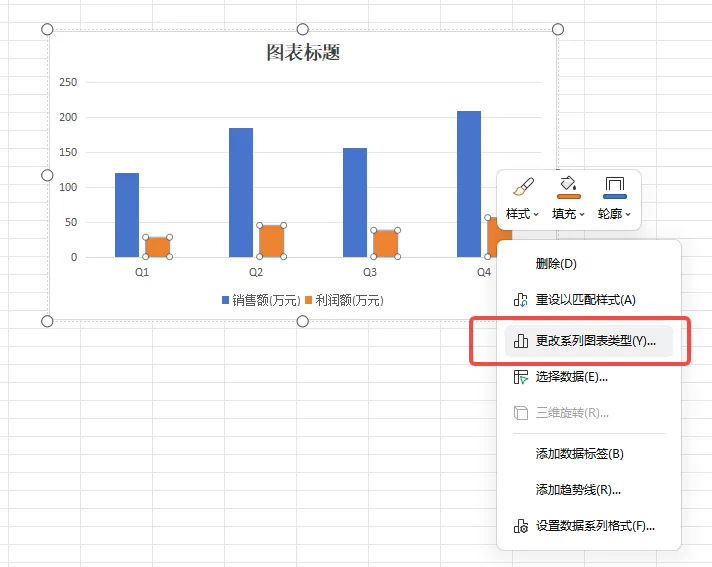
3)利润额"变身"折线+次坐标轴
在图表里右键点任意一个橙色(利润额)柱子,选【更改系列图表类型】。 找到"利润额"系列,图表类型改成"折线图",然后务必勾选"次坐标轴"——这步不做,折线会委屈地趴在底部。 确定后,右边冒出次坐标轴,利润额终于扬眉吐气了。 考试自查(Office):右键菜单一样,对话框布局稍不同,但"次坐标轴"复选框跑不掉。
4)修改图表标题
直接点击图表上方的标题文字,删掉原来的,输入"2024年季度销售与利润分析"。 考试自查(Office):双击就能改,如果改不了就自行探索一下。
5)保存文件
另存为入口与之前相同,文件名写"销售图表.xlsx",保存类型选"Excel文件(*.xlsx)"。别存成.et或.xls,考场电脑可能翻脸不认。 考试自查(Office):另存为操作相同。
三、注意事项与易错点
- 次坐标轴是命门
利润额改折线后,不勾次坐标轴=白改,折线会贴底,完全失去展示意义。 - 标题别自由发挥
一字不差,别加"图"、"报表"等后缀,考官扣分从不手软。 - 文件扩展名
保存时看一眼类型是不是xlsx,别存成WPS专有格式。