ARTICLE · 1282703
CarvePDF离线OCR:PDF转Word后格式都在
CarvePDF离线OCR:PDF转Word后格式都在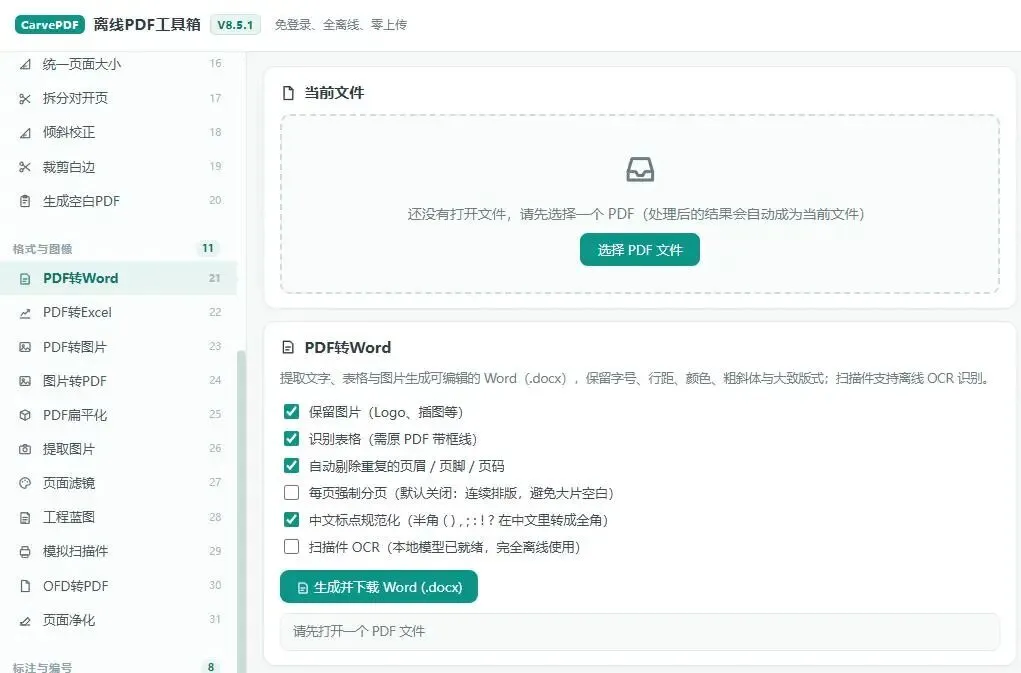
PDF 天生就是"看得见、改不动"的格式,这不是文件坏,是它的本意。要改,就得先转成 Word。
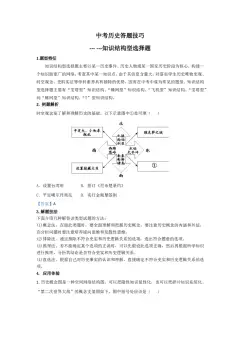
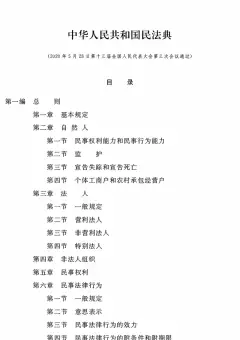
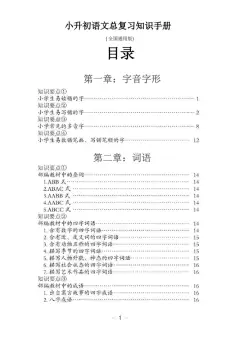
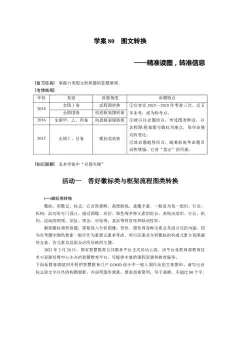
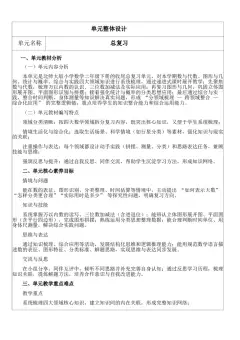
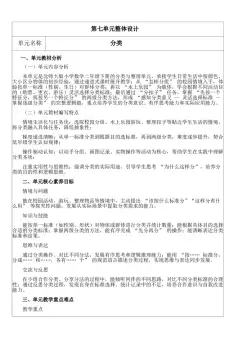
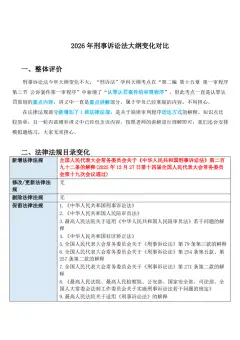
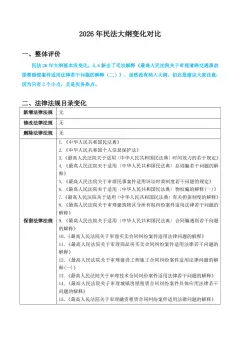
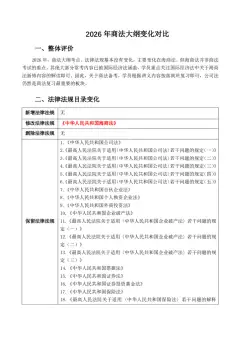
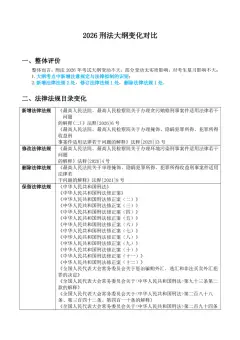
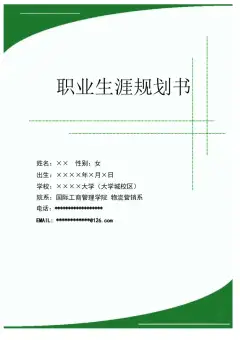
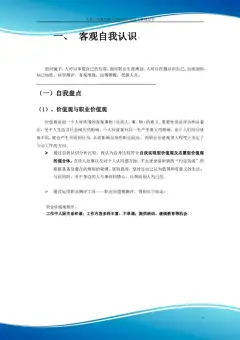
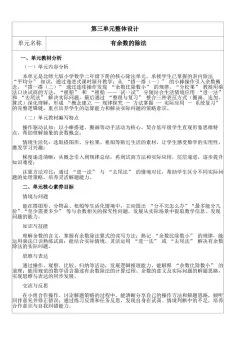
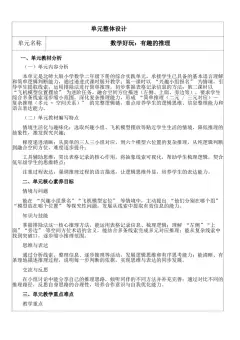
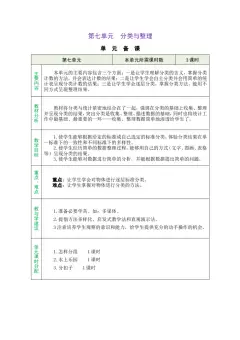
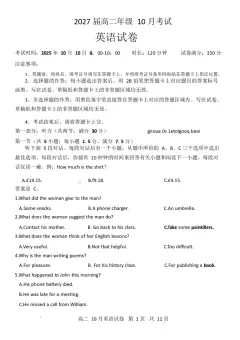
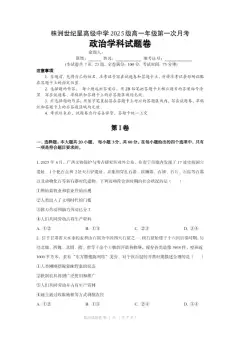
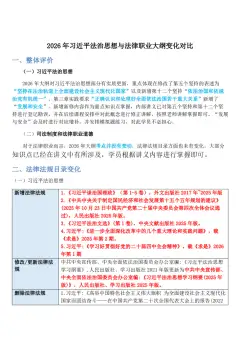
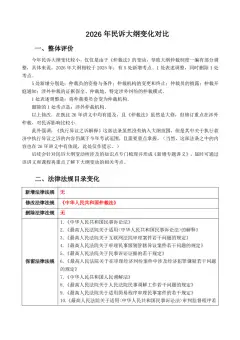
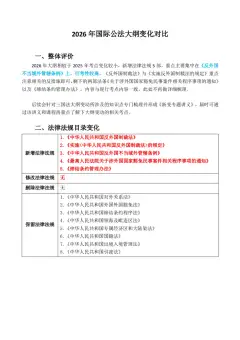
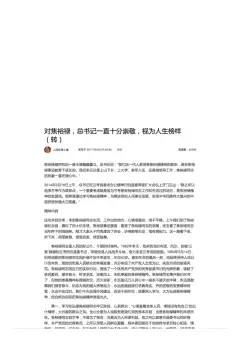
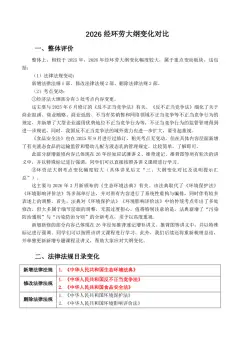
今天给大家推荐一个免费、好用,还可以实下载离线使用的PDF工具:CarvePDF,它能够实现PDF转Word还能保留格式!甚至流程图都能一比一还原!!!
没错,之所以发布这一篇,就是想告诉大家新升级的版本就要来了!
操作
打开文件之后,面板上其实只有几项要决定,默认值已经很合理:
保留图片:Logo、插图、流程图要不要带过来,默认保留; 识别表格:原 PDF 带框线的表格会还原成 Word 表格,能直接编辑; 自动剔除重复的页眉 / 页脚 / 页码:长文档建议留着,否则每页都带着一行页眉; 每页强制分页:默认关闭——文字按原文连续往下走,页数更接近原件,也不会凭空多出大片空白;需要"一页对一页"时再勾上; 中文标点规范化:半角括号、逗号在中文语境里补成全角;英文和数字上下文((PDF)、v1.2、1,000、网址)一律不动,不需要可以取消。
点「生成并下载 Word」,得到 .docx,剩下的就是正常编辑。
转完之后,什么还在,什么会走样
基本都还在:字号、字体、加粗斜体、文字颜色、段落结构、表格框线、页面上的大致位置。
两个细节做得比较实在:
红头和公章回到原位:红头文件的红色横线、盖章的印章留在原位置,压在印章下面的落款还是可编辑文字——不是把整块区域拍成一张图; 流程图、示意图整块保留:这类图转成文字会碎掉,所以按原位置、原大小作为图片保留,比"转成一堆错位文本框"实用得多。
扫描件:能不能转,取决于版本
图片型 PDF 没有文字层,直接转只会得到一张图。打开文件时工具会先判断:
纯扫描版、部分页扫描的混合型,都会被认出来并提示; 装了 OCR 增强版的,会自动勾上「扫描件 OCR」,在本机逐页识别,离线模型,缓存在本机、完全离线; 离线精简版没有识别能力,会明确提示你换增强版,而不是给你一份空白 Word。
扫描件转出来的质量,主要由原件的清晰度决定:歪斜、发灰、字挤在一起的扫描页,识别率会明显下降。这种页面先用「页面滤镜」调一调,再转 Word,效果通常好不少。
质量与速度
文字型 PDF 基本是点完就出,几十页也是一会儿的事; 扫描件要逐页识别,页数多时慢一些,进度条会如实显示; 表格、图片、印章的位置按原 PDF 坐标还原,不靠"猜"。
顺带一句
全程在你自己的电脑里完成,文件不上传,断网也能用。合同、公文、内部材料,这一点比功能多少更要紧。
怎么获取
关注公众号「梧录娃」,回复 PDF,即可拿到最新版下载地址与解压码。
最后
感谢喜欢此工具的朋友,请点个「❤️」和👍,或者转给同样天天跟 PDF 打交道的同事呗。