ARTICLE · 1325816
做 PPT、改 Excel、推进项目:这个开源 AI 工作台还能自己改源码
做 PPT、改 Excel、推进项目:这个开源 AI 工作台还能自己改源码
从可编辑办公文件到项目流程和源码改造,按一场 Agent 技术分享走一遍 PiCoddy 的实操路径。
做技术分享时,我更在意 AI 交出来的文件能不能接着用。PPT 的标题要改,时间安排要压缩,讲稿要补上刚才讨论的例子。这些修改很小,却决定了初稿能不能拿去讲。
看 PiCoddy 的代码时,有一个细节让我停下来多看了一会儿:桌面端的 OfficePreview.tsx 把“编辑”“保存”“结束编辑”放在文件预览里,保存成功后显示“已保存到原文件”。聊天和文件之间,多了一条可以继续工作的路径。
再往下看,项目采用 MIT 许可。菜单怎么组织、项目分几个阶段、文档工具接什么参数,都能在源码里找到入口。对开发者来说,除了让它处理手头的任务,还可以把工作台改成自己习惯的样子。
下面围绕一场后端团队的 Agent 技术分享展开:准备 PPT,修改内容,做时间表和讲稿;再用一个菜单改造案例,走到项目开发和二次开发。
本文依据当前项目源码和现有界面素材整理。配图为按最新菜单重制的操作示意,不是本轮完整实测记录;提示词可以直接作为练习起点。办公部分以桌面端为准。
打开 PiCoddy,先在设置里配置可用的模型,发一条普通消息确认连接正常。然后新建任务,选择用于这次分享的工作目录,让资料和后续文件有明确的存放位置。
当前左侧把“专家”“技能”“连接器”拆成了三个入口。“项目”和“自动化”等原有菜单仍然保留。想找专家就进专家页,查看技能就进技能页,不需要在同一页顶部反复切换。
这次先从普通任务开始。给 AI 的要求尽量包含听众、范围和交付格式:
准备一次面向后端开发者的 Agent 工程实践分享。
请先列出 12 页 PPT 的大纲,等我确认后再生成文件。
听众了解大模型,但缺少 Agent 项目经验。
用“查询工单,再提出处理建议”作为贯穿案例,讲清:
工具调用、权限边界、失败重试、退出条件、日志和评测。
每页只讲一个重点,流程尽量用可编辑的文本框和图形表达。
不要把整页内容做成一张图片,不编造上线数据。
最终交付 Agent工程实践-v1.pptx。
先确认大纲,后生成文件,是为了把修改留在成本更低的时候。比如听众主要关心接口接入,就该多讲工具参数和错误处理;如果他们已经做过 Demo,就可以缩短基础概念,增加失败案例。
拿到 .pptx 后,点击会话中的交付物,在右侧打开文件。桌面端支持的 Office 文件可以进入编辑模式,看到“保存”和“结束编辑”。这时可以检查标题是不是独立文本,图形有没有被压成一张图片,内容有没有超出页面。
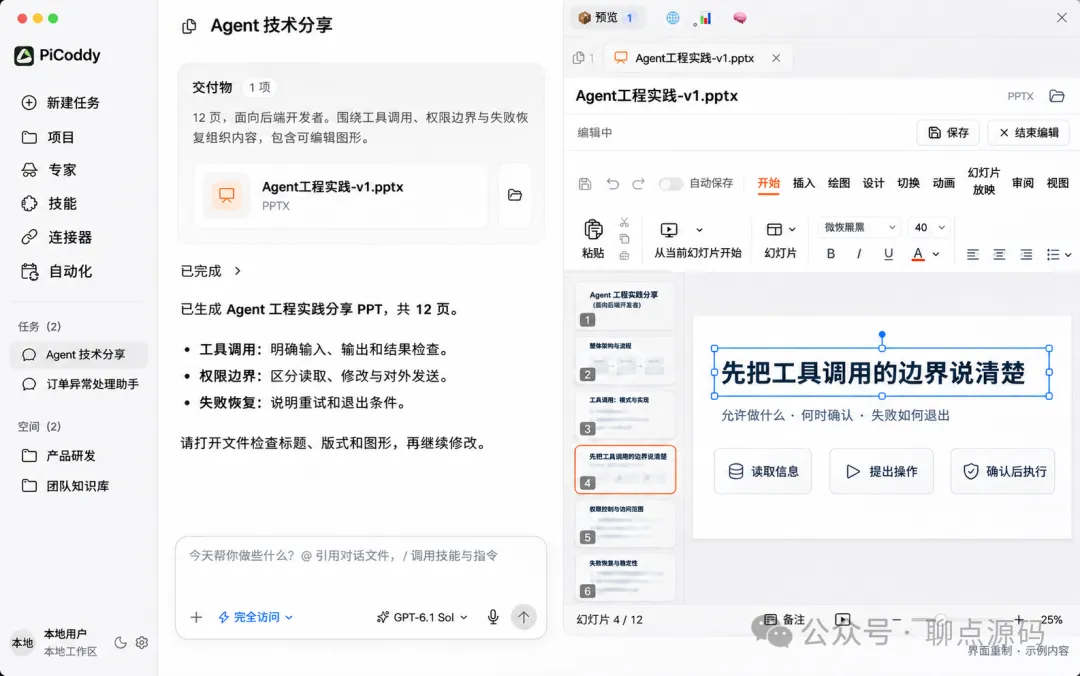
图 1:PPT 编辑操作示意。
例如第 4 页要讲工具调用的权限边界,标题可以直接改成“先把工具调用的边界说清楚”。改完点击“保存”,确认出现保存结果,再结束编辑。
这里需要看文件本身的结构。原来就是图片的内容,不会因为进入编辑器就自动变成可以逐字修改的文本框。第一次尝试时,用一份版式简单的 PPT 更容易判断编辑链路是否正常。
如果只是换标题,我会先在编辑器里改;如果要补上一段完整案例,就把范围说清楚,再交给 AI。
继续修改前,先保存并结束当前编辑,避免编辑器还拿着未保存版本。然后在同一个会话中发出新的要求:
请先读取已保存的 Agent工程实践-v1.pptx。
保留第 4 页标题“先把工具调用的边界说清楚”。
在现有内容中补充一次工具调用超时的处理过程:
如何记录失败、什么时候重试、什么时候停止。
只修改与这个主题有关的页面,其余内容尽量保持。
另存为 Agent工程实践-v2.pptx,保留 v1。
交付时列出修改的页码和内容;无法保留的格式请说明。
这里的关键是让它读取保存后的文件,并把新版本另存。模型说“保留了原内容”还不够,打开 v2 后要回到第 4 页,看标题是否还在,再检查新增内容。
这一步可以作为自己的验收动作:文件是否能打开,手动修改是否保留,新增页有没有挤字,图形是否错位。不要只根据聊天里的完成提示判断结果。
有了内容,再看时间。准备了 12 页,并不意味着一定能在半小时内讲完。工具调用的例子可能要展开,现场讨论也需要留时间。
可以继续让 PiCoddy 生成一张时间表:
根据已经确认的 PPT,生成 分享时间表.xlsx。
包含“内容模块”“时长(分钟)”“备注”三列。
先按以下安排填入 6 行:
开场问题 3 分钟,工具调用 6 分钟,权限边界 5 分钟,
失败恢复 7 分钟,日志与评测 6 分钟,现场讨论 3 分钟。
最后一行用 SUM 公式计算总时间,不要写成固定数字。
请说明公式所在的单元格,便于我检查。
这组数字的合计是 30。表头在第 1 行、六个模块在第 2 到第 7 行时,合计单元格 B8 应当使用 =SUM(B2:B7)。
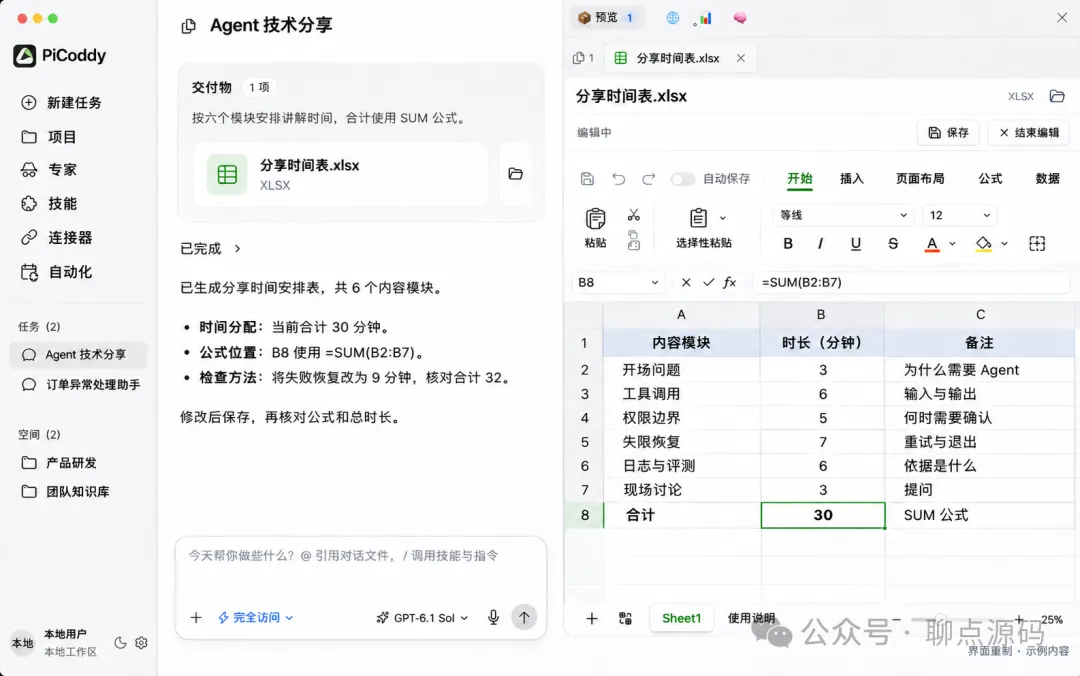
图 2:时间安排示例,数字用于演示检查方法。
打开表格,先检查公式栏。再把“失败恢复”的 7 分钟改成 9 分钟,看看合计是否变为 32。这个小操作能分辨交付的是一张带公式的表,还是只填好了结果的静态表格。
源码里也有对应入口:src/agent/tools/doc.ts 的 edit_xlsx 支持设置单元格,并有单独的 formula 参数。生成表格和补入公式可以由不同工具步骤完成,使用时仍以最终文件为准。
如果时间超了,再回到内容上做取舍。比如删掉重复解释的概念页,而不是单纯让讲者把每一页讲快一点。
PPT 适合现场讲,分享结束后,读者通常还需要一份能检索、能复制代码的文字说明。
在同一个会话里,可以接着提出:
读取确认后的 PPT,整理为 Agent工程实践.md。
按“问题—处理方式—检查方法”组织内容。
加入一张 Mermaid 图,包含工具执行、结果检查、
失败重试和退出分支,并保留 Mermaid 源码。
概念解释与 PPT 保持一致;依据不足的地方明确标出。
PiCoddy 当前的 Markdown 预览支持渲染 Mermaid。先看流程图有没有漏掉失败路径,再读文字有没有把“模型提出操作”和“工具实际执行”混在一起。
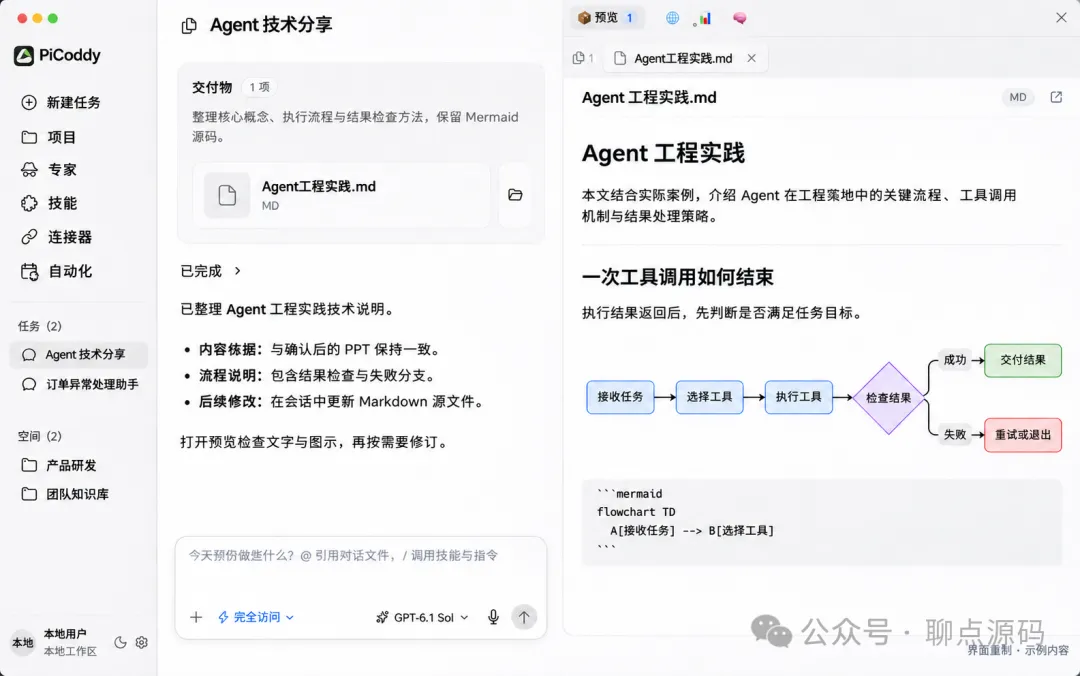
图 3:Markdown 预览示意,不是富文本编辑器。
这里和 Office 编辑有一个区别:当前 MdPreview.tsx 实现的是预览,没有文章编辑工具栏。要调整说明,可以在会话中要求修改源文件,也可以用自己的 Markdown 编辑器处理,再重新打开检查。
逐页讲稿则更适合 Word。继续给出明确的输出要求:
以确认后的 PPT 和 Markdown 说明为依据,
生成 Agent分享讲稿.docx。
每一节对应 PPT 页码,写出开场句、需要展开的解释、
一个具体例子,以及过渡到下一页的话。
不要只把幻灯片上的要点改成完整句子。
不添加虚构的个人经历、客户案例或效果数据。
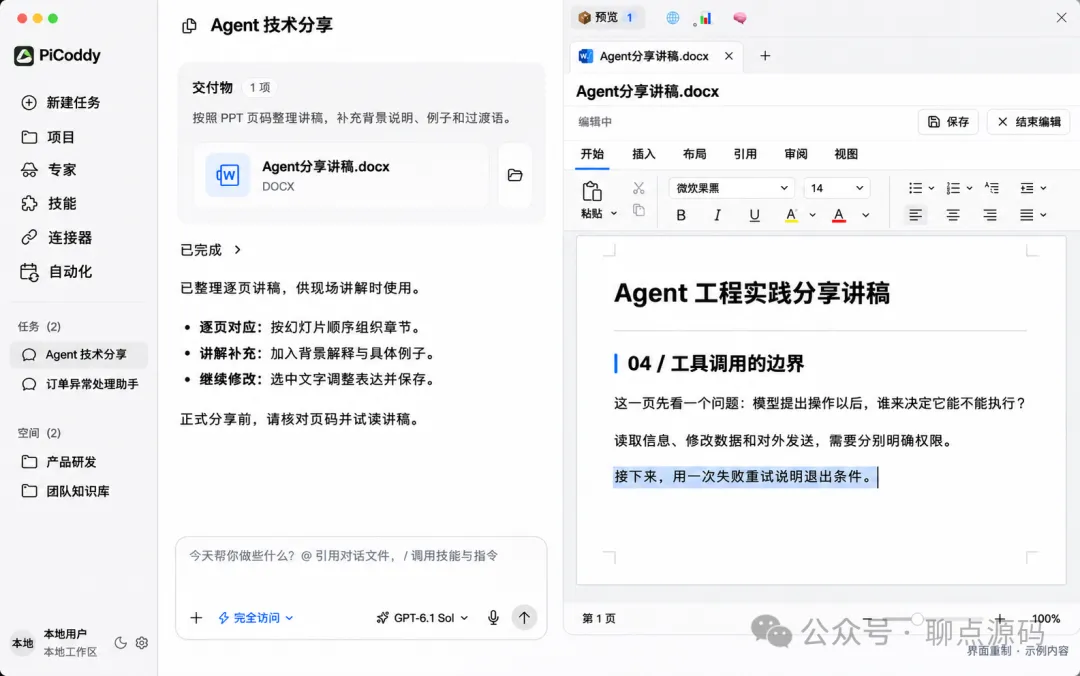
图 4:在桌面工作台检查和修改讲稿。
打开讲稿后,挑两页实际读一遍。长句念起来拗口,就直接拆开;一个概念还需要补例子,再让 AI 修改对应章节。最后核对讲稿页码和 PPT 版本,避免幻灯片已经更新,讲稿还停留在上一版。
到这里,围绕同一场分享有了 PPT、时间表、技术说明和讲稿。下一步可以转向开发者更关心的问题:如果这个工作台本身不符合自己的习惯,怎么改?
左侧的“项目”入口值得单独打开看看。当前桌面端提供“产品研发全流程”“已有代码迭代”“调研与方案”和“空白项目”几种开始方式。
拿这次菜单调整当例子,需求很具体:原来挤在一起的专家、技能、连接器,拆成三个独立菜单;点击后只展示对应内容;去掉顶部切换,同时保留其他入口。
这种已有代码上的小改动,适合选“已有代码迭代”。新建项目后填清目标,并在配置里关联自己本机的 PiCoddy 仓库目录。阶段可以按实际工作调整,开始前检查专家分配是否满足当前阶段要求。
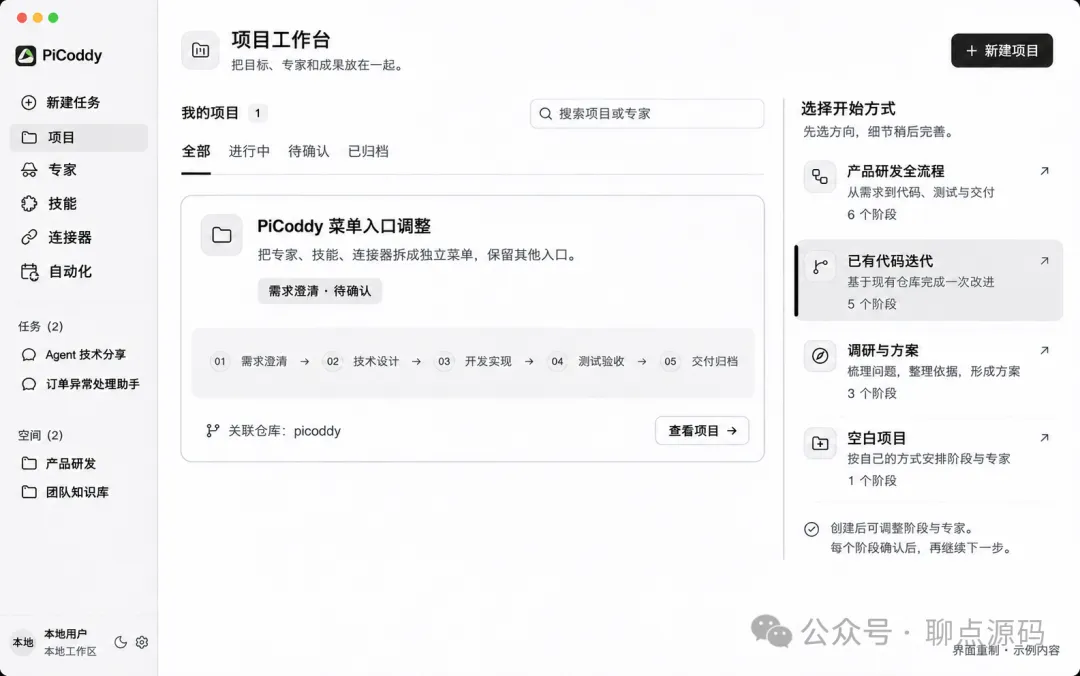
给这个项目的第一条任务,可以这样写:
在当前 PiCoddy 仓库中,定位桌面端和云端的左侧菜单、
专家内容页,以及从其他位置进入连接器管理的代码。
目标:专家、技能、连接器分别作为左侧菜单,
每个入口只显示自身内容,移除顶部三项切换。
保留新任务、桌面端项目、自动化等已有入口和行为。
先说明涉及的文件、当前状态如何传递、可能影响的跳转。
不要覆盖仓库里与本任务无关的未提交改动。
确认范围后再实现,并报告实际执行的检查及未验证项。
这比一句“把菜单改一下”更容易落地。因为菜单变了以后,还要看会话里的“管理连接器”能不能跳到正确页面、左侧选中态是否一致、从一个页面切到另一个页面时是否留下旧筛选。
项目模式也没有把“模型回复完成”直接等同于阶段结束。在 LocalProjectWorkspace.tsx 中,可以看到“提交候选交付”“风险与未决问题”“确认并进入下一阶段”等处理。阶段交付要经过人的检查和确认。
对代码任务,可以把改动说明、实际检查结果和待验证问题一起交付。类型检查能发现一部分问题,浏览器或桌面端的点击验证则负责检查实际交互,二者各有用途。
PiCoddy 当前项目文件采用 MIT 许可,第三方组件的许可仍需分别遵守。这里说的二次开发,有几个能直接落到文件上的入口。
第一类是改交互。这次菜单调整涉及桌面端 frontend/src/components/Sidebar.tsx、ExpertPanel.tsx 和 App.tsx;云端对应代码在 cloud/web/desktop/src/。菜单决定入口,内容面板决定显示什么,应用层负责挂载对应页面。
两端目前有各自的前端代码,修改其中一份不会自然覆盖另一份。给团队维护定制版时,这一点比“支持自定义”四个字更有用:要么同步修改,要么进一步整理共享模块,不能只改完桌面端就认为云端也生效了。
第二类是改项目流程。src/domains/project/shared/workflow.ts 定义了模板和阶段。“产品研发全流程”包含需求澄清、产品方案、技术设计、开发实现、测试验收、交付归档;“已有代码迭代”则省去了产品方案阶段。
如果团队每次交付都要补一份运维交接清单,可以从模板开始调整。界面允许的阶段调整先在界面完成,需要变成所有人的默认模板,再改源码并验证阶段切换和交付记录。这是二次开发的例子,不代表当前版本已经内置了那份交接清单。
第三类是接自己的工具。文档读写工具在 src/agent/tools/doc.ts,连接器实现集中在 src/domains/connector/node/。有现成 MCP 服务时,先检查是否能通过连接器接入;确实需要改底层,再沿着这些入口看参数、授权和调用过程。
例如接一个内部工单系统,先把查询能力跑通,再讨论写入。返回字段是什么、哪些操作要确认、失败时如何报告,都应成为接口设计的一部分。连接成功只是第一步,业务结果还需要验证。
项目源码已公开在 GitHub(https://github.com/yxz1025/picoddy)。可以用 Node.js 24+ 和 npm 准备开发环境。先获取仓库:
git clone https://github.com/yxz1025/picoddy.gitcd picoddy
然后安装依赖:在项目根目录安装依赖:
npm cinpm --prefix frontend ci
macOS 开发环境中开两个终端。第一个启动前端:
npm --prefix frontend run dev
确认前端运行在 http://localhost:5173,第二个启动 Electron:
npm run electron:devWindowsPowerShell 在第二个终端使用:$env:NODE_ENV = "development"npm start
只打开前端网页,不等于启动了完整桌面应用;本地工具和 Office 编辑还依赖桌面主进程与运行环境。当前内嵌 Office 编辑器的平台支持也有限,源码明确列出了 Windows x64 和 Mac ARM64,具体文件的字体、版式与格式兼容性仍需检查。
桌面端与云端的数据、配置独立,不会自动同步。云端有自己的服务、数据库和沙箱执行环境,不能根据上面的桌面截图推断它具备完全相同的编辑能力。
项目仓库:github.com/yxz1025/picoddy(https://github.com/yxz1025/picoddy)。如果这套工作方式对你有用,欢迎到仓库看看源码、按需二次开发,也欢迎点个 Star。
一场分享做完,可以留下可继续编辑的文件;一次小功能改完,可以留下能检查、能维护的代码。对想把 Agent 放进日常工作的开发者来说,先拿一个明确任务试用,再挑一个具体需求改动,比一次接满所有工具更容易看清它是否适合自己。
资料与图片说明:本文依据 PiCoddy 当前工作副本的 README、LICENSE、Office 预览组件、文档工具及项目工作流代码整理。实操组织方式参考读者提供的公众号文章(https://mp.weixin.qq.com/s/_5NGvKehpxxuuUrWJPXv5g),文字、提示词及项目开发案例重新编写。五张配图由 PiCoddy 现有界面素材重制,均为示意图;未沿用参考文章的实测耗时、增长数据和未核实功能。详细核对记录见同目录《03-来源与发布说明》。
感谢阅读,欢迎查看 PiCoddy 源码并按需二次开发。
源码与项目地址:github.com/yxz1025/picoddy,欢迎 Star。
您的支持是我们的动力
THANKS FOR READING