ARTICLE · 1371189
Claude表格怎么用:5步生成Excel,公式下拉一次搞定
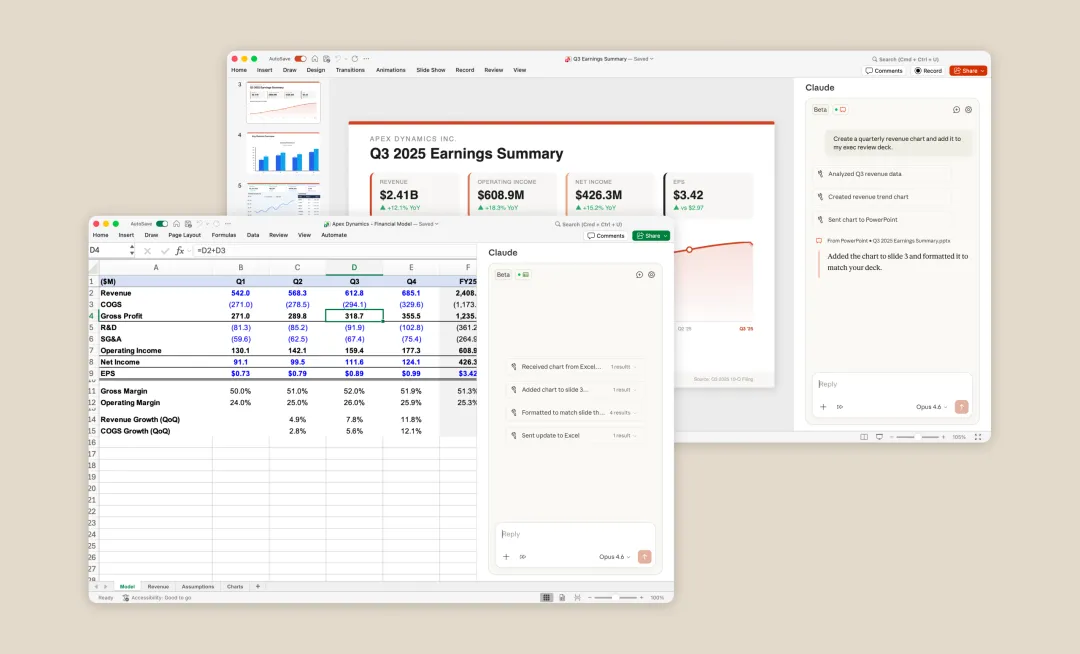
2026 年 11 月 10 日,Anthropic 给 Claude 加了一个新功能 Claude Sheets:不用先打开 Excel,在对话框里说一句话,就能生成一张带公式、下拉选项和图表的表格,改完直接导出 .xlsx 文件。以前是 AI 帮你写一段文字、你再自己粘进表格,现在是表格本身就在 Claude 里长出来。
总判断:这是目前做表最省事的一条路——不用学函数、不用搭表头,说清需求就能拿到一张能直接用的表。但它现在还是测试版,免费版用不了,复杂功能也还不全。下面 5 步带你从入口走到第一张成品表,文末附《Claude表格提示词包》,20 条指令复制就能用。
本文给你三样东西:Claude Sheets 的开通条件、5 步上手流程、6 个拿来即用的场景,每个入口都写了在哪点、在哪选。最后还有一张边界清单,告诉你什么情况还得回 Excel。

不用先建表头再填数,说一句话,表格直接生成
01 Claude Sheets 是什么,谁能用
Q:它到底是个什么东西?
A:它是长在 Claude 对话里的电子表格。你描述需求,Claude 生成一张多工作表、带公式和格式的表;你可以直接在表里改单元格,也可以继续用说话的方式让它改。改过的地方会留一条记录,方便你复核数字有没有被改错。
Q:免费版能用吗?多少钱?
A:不能。Sheets 目前只在付费方案里提供测试版,包括 Pro、Max、Team 和 Enterprise。最便宜的 Pro 约 20 美元/月,按账号分批开放——如果你的 Claude 里暂时没看到入口,说明还没轮到你,过段时间再看。
Q:入口在哪?
A:两个入口。第一,在任何对话里直接说,比如“帮我做一张月度预算表”;第二,打开 Claude 左侧的 Artifacts(产物)标签页,点 Sheets,再描述你要的表,或者从一张空白表开始。
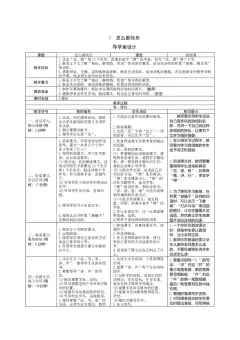
Claude 官方示例:让 AI 直接整理发票,生成带到期提醒的表格
02 5 步上手:从一句话到一张能用的表
第 1 步:打开 Claude 网页版或桌面版。手机 App 目前只能查看表格,不能编辑,第一次做表一定要用电脑。
第 2 步:确认你的方案是付费版。点左下角账号,看到 Pro 或更高级别就行。免费版没有 Sheets 入口,别在免费账号里找。
第 3 步:用一句话说清这张表。别只说“做张表”,要说清列、规则和结果。比如:“帮我做一张报销跟踪表,列日期、事项、金额、发票状态四列,发票状态用下拉选已开、未开、已报销,月底自动汇总待报销总额。”列得越具体,第一次生成的表越不用返工。
第 4 步:逐格改,不满意就接着说。比如“把第三列改成下拉”“超预算的项标红”“再加一张月度汇总”。Claude 每次改动都会列出来,你核对数字没错再继续。也可以直接点进单元格自己改、自己写公式,Sheets 内置了 144 个函数。
第 5 步:导出 .xlsx 文件。点表格标题旁的菜单,选导出,下载 .xlsx 或 CSV 文件。导出后用 Excel 打开就能接着用,下拉选项也会跟着过去。
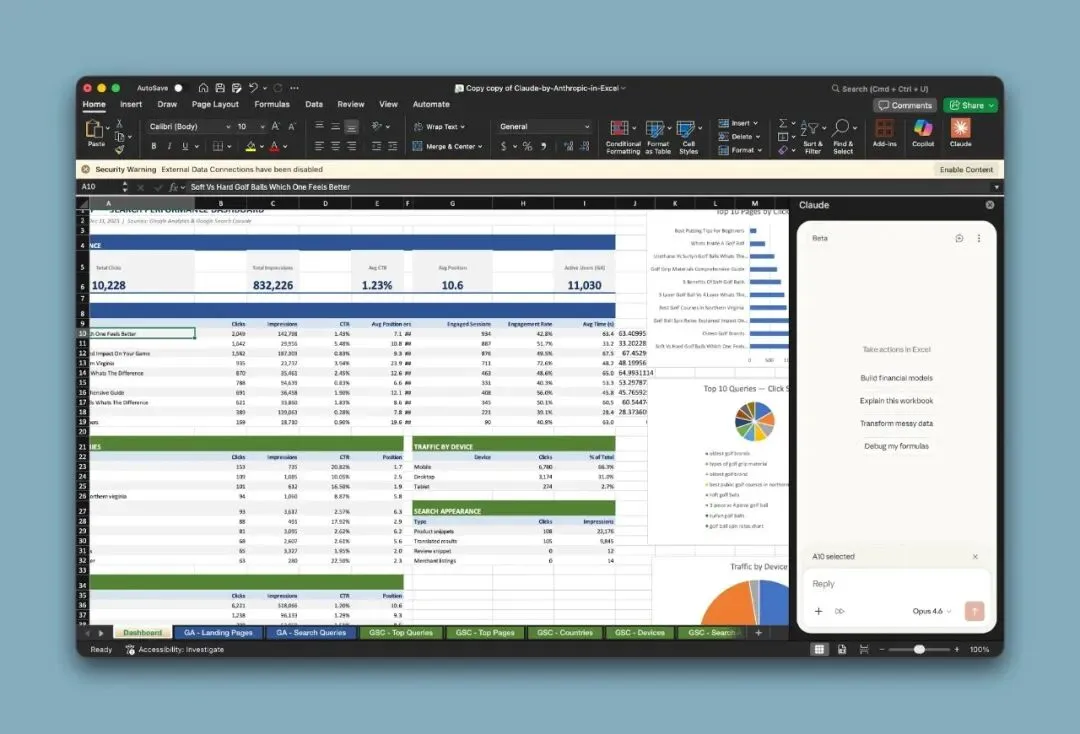
手头已经有旧表也不用重做:导入 CSV 或 Excel 文件,接着改就行
03 6 个场景:这些表最值得让 AI 做
场景 1:报销跟踪表。每月底最头疼的就是对发票。让 Claude 做一张带“发票状态”下拉的表,未开、已开、已报销一目了然,月底自动汇总待报销总额。
场景 2:发票回款表。做生意的人最怕客户拖款。列客户、金额、到期日,到期前 3 天标黄、逾期标红并自动算逾期天数,一眼看出谁该催了。
场景 3:项目进度表。任务、负责人、截止日期、进度四列就够了,快到期的标黄,进度用下拉选。开会前打开这张表,谁卡住了直接能看到。
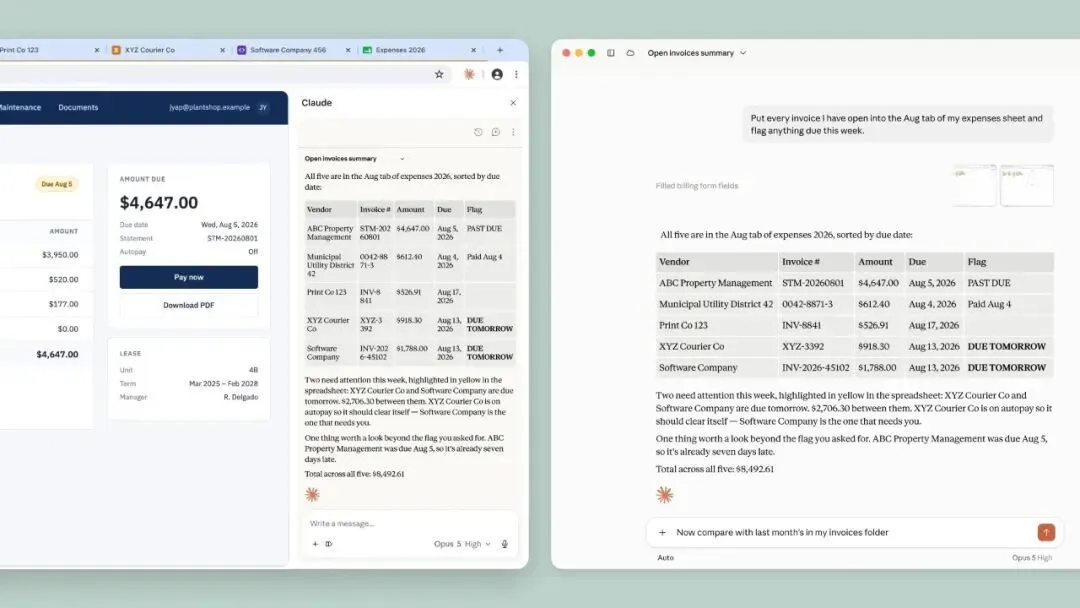
发票、回款、到期提醒,一张表管完,不用再翻聊天记录对账
场景 4:家庭预算表。固定支出、变动支出、储蓄三栏,每类自动求和,再算每月结余,超预算的项标红。月底看一眼就知道钱花在哪了。
场景 5:销售业绩表。按月记销售额和目标,自动算完成率,低于 80% 标红、高于 100% 标绿。团队复盘时直接投屏这张表。
场景 6:内容发布日历。做公众号、短视频的人可以按日期、平台、选题、状态四列排计划,状态下拉选待写、已写、已发布,每周自动统计发了几篇。

表格不只是记数字:汇总和图表一起生成,复盘时直接能用
04 边界清单:这 5 种情况,还得回 Excel
Sheets 现在还是测试版,别指望它马上取代 Excel。下面这 5 种情况,导出 .xlsx 回 Excel 做更稳:
第一,要做数据透视表。Sheets 目前没有数据透视表,也没有保护范围、查找替换、多栏排序这些功能。
第二,要打印或排版成 PDF。Sheets 不能直接导出 PDF,打印版面也不支持,先导出再去 Excel 里调。
第三,表格特别大。每张表最多 10 万个单元格,日常够用,但上万行的大表别往里塞。
第四,要用宏或 VBA。Sheets 不支持宏、VBA、Power Query,自动化还得靠 Excel。
第五,表里有客户隐私数据。表格存在你的 Claude 账号里,客户信息、身份证号这类敏感内容别直接放进去,先评估再决定。

数字再方便也要复核:导出之前,先对一遍公式和金额
05 快问快答
Q:和 Gemini、豆包里做表有什么区别?
A:Gemini 是改文件、写文档顺手,豆包修图是改图片。Claude Sheets 是表格本身就在对话里生成、能反复改、能导出 Excel 文件,三者分工不同。只想快速做一张能用的表,选 Sheets 这条路最短。
Q:能和同事一起改吗?
A:可以。表格支持共享给他人共同编辑,也能恢复到之前的版本,适合小团队一起维护一张进度表。
Q:国内能直接用吗?
A:Claude 官网在国内无法直接访问,需要你自己解决网络和账号问题,并且是付费方案才能看到 Sheets 入口。如果暂时用不上,先收藏这篇,等条件具备了按 5 步走就行。
写在最后
做表这件事,难的从来不是填数字,而是搭结构、定规则、反复改格式。Claude Sheets 把这三步并成一句话,剩下的就是你核对数字、导出文件。先从一张小表试手——比如这个月的报销表——跑通一次,下次再大的表也不怕了。
你最想让 AI 帮你做什么表?是报销、预算,还是项目进度?留言告诉我,点赞最高的场景,我下期写一份现成的模板给你。
先收藏这篇,用的时候不迷路;也转给那个每个月为做表加班的朋友,他可能正需要。
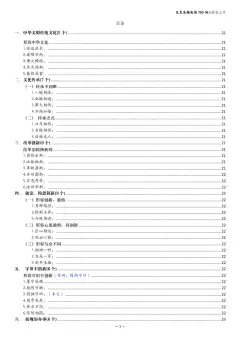
🎁 福利:《Claude表格提示词包》20 条复制就能用的做表指令,覆盖家庭记账、报销跟踪、发票回款、项目进度、招聘预算、内容发布日历,再加一份 8 条避坑检查表。目录:一、家庭与个人(5 条) 二、工作与生意(5 条) 三、团队与内容(5 条) 四、进阶组合指令(5 条) 五、避坑检查表(8 条)
领取方法:关注公众号,回复关键词【Claude表格】,免费领取全文。
往期推荐:《Gemini不用导出就能改文件:7个场景直接省时间》——文件不用导出来回传,在对话里直接改。《豆包修图怎么用:5步连改100轮,海报P图不求人》——同一张图连续改 100 轮不走样,手机上就能做海报。
来源:Anthropic 官方公告(2026 年 11 月 10 日)、Claude 帮助中心;功能按账号分批开放,实际可用项以你账号界面为准。