ARTICLE · 1433547
14 万人都在用的 Windows 工具集-PowerToys
PowerToys
微软官方开源推荐的 30 多个独立小工具,让你的 Windows 好用到起飞
141k Star·Windows 10 / 11·官方工具集
Microsoft PowerToys 是一套免费的开源实用工具集,旨在帮助高级用户和开发人员更充分地利用 Windows。它在用户所熟悉的 Windows 体验基础上,增添了多款精心设计的工具,能够有效提升生产力、简化工作流程,并解锁系统原生功能所不具备的自定义选项。无论是管理窗口布局、重新映射按键,还是快速执行命令或实现日常任务自动化,PowerToys 的核心目标都是消除操作阻碍,让您能够更专注于手头的工作——以更高效、更智能的方式,掌控一切。

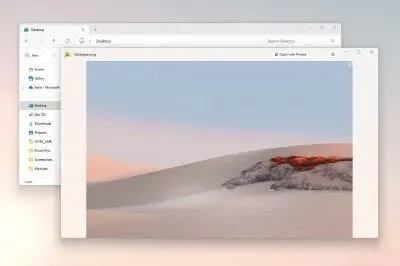
PowerToys Peek 实用工具是 Windows 的系统范围工具,可用于预览文件内容,而无需打开多个应用程序或中断工作流。它为各种文件类型提供快速的文件预览体验,包括图像、Office 文档、视频、网页、Markdown 文件、文本文件、SQLite 数据库和开发人员文件。
对于开发人员工作流,Peek 的源代码预览还包括项目和插件清单文件,如 Unreal Engine 的 .uproject 和 .uplugin 文件。Peek 还显示文件夹的摘要信息,帮助你更高效地工作。

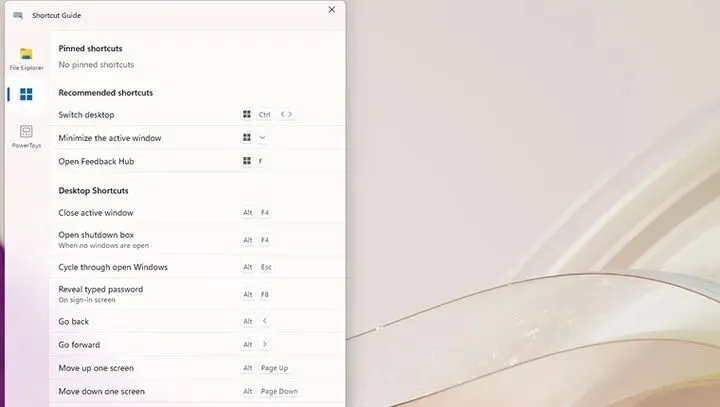
PowerToys 快捷键指南是一个可搜索的快捷键参考资料,内置了 Windows、PowerToys 以及许多热门应用的清单。
打开后,它会自动显示当前前台应用的快捷键,以及 PowerToys 和其他有匹配清单文件的后台应用的快捷键。

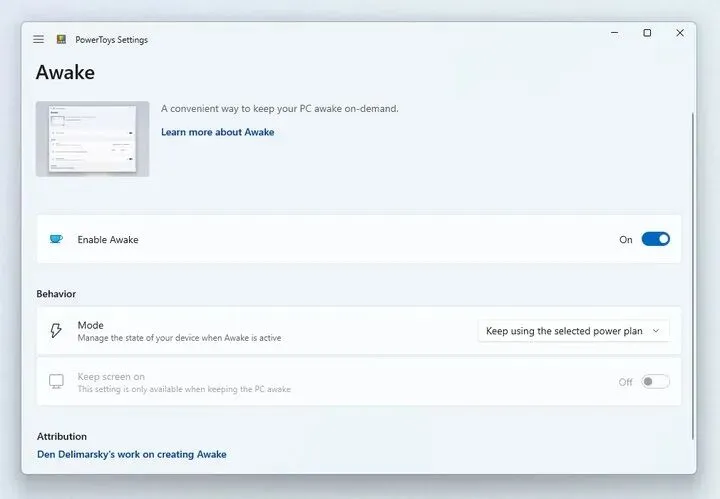
PowerToys Awake 是一种 Windows 实用工具,无需修改电源和睡眠设置即可使计算机保持清醒。
此工具有助于防止计算机在长时间运行的任务、演示文稿或下载期间睡眠,确保工作持续不间断。

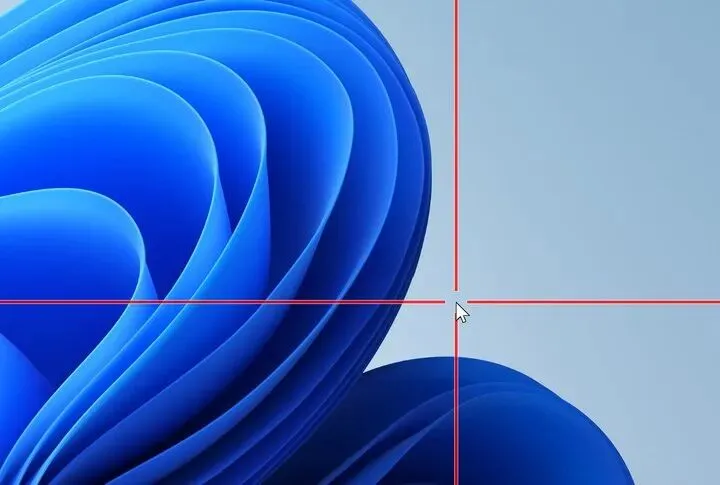
PowerToys 的 Mouse 实用工具是一系列功能,可增强 Windows 上的鼠标和光标能力。
它可以在键入时隐藏光标、让光标在屏幕边缘环绕、帮你定位光标位置、锁定鼠标按键实现免手拖拽、高亮鼠标点击效果、跨屏跳转,并显示十字准线,全面提升操作精度与工作效率。

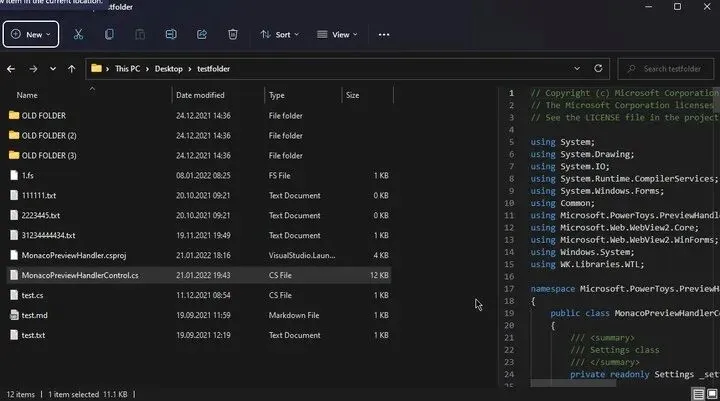
PowerToys 的 File Explorer 加载项通过提供预览窗格和缩略图支持,增强了 Windows 文件资源管理器对多种文件类型的处理能力,包括 SVG、PDF、Markdown 和源代码文件。
这些实用工具允许你直接预览文件内容,而无需打开单独的应用程序。

Crop And Lock 是一个 PowerToys 实用工具,可帮助你通过创建更小的裁剪窗口来专注于应用程序的特定部分。
你可以创建实时反映更改的缩略图,或将应用程序的部分提取到独立窗口中,以便更好地执行多任务和屏幕空间管理。
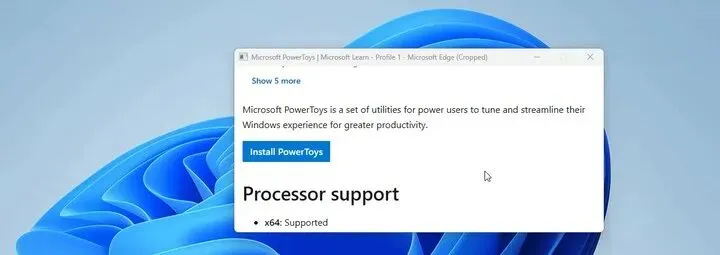

PowerToys Window Hopper 允许在当前处于焦点的应用的窗口之间循环。
和 Alt+Tab 不同——后者会在所有应用的窗口之间轮转——Window Hopper 把你选择的范围限制在重点应用里。

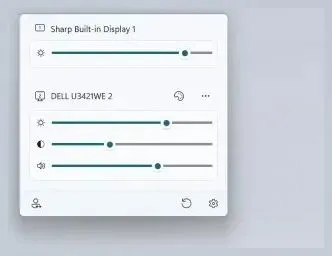
PowerToys Power Display 是一个显示管理实用工具,可将亮度和其他监视器控件放入单个浮出控件中。
它通过 DDC/CI 与外部监视器通信,让你调整亮度、对比度、音量、输入源、旋转、色温和电源状态,而无需去够每台显示器背面的按钮。还可以把多项设置的组合保存为配置文件,单击即可应用,并通过随附的命令行界面从脚本中控制受支持的显示器。
还支持

把屏幕切成任意形状的区域,拖窗口时按住 Shift 松手就吸附进去。带鱼屏、要三栏对照时比系统自带的左右两半灵活得多,布局能存好几套。

Alt+Space 唤出输入框,敲几个字母定位应用、文件和文件夹,回车打开。也能当计算器、换算单位、在全屏窗口之间切换,不用离开键盘。

右键选中一批文件批量改名,支持搜索替换和正则表达式,改之前有预览窗口能逐条核对,改错了还能撤销。给截图统一加前缀是典型场景。

Win+Shift+T 框选屏幕上任意区域,系统做图像识别后把文字放进剪贴板。图片里的字、视频字幕、报错弹窗都能取,走系统自带引擎,离线可用。

两件事:把 CapsLock 这种占着好位置却没用的键映射成 Esc 或 Ctrl;或者给某个程序绑自定义组合键,一键唤起。可以只在指定应用里生效。

Win+Shift+C 取色,鼠标指到哪取到哪,取完自动复制 HEX 和 RGB。对着设计稿或者别人的网站扒配色时,比截图丢进 PS 吸色快一步。

Win+Ctrl+T 把当前窗口钉在最上层,切到别的窗口也不会被盖住。看教程时把播放器压成小窗放在角落,它就一直待在上面。

把「打开哪几个应用、分别放在屏幕哪个位置」存成一个工作区,下次一键全部还原。经常插拔外接屏、每次都要重摆窗口的话,能省下每个来回的几分钟。

右键选中一批图片,一次改成统一尺寸。预设规格可以自己加,常用的宽高存一次,以后右键直接选,不用为了改尺寸打开修图软件。

右键任意文件查「谁在占用它」,列出进程名和 PID,可以直接在面板里结束进程。Windows 删文件提示「正在使用」却不说被谁用,就靠它。

一套键盘鼠标控制最多四台电脑,鼠标划过屏幕边缘就切到另一台,剪贴板共享、文件能直接拖过去。台式机加笔记本的双机位不用摆两套键鼠。

新版的命令面板,一个窗口里集成命令、扩展和系统设置,支持第三方扩展开发。和 PowerToys Run 功能有重叠,定位更接近 macOS 上的 Raycast。

Win+Shift+V 把剪贴板内容转成纯文本、Markdown、JSON 或 HTML,接上 AI 还能改写和翻译。从网页复制的东西带一堆格式,粘进编辑器前用它洗一遍。

Win+Shift+M 拉一条线量屏幕上两点之间的像素距离,也能框出矩形测长宽。做界面还原、对着设计稿核对间距时会用到。

按住 Alt 或 Win 键,在窗口任意位置拖动就能移动它;按住右键拖动则是调整大小,会从最近的边缘或角落开始缩放。窗口开得很大、标题栏跑到屏幕外时用得上。

在右键「新建」菜单里加自己的模板:固定格式的 Markdown、带表头的 Excel、常用项目骨架目录,点一下直接生成。

按日出日落时间或者自定义时段,自动在浅色和深色主题之间切换,省得每天手动进系统设置改一遍。

图形化编辑 Windows 的 hosts 文件,条目一条条列出来,改完直接保存,不用再拿记事本打开系统目录下那个文件。

可视化增删改用户级和系统级的环境变量,不用一层层翻「系统属性 → 高级 → 环境变量」那个对话框,改错了也能回滚。

长按某个字母键,弹出一排带重音的字符候选(é è ê ë),按方向键挑。打外文人名、写带声调的拼音时用得上。

演示专用:一键放大屏幕局部、用画笔在屏幕上圈重点、倒计时提醒、录屏。给同事讲代码或者远程演示时用得上。

打开 .reg 文件先以树状结构预览它到底改了哪些注册表项,确认没问题再导入,避免双击之后才发现写错了键。

PowerShell 7 的模块,命令打错或者软件没装时,自动去 winget 里搜同名包并给出安装命令。
以下是安装和运行 PowerToys 的最低要求:
三种安装方式
GitHub
访问 Microsoft PowerToys GitHub 发布页面,选择资产下拉菜单以显示相应版本的文件,选择 PowerToysSetup-0.##.#-x64.exe 或 PowerToysSetup-0.##.#-arm64.exe 下载安装程序,打开后按照安装提示操作。
Microsoft Store
从 Microsoft Store 的 PowerToys 页面安装 PowerToys。
WinGet
使用 Windows 程序包管理器,在命令行或 PowerShell 中运行:
winget install --id Microsoft.PowerToys --source winget
按 Alt+Space 没反应,PowerToys Run 不出来
先开任务管理器看有没有 PowerLauncher.exe 进程。没有说明模块没起来,手动运行安装目录下的 modules\launcher\PowerLauncher.exe,或者重启 PowerToys;进程在但没反应,通常是热键被别的软件占了,换一个快捷键就能恢复。也别用快捷方式属性里的「以管理员身份运行」,那会破坏热键注册,要提权就用设置里的开关。
顶排数字键突然全部失灵,关掉 PowerToys 就恢复
这是 Shortcut Guide 在特定状态下吞掉了键盘事件,FancyZones 也有零星报告。在设置里先单独关掉 Shortcut Guide 试,不恢复再关 FancyZones。官方在 0.14 修过一轮,但后续版本仍有人复现。
点托盘里的「设置」,窗口不弹出来也不报错
多半是窗口位置记录文件坏了,窗口启动了但被放到了屏幕外。删掉 %LOCALAPPDATA%\Microsoft\PowerToys\settings-placement.json 再打开设置,多数情况能立刻恢复。
装了 Peek 之后,别的软件 Ctrl+Space 失灵了
Peek 默认用 Ctrl+Space 激活,早期版本把它注册成了全局热键,Excel 的选列、SQL Server Management Studio 的代码补全、PowerShell 的菜单补全都会被吃掉。官方在 0.70.1 改成只在资源管理器窗口内生效。如果升级后仍被抢,去 Peek 设置里换一个激活键,或者先把它关掉。
启动时提示必须先安装 .NET Desktop Runtime
用 Scoop、Chocolatey 或者手动解包安装的会碰到这个误报,系统里其实装了运行时。
原因是 0.100 之后安装包不再把运行时文件打进 WinUI3Apps 目录,改成由安装程序在装的时候创建硬链接。绕过安装程序的解包工具不会执行这一步,UI 组件就找不到 hostpolicy.dll。
稳妥的办法是用 GitHub Release 里的官方安装包重装。Scoop 用户执行 scoop update 后强制重装也能修复。
重启电脑后 FancyZones 的布局全乱了
多半是显示器 device-id 变了。插拔 USB-C 坞站、换接口、通过远程桌面登录,系统都可能给同一台显示器分配新 ID,FancyZones 认不出来就套用默认布局。0.47.1 之后修过一轮,多屏和远程桌面场景仍有零星报告。临时救急按 Win+Shift+` 重新应用布局;经常发生的话,把显示器的连接方式固定下来,别每次换口插。
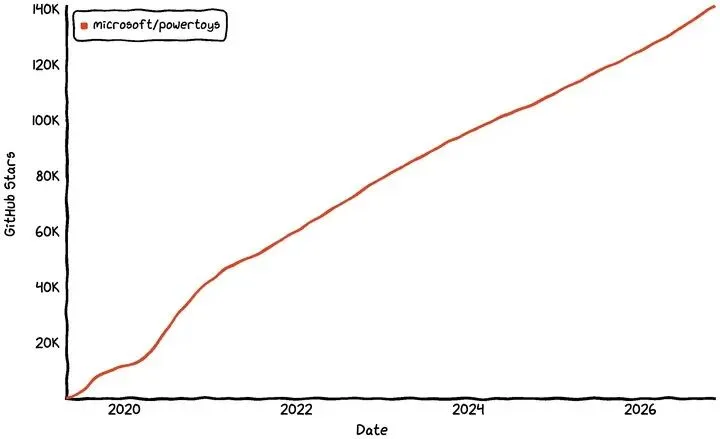
项目地址:https://github.com/microsoft/PowerToys
热门实用工具持续更新中~