夜雨聆风
夜雨聆风
DeepSeek+Word,让你的工作更高效!在Word界面里,选中文字点击按钮,就能让DeepSeek为你快速检索信息、精准翻译文本、智能生成内容等等。这样就不需要在多个软件之间频繁切换,告别低效的信息处理方式,让学习及工作效率大幅提升!
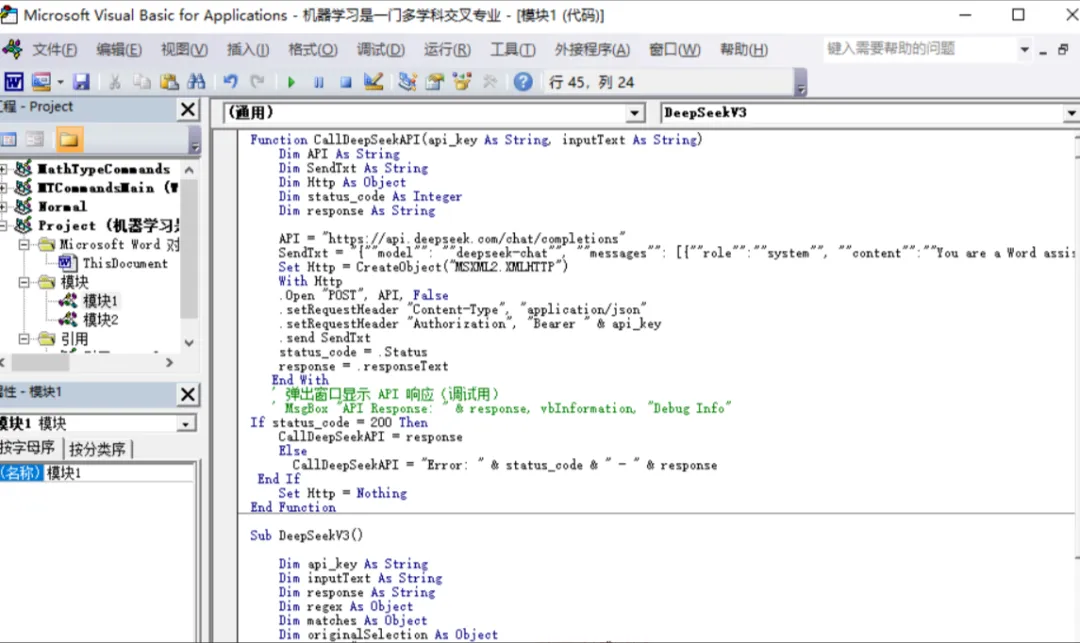
【脚本代码】
扫码添加,免费获取脚本文件!!
👇👇👇
效果演示:
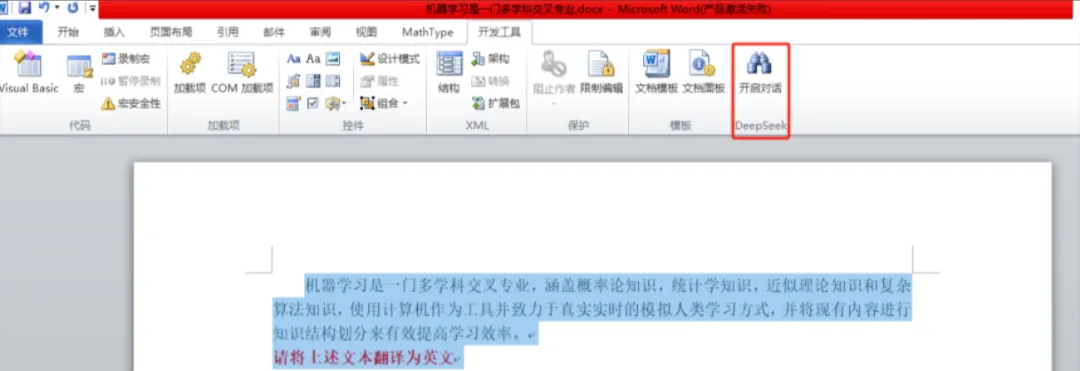
依据详细的操作指南一步步实施后,Word的界面上将增添一个专属于“开启对话”的功能按钮。这表示DeepSeek已被成功嵌入到您的Word程序中。然后选中文本点击“开启对话”,即可实现与DeepSeekV3进行对话。
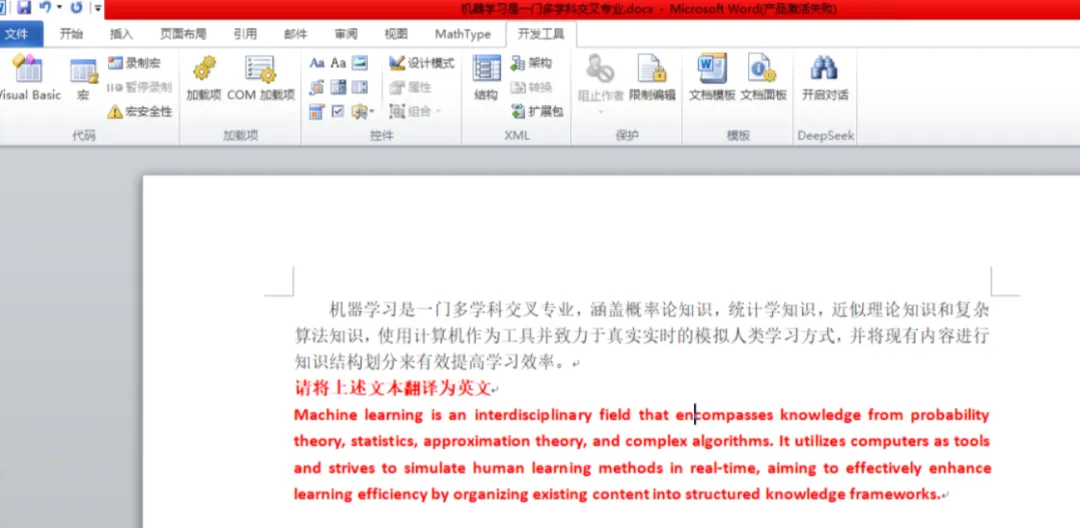
例如我们将一段中文文本翻译为英文:
对话后的文档,被翻译成了英文文档。
接下来我们将逐步介绍,如何将word接入到DeepSeek中,让我们的学习及办公效率飞起来。
第一步:获取API key
1、进入Deepseek官网
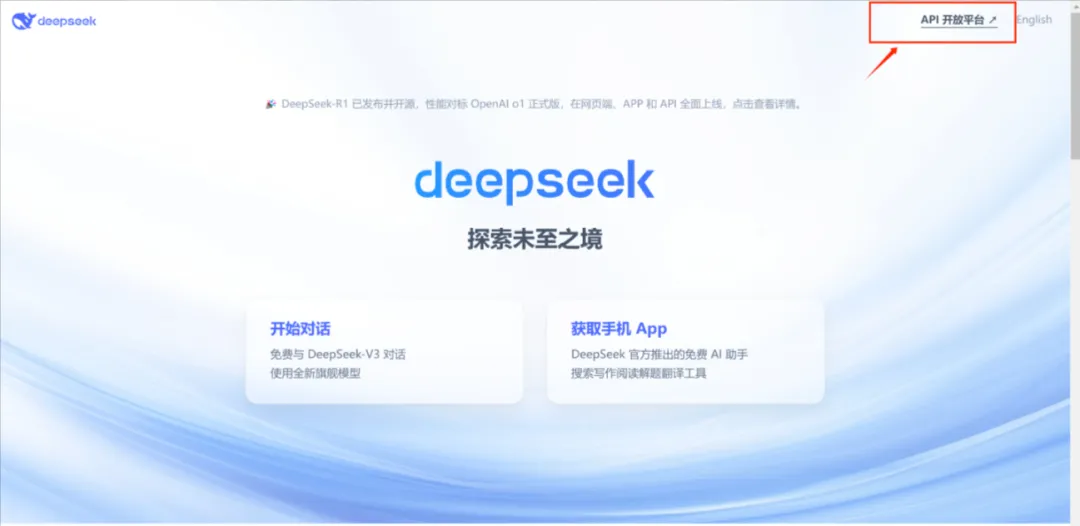
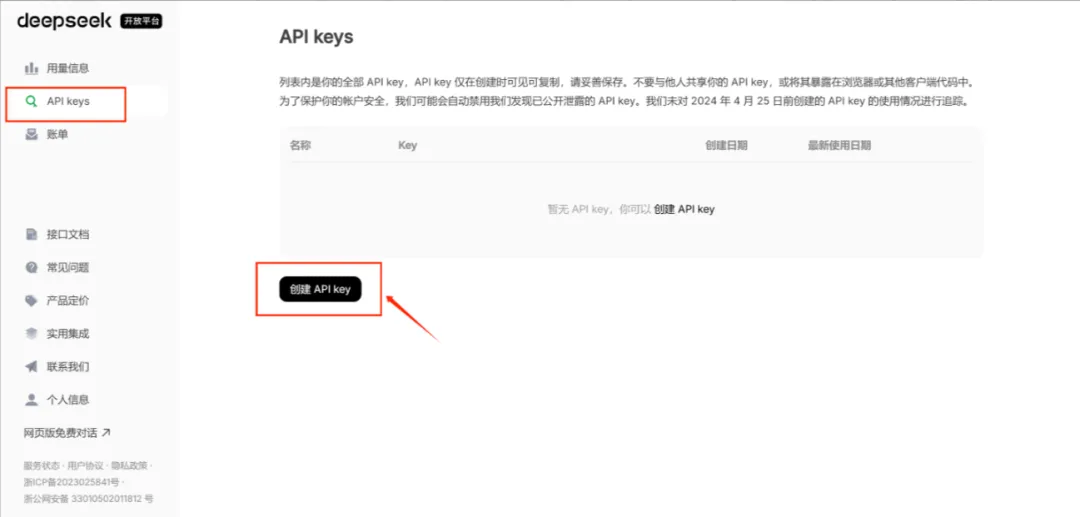
2、点击左侧”API Keys”,点击”创建API key",输出名称为“AI接入word”,当然也可以定义自己喜欢的名字。
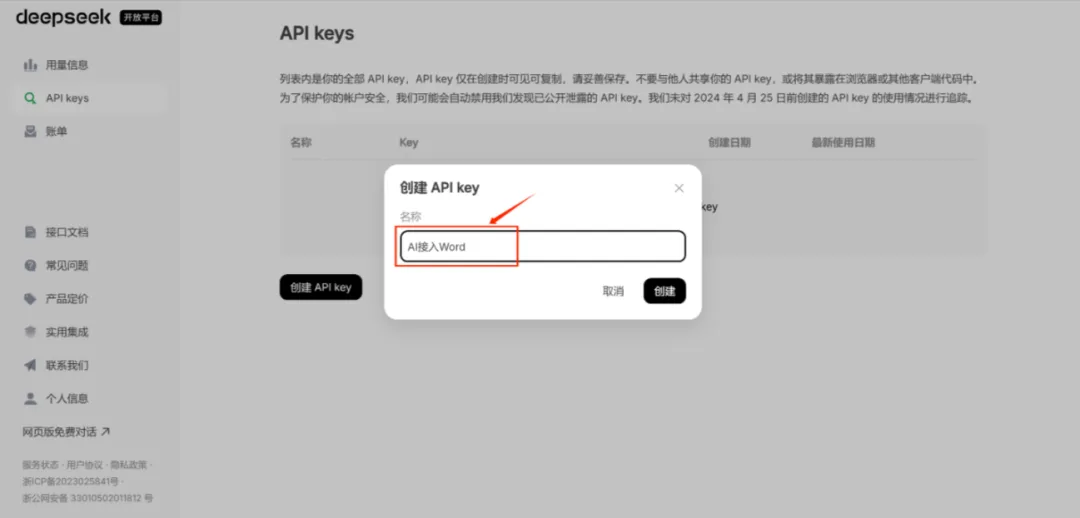
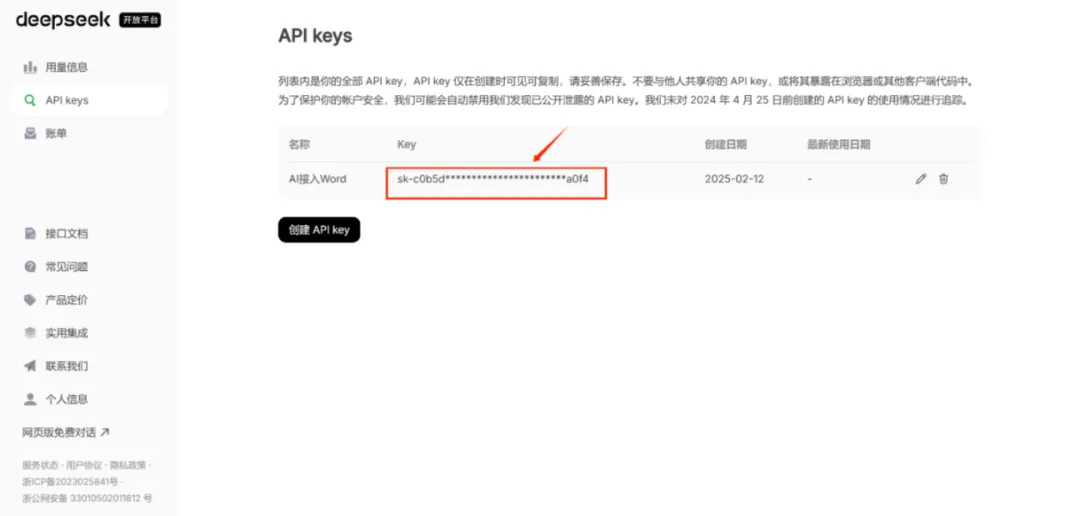
3、输入自定义的名字后,点击”创建",这时会给我们创建一个API key,大家一定要记住自己的API key,可以先将API key复制到一个txt文件中,方便保存。
第二步:配置word
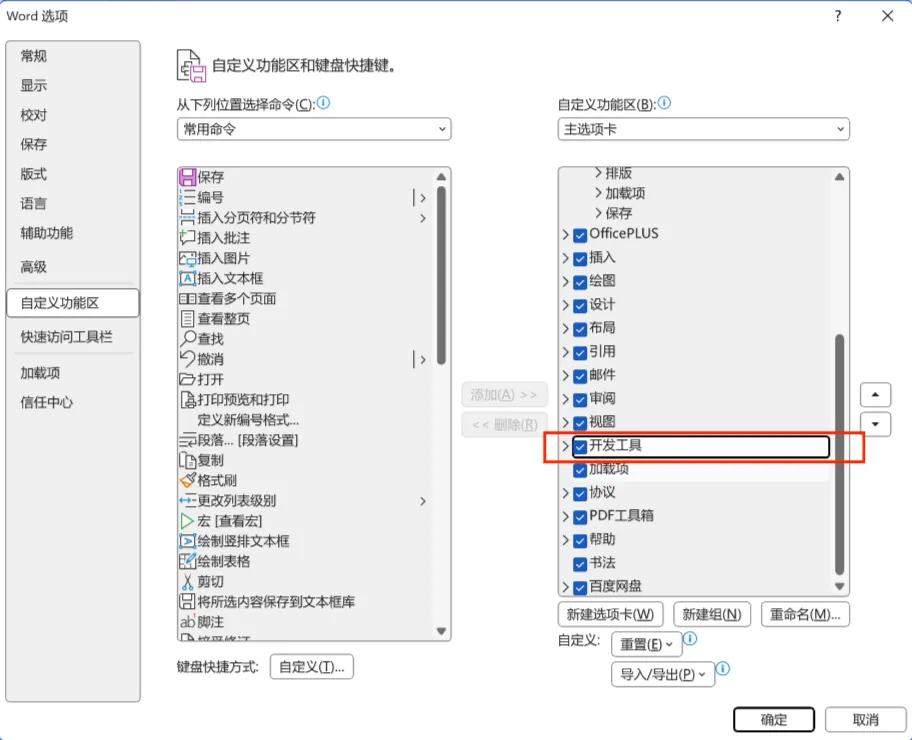
1、首先在自己电脑上新建一个Word文档,然后点击文件 -> 选项 ->自定义功能区,勾选”开发者工具”。
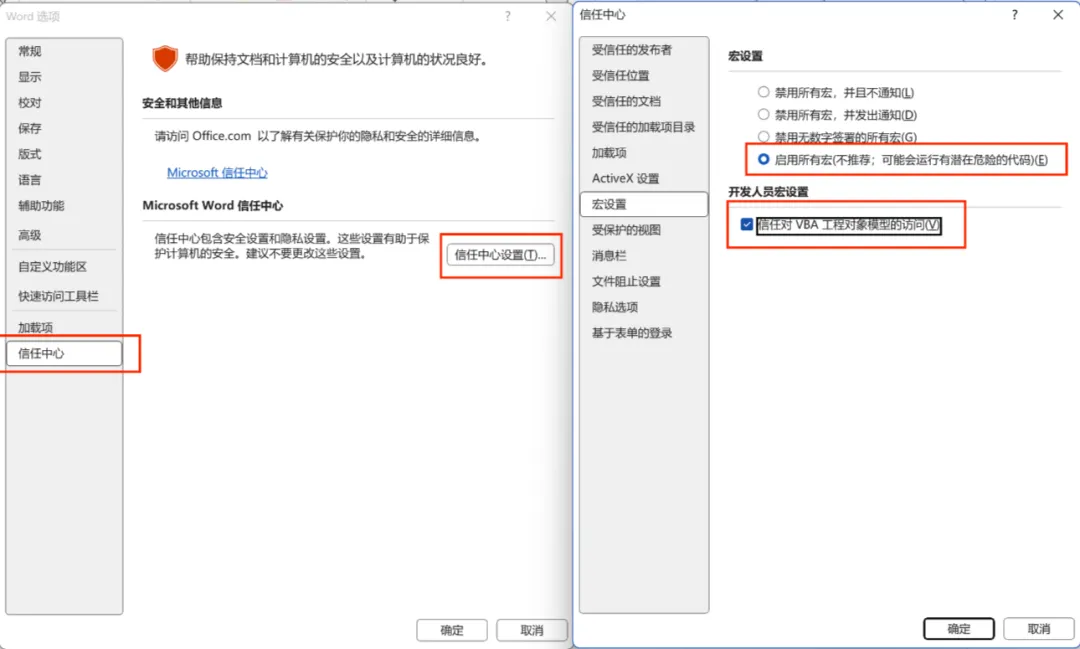
2、接下来点击文件 -> 选项->信任中心 ->信任中心设置,选择”启用所有宏"与”信任对VBA工程对象模型的访问”然后“确定“就可以了。
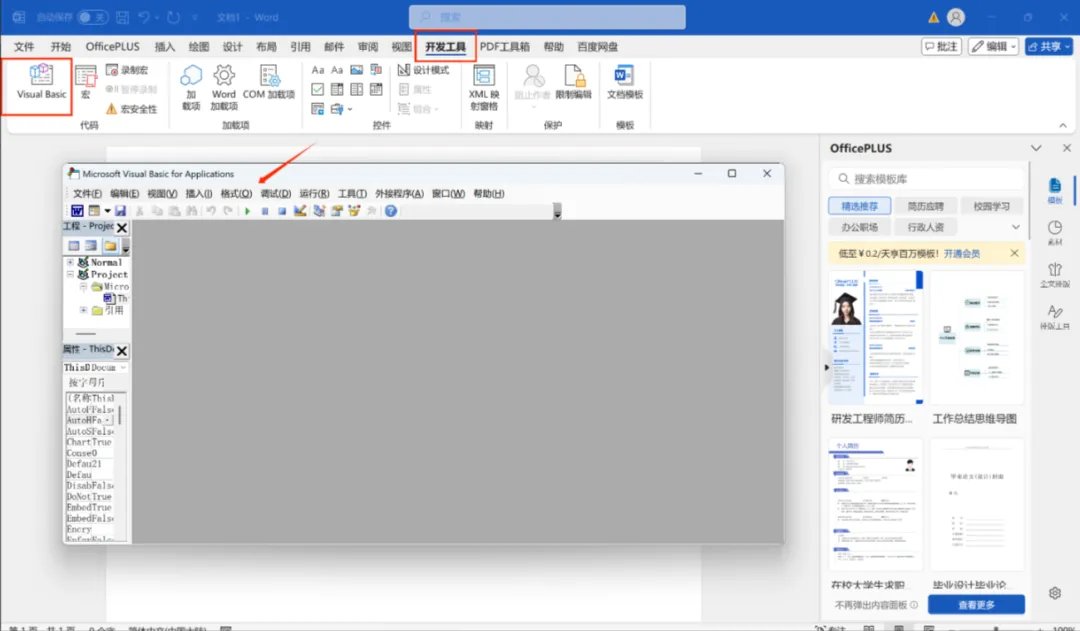
3、这时我们会发现word选项卡中出现了一个“开发者工具”,点击开发者工具,然后点击左上角的“Visual Basic”,会弹出一个窗口。
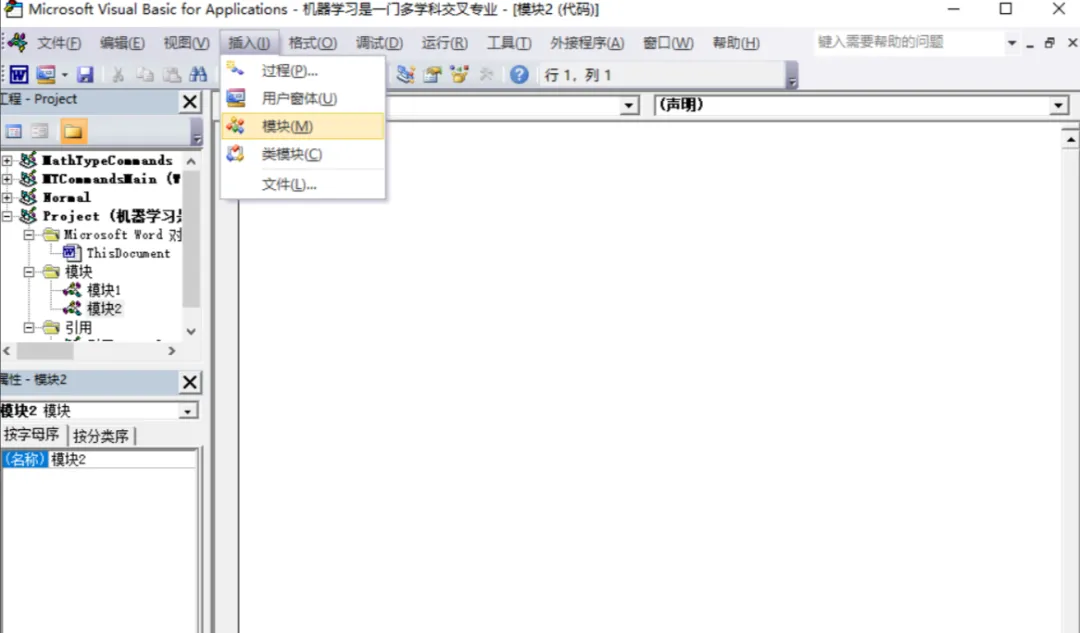
4、点击“插入”,选择”模块”,这时会弹出一个编辑器,然后输入脚本代码就可以了。
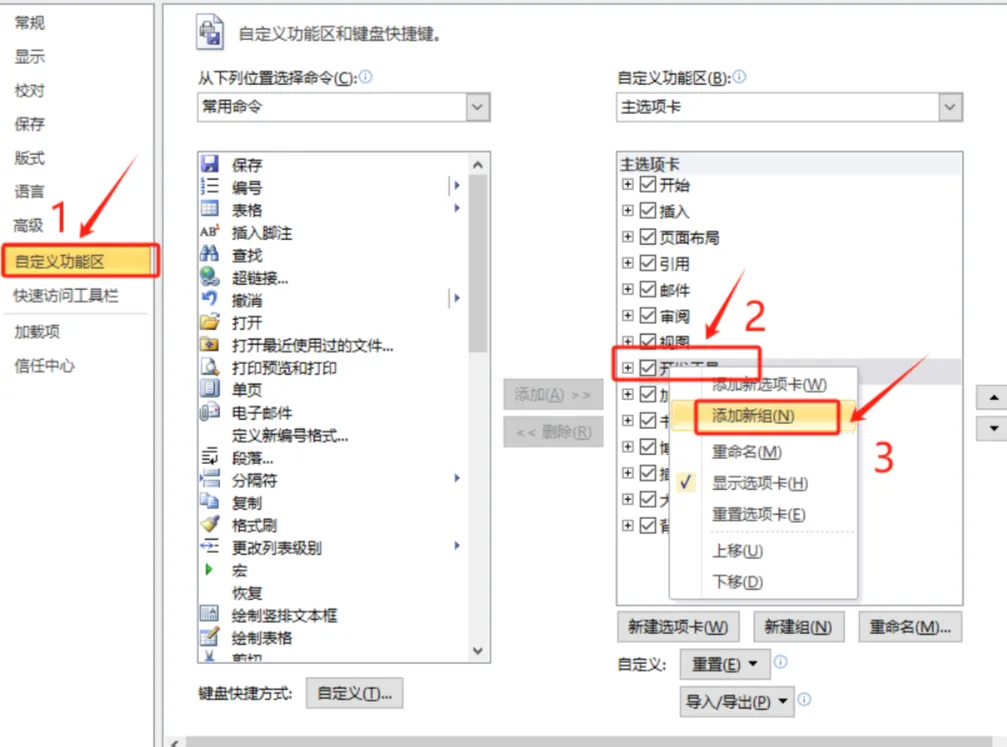
5、点击文件 -> 选项 -> 自定义功能区,右键”开发工具”,点击“添加新组”。
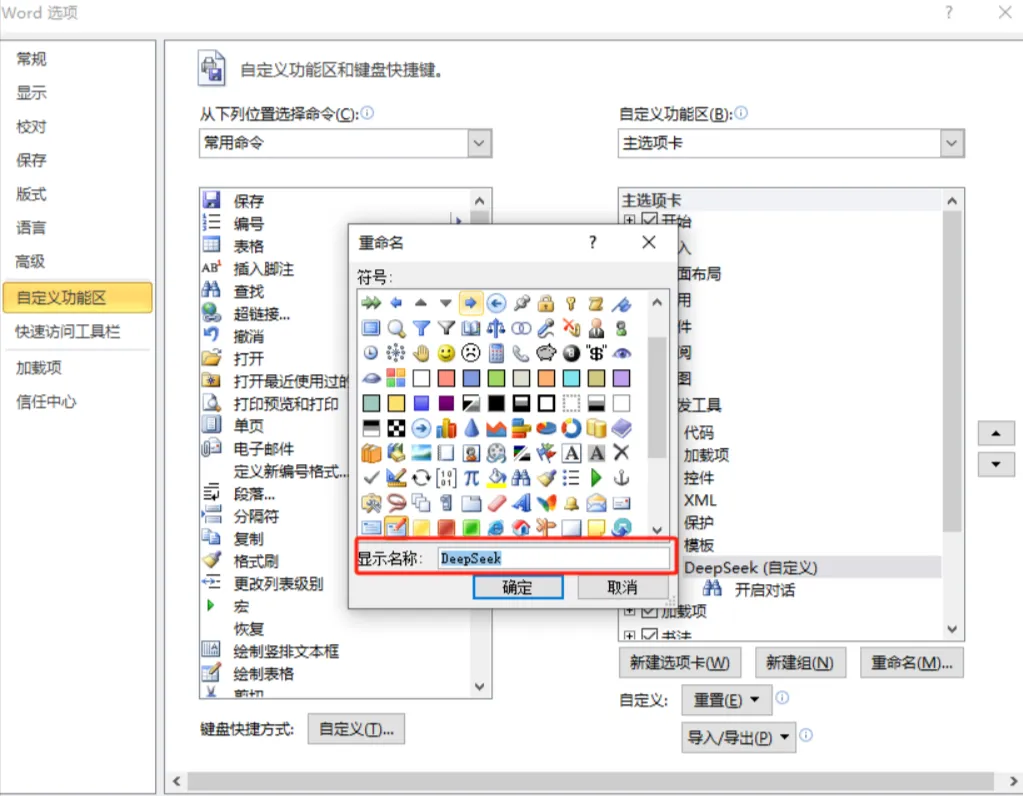
6、右键”新建组(自定义)”,点击”重命名”。将其命名为”Deepseek",并选择自己喜欢的图标,点击“确定”。
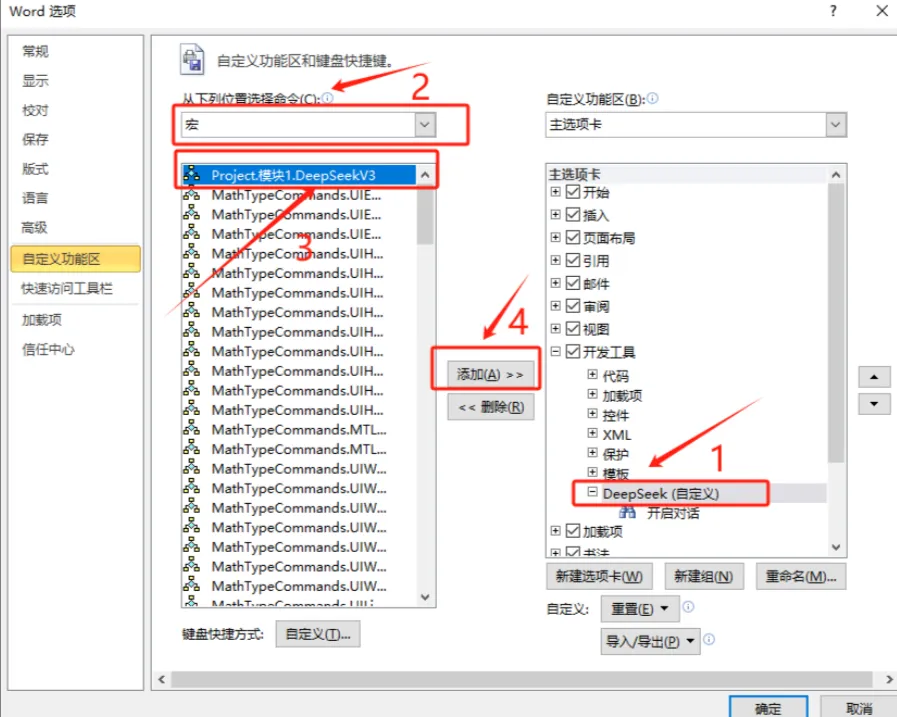
7、首先选择”Deepseek(自定义)”,选择左侧的命令为“宏”,找到要添加的“DeepseekV3”,选中后点击“添加”。
8、选中添加的命令,右键点击”重命名”,重命名为“开始对话“,并选自己喜欢的符号作为图标。
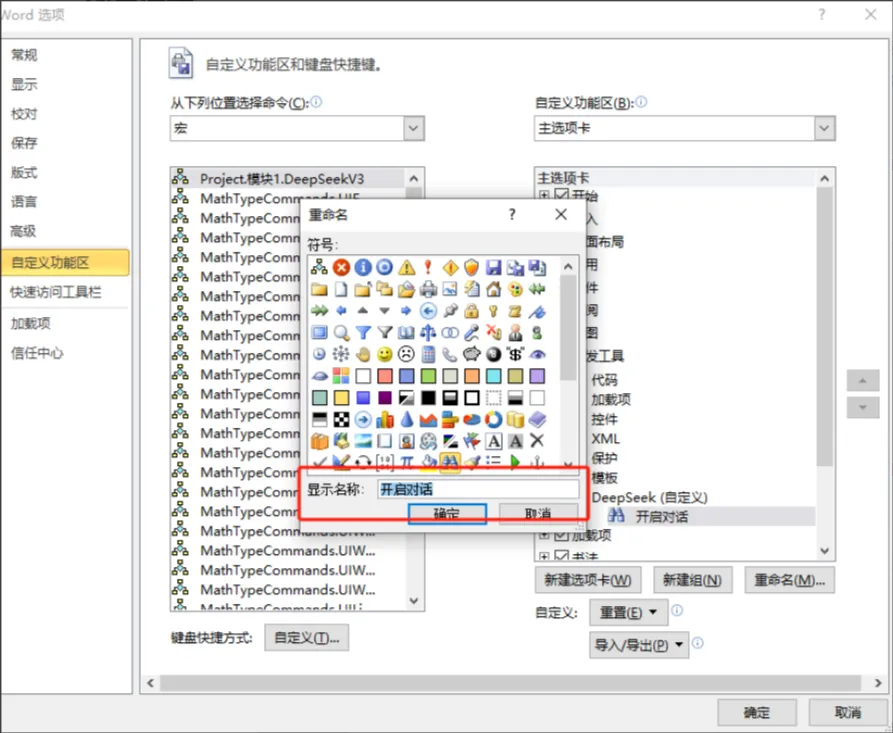
至此,我们已经成功的将Word接入DeepSeek大模型中了,接下来我们将验证一下配置是否成功。
第三步:测试
这时我们在word中,输入一行文字“请用300字介绍一下DeepSeek”,然后点击我们选型卡中我们命名的“开始对话”按钮,这时大模型会按照我们选中的文本给出相应的回应。
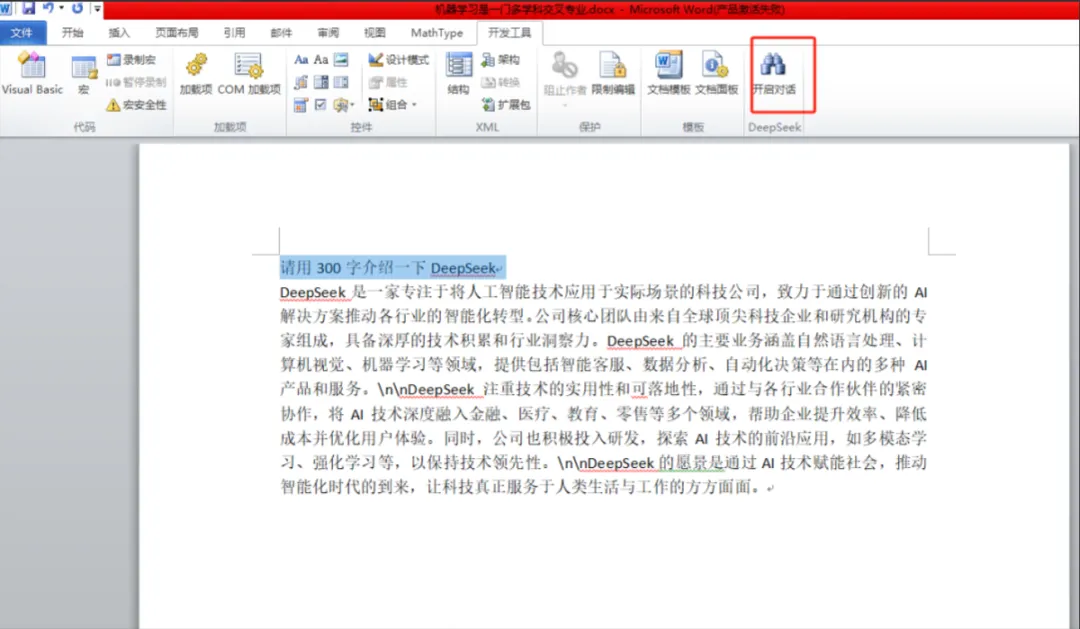
只需10分钟,就能让你的Word成功接入AI神器DeepSeek。心动不如行动!
扫码添加学姐微信,
即可无套路、免费获取脚本文件!!
👇👇👇
✅真免费!✅添加即发!✅无任务!