 夜雨聆风
夜雨聆风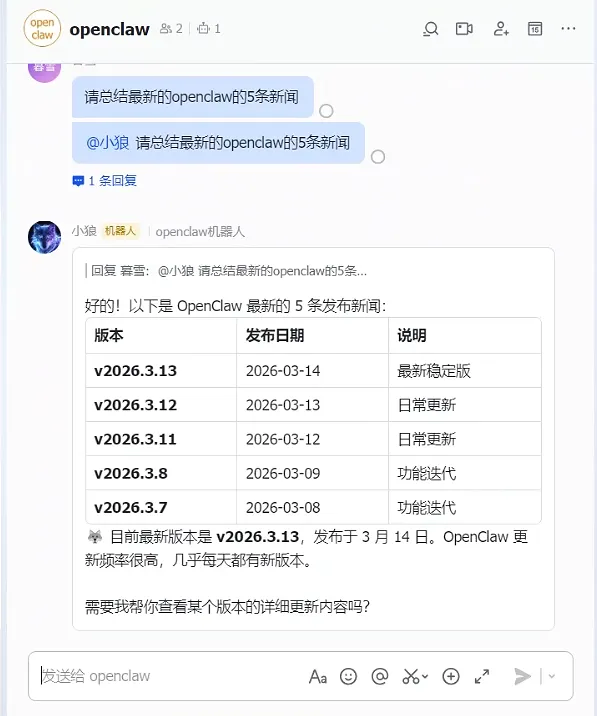
在飞书开放平台创建应用
进入「开发者后台」→ 「企业自建应用」→ 「创建应用」,填写: 应用名称:OpenClaw 机器人 应用描述:对接千问模型的智能对话机器人 应用图标:可选(替换成你的头像) 创建后,记录核心信息(后续代码要用): App ID、 App Secret(在「凭证与基础信息」中)。Encrypt Key(可选,消息加密用,在「事件订阅」中配置)。
配置应用权限与事件订阅
飞书机器人需要接收 / 发送消息,需配置以下权限:
配置「权限管理」
进入应用详情 → 「权限管理」→ 「添加权限」,勾选: 消息相关: im:message(读取、发送消息)、im:chat(群组权限)。机器人相关: bot:bot(机器人基础权限)。点击「权限申请」,提交后让企业管理员在飞书客户端审批(必须审批通过才能生效)。 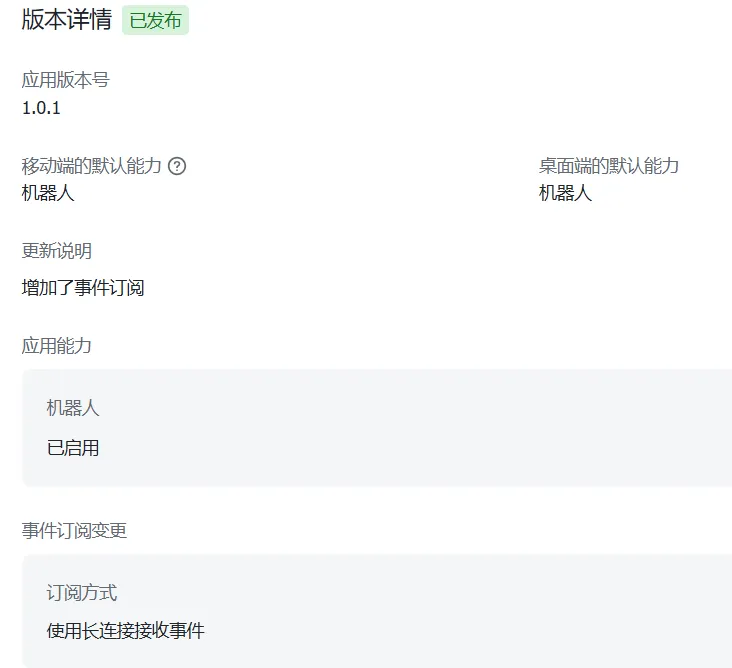
配置「事件订阅」(核心:接收用户消息)
进入「事件订阅」→ 开启「启用事件订阅」:
配置「机器人」能力
进入「机器人」→ 开启「启用机器人」: 勾选「允许机器人在群组中被 @」「允许机器人私聊」。 保存后,可在飞书客户端「添加机器人」中找到该应用。
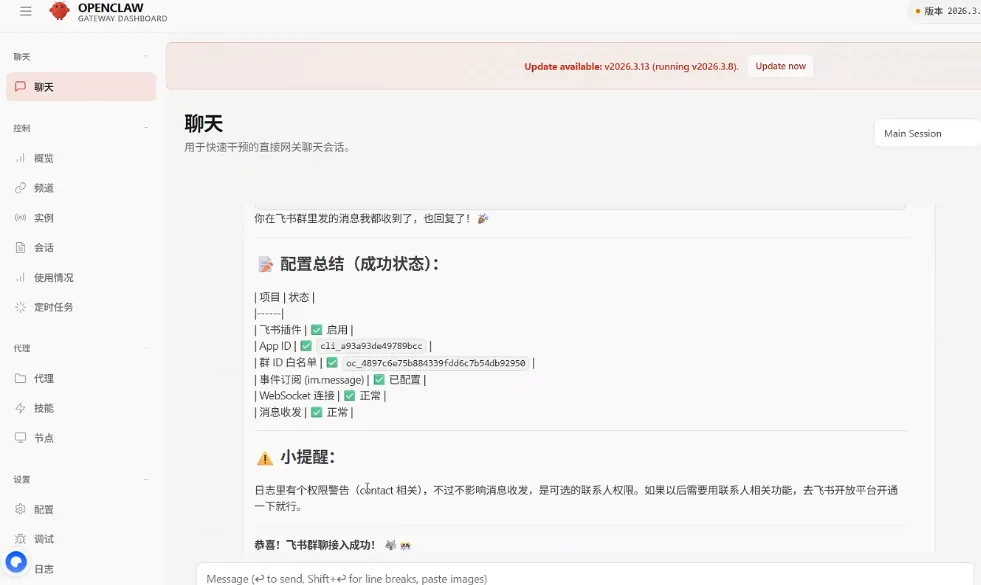
在虚拟机中配置OpenClaw
Momy MENG,公众号:DS3DE在虚拟机中配置OpenClaw