 夜雨聆风
夜雨聆风一、白嫖腾讯云(腾讯云免费活动截止到3月底)
打开codebuddy网页,因为这个活动是跟 codebuddy关联的
打开下面网页 新年活动
下载并安装CodeBuddy
下载好之后,直接安装,一路回车不用做任何修改。
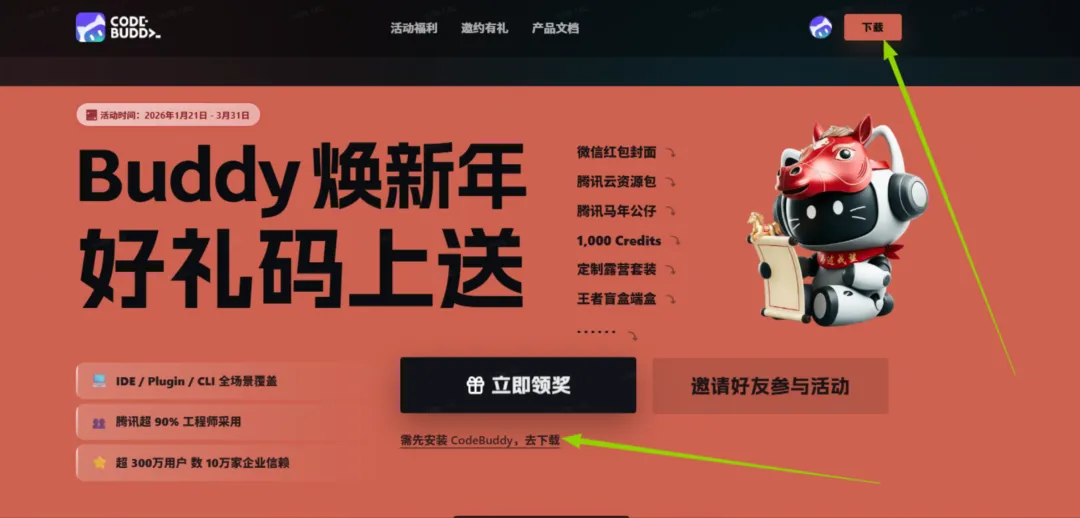
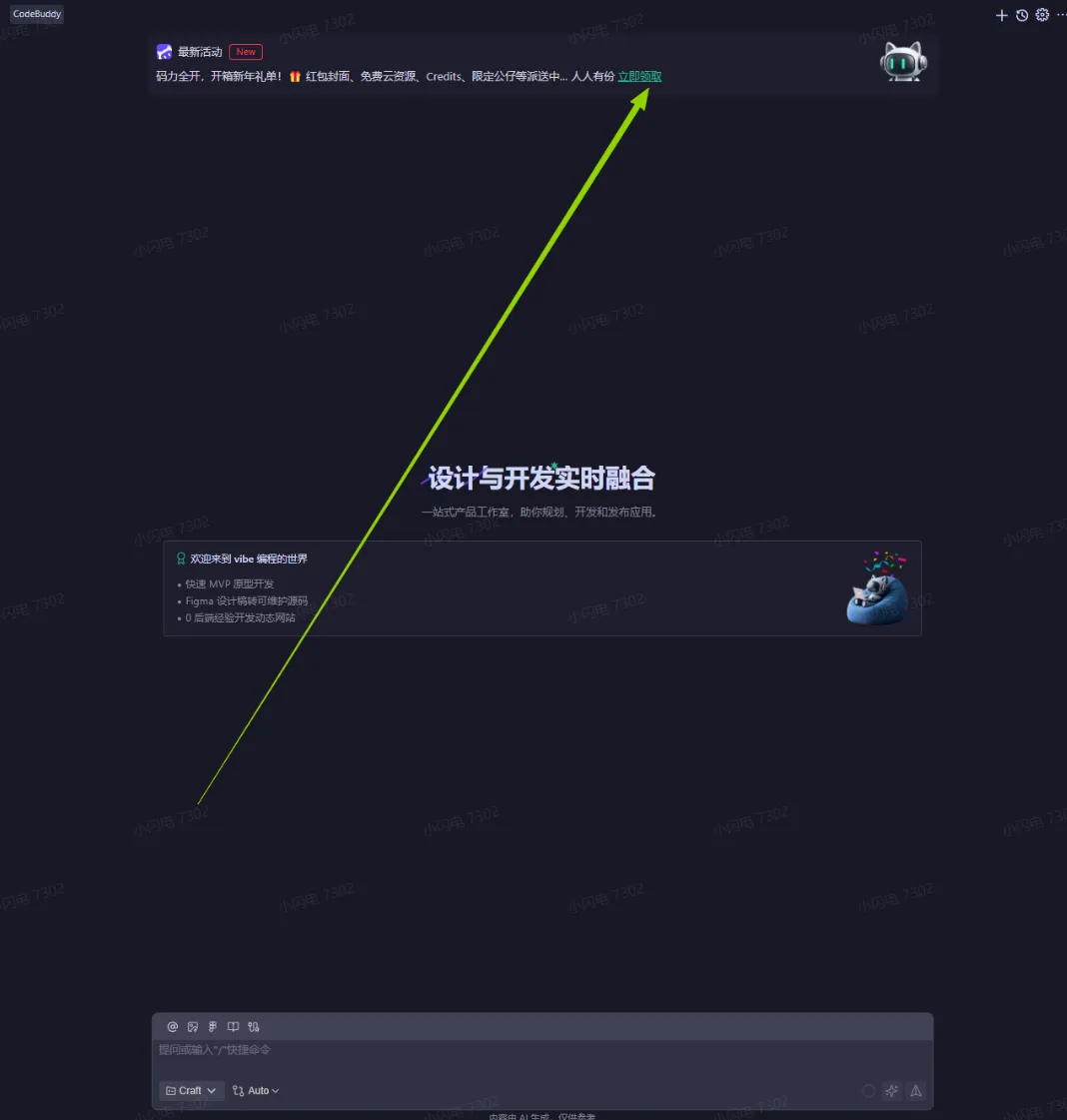
1.3 下载与安装好CodeBuddy之后,点击立即领奖
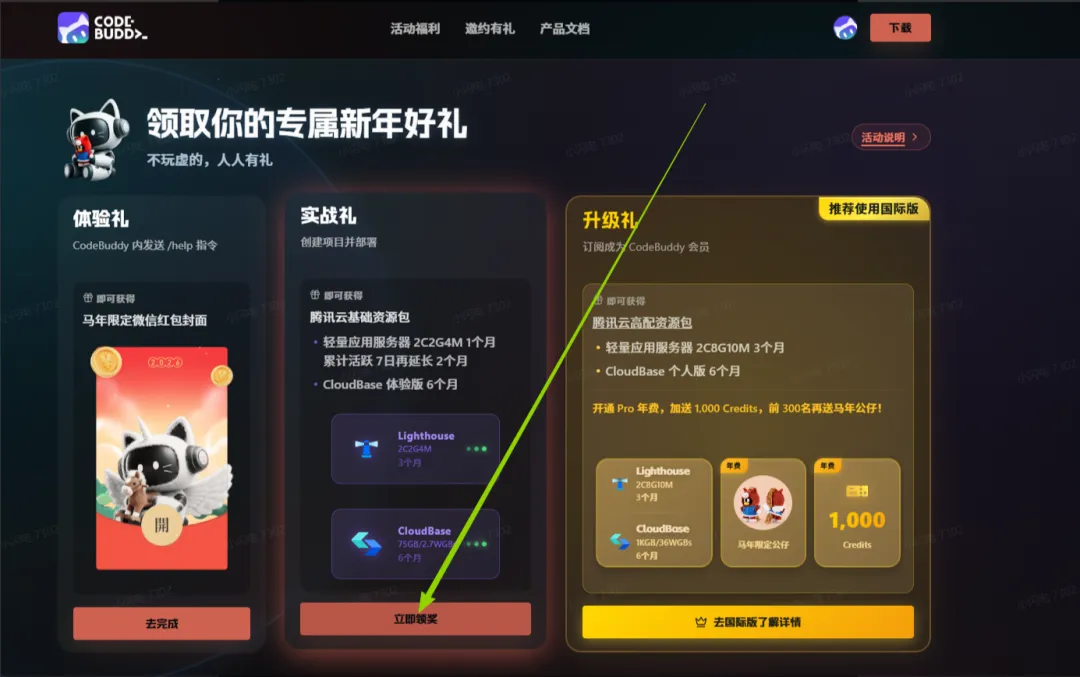
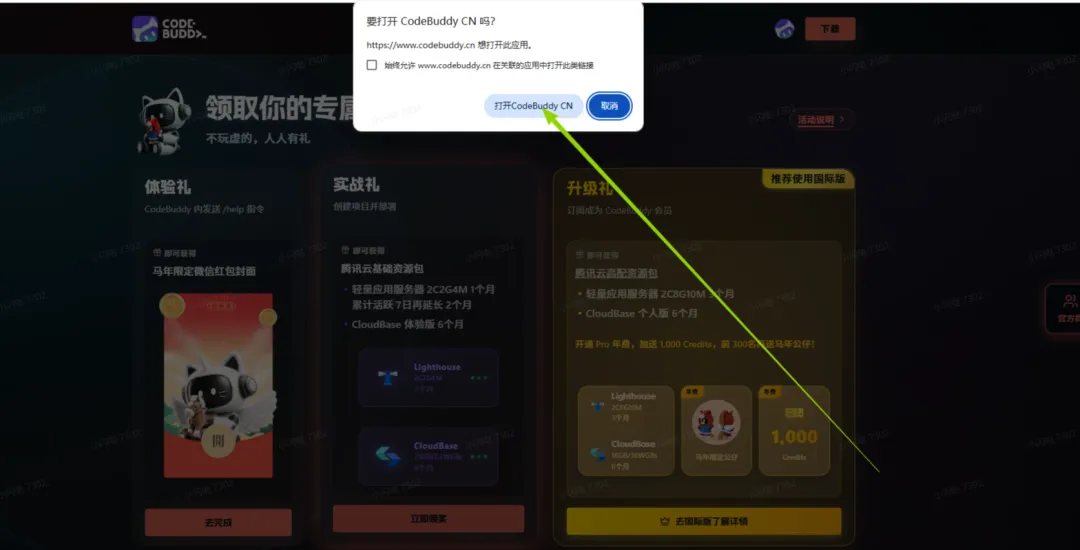
1.4 打开 codeBuddy客户端
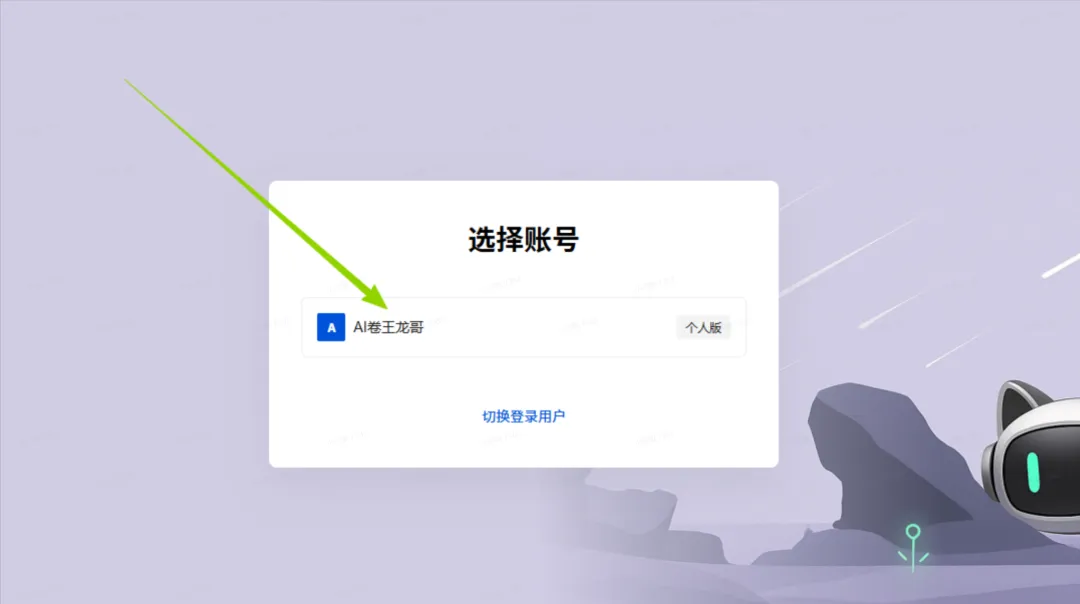
1.5 在CodeBuddy客户端上登录
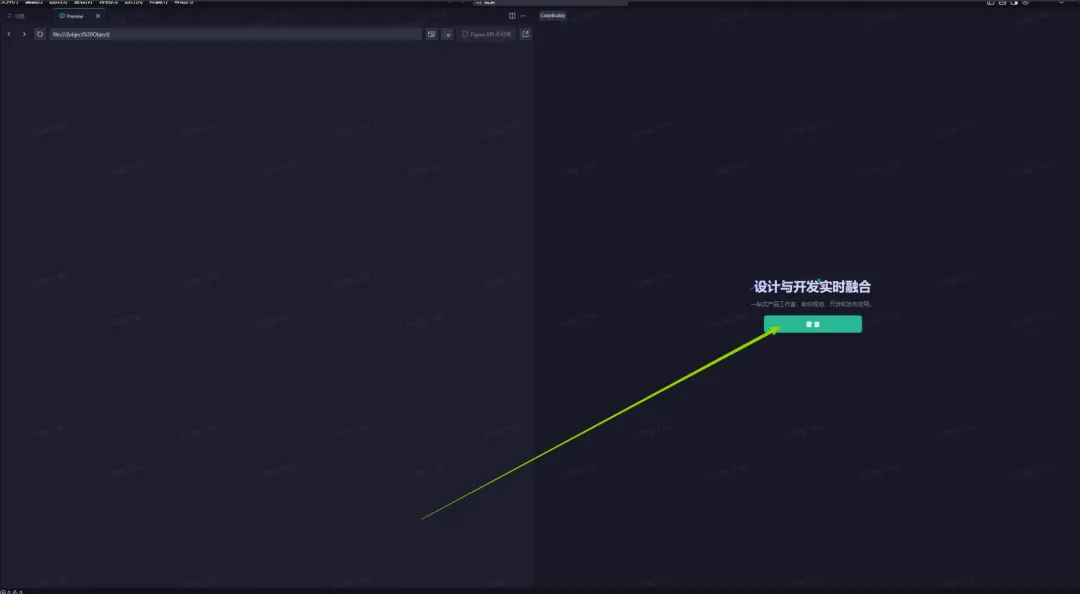
1.6 点击登录
1.7 点击白嫖链接
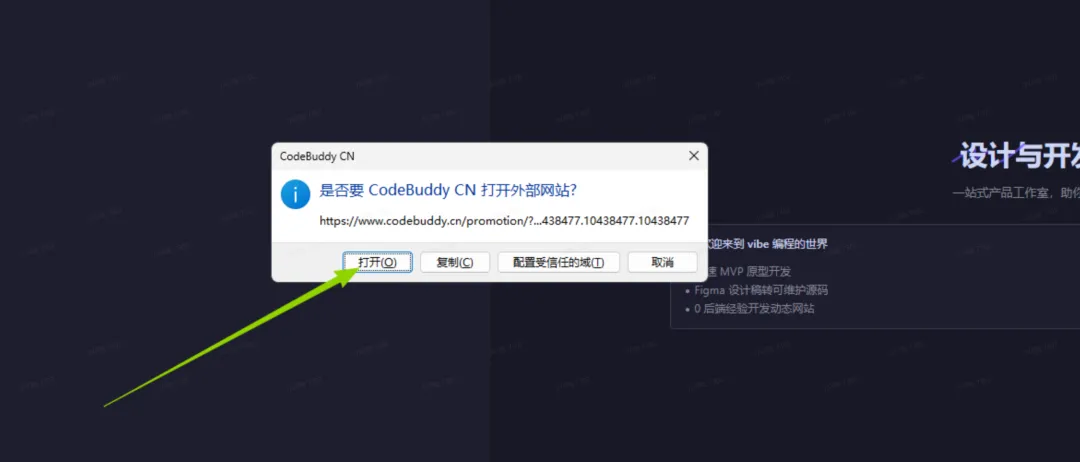
1.8 登录
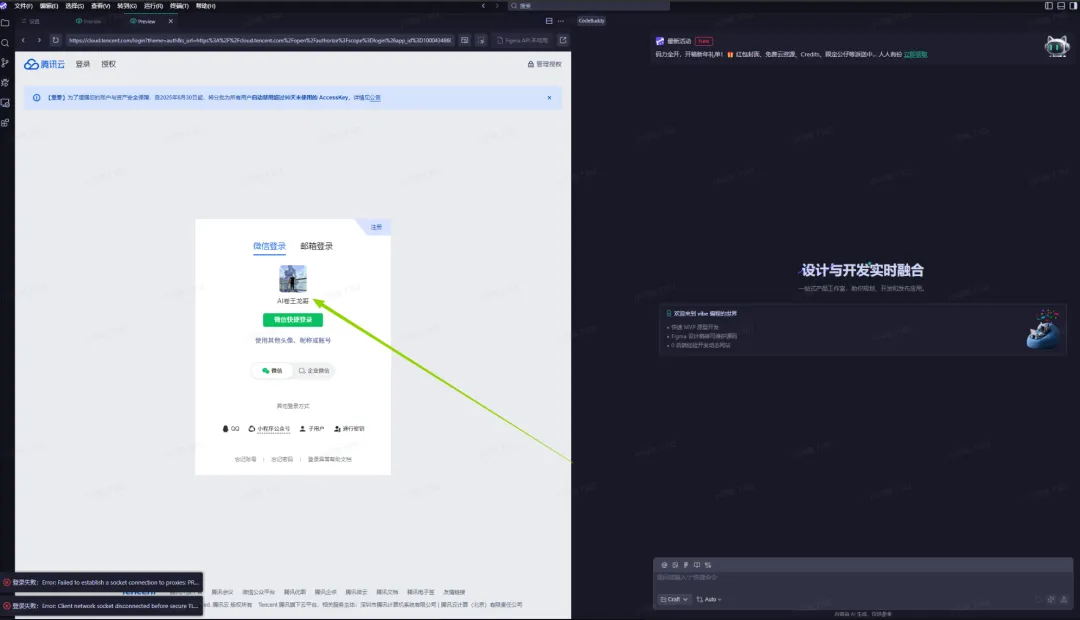
1.9 领取腾讯云资源
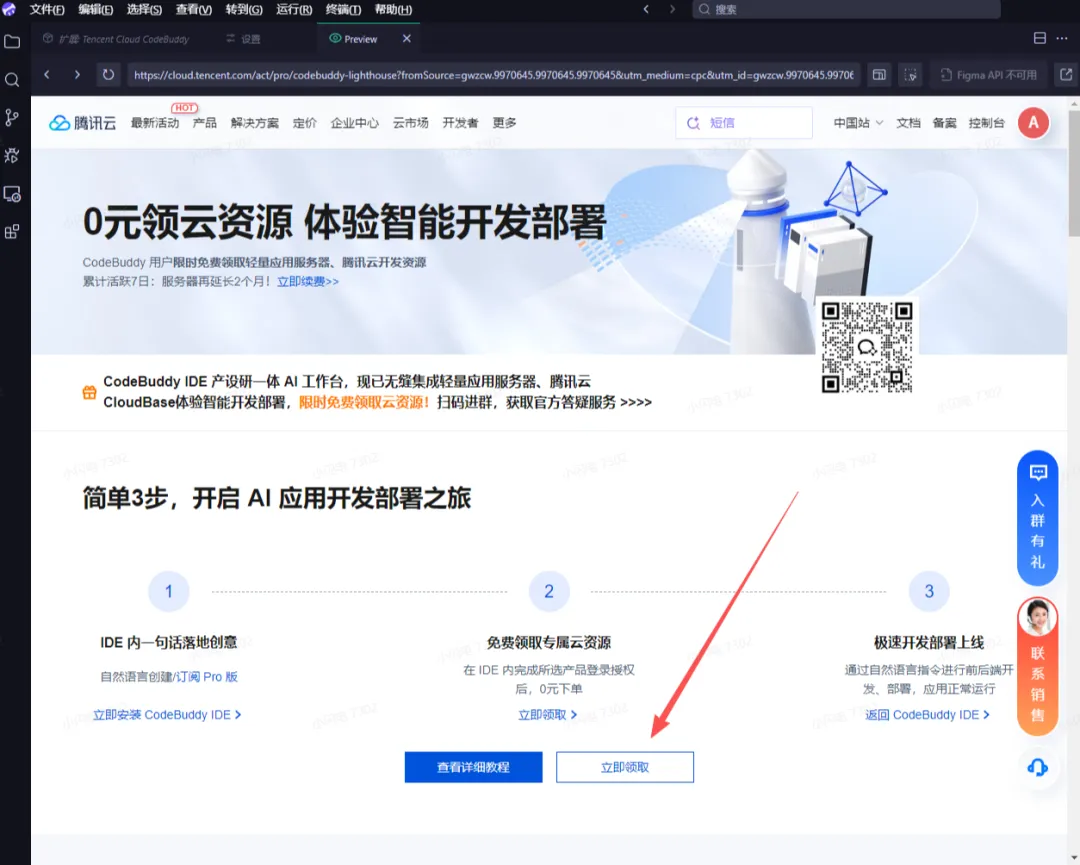
1.10 购买腾讯云服务器
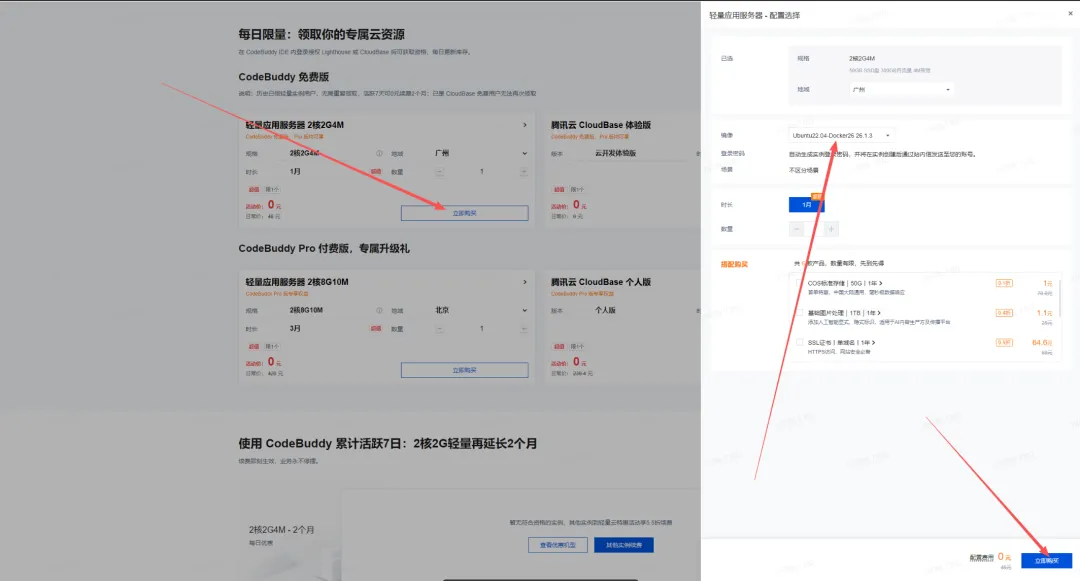
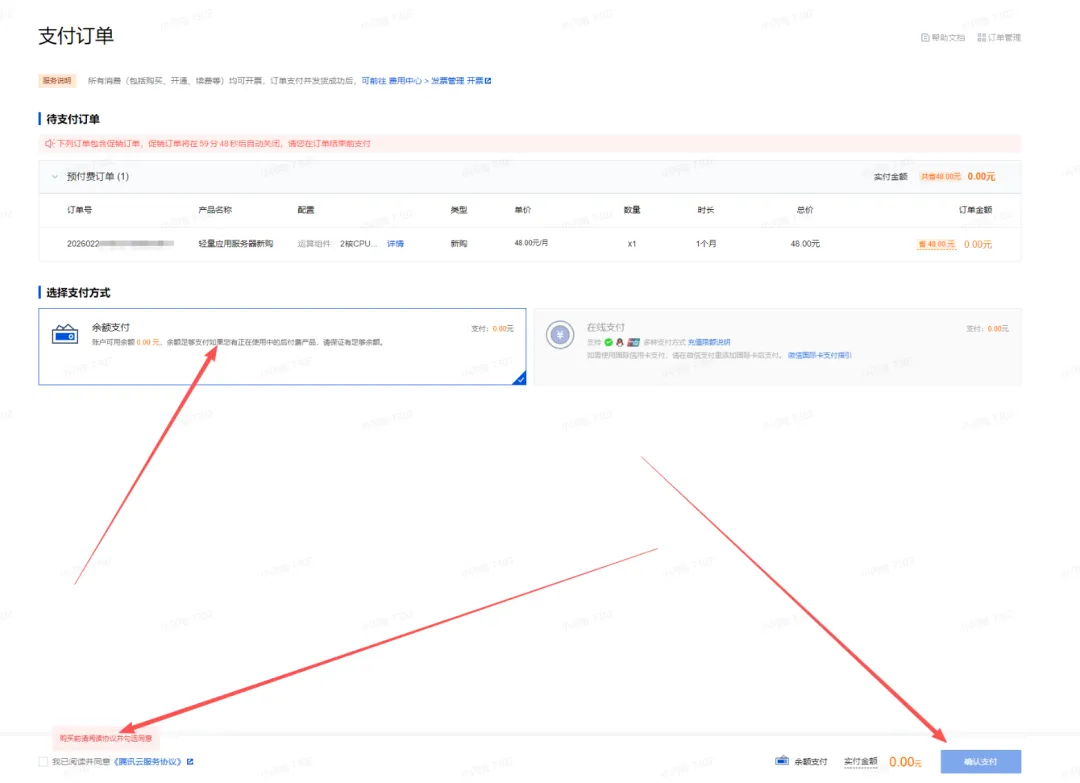
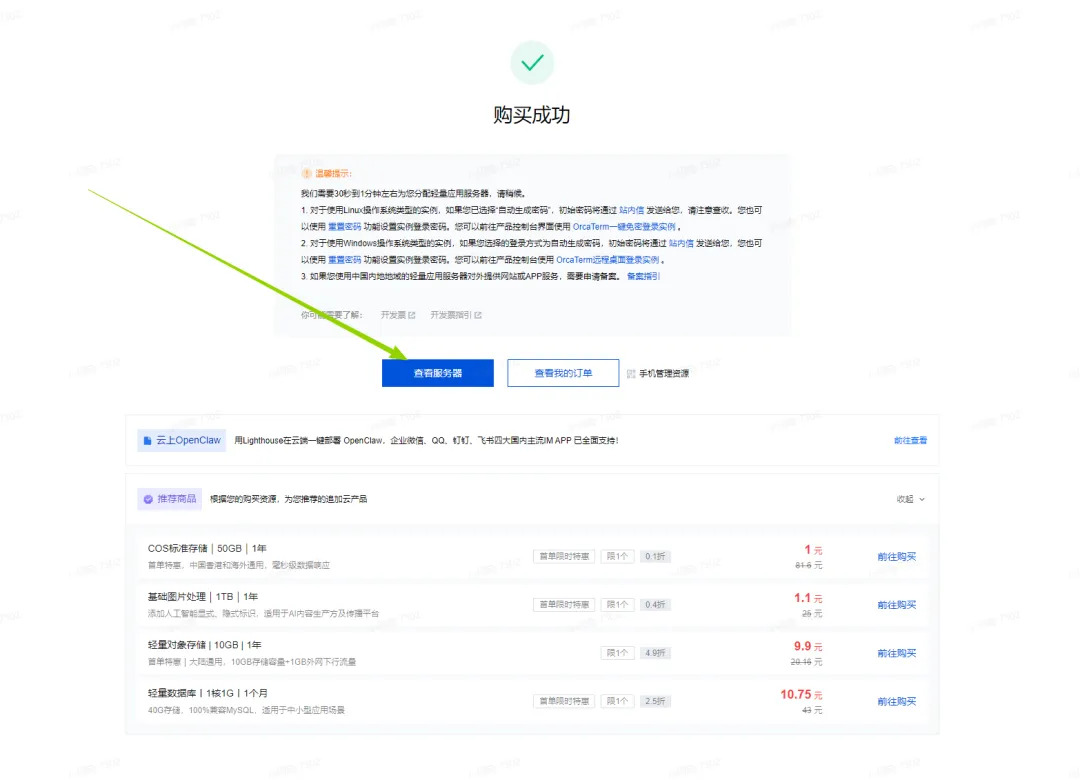
按照上面的步骤,你就可以获取免费的腾讯云服务器了。
二、免费获取算力模型
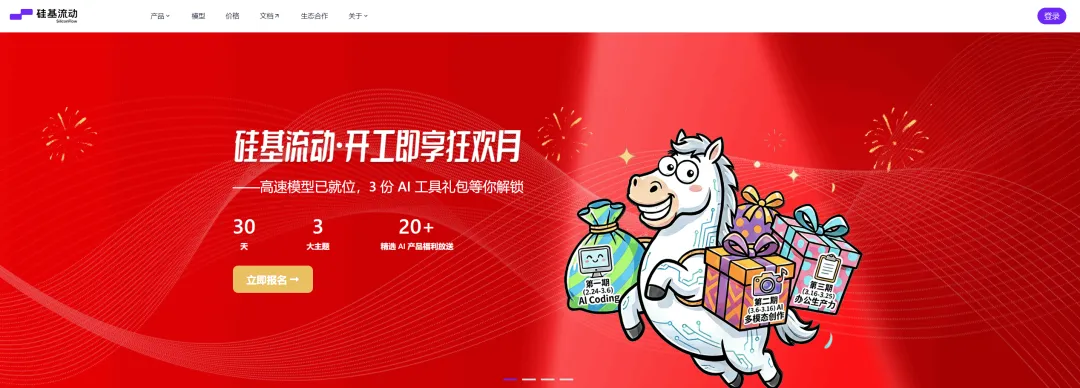
注册"硅基流动"送代金券
https://siliconflow.cn/2026bonus
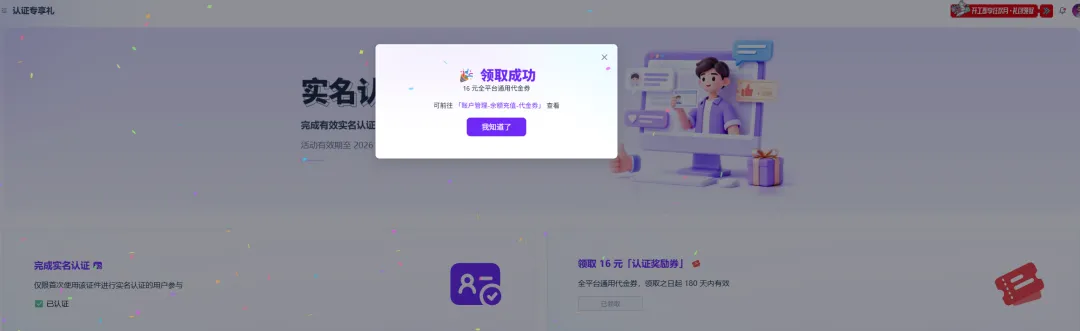
注册之后,实名认证成功可以获取16元的代金券。
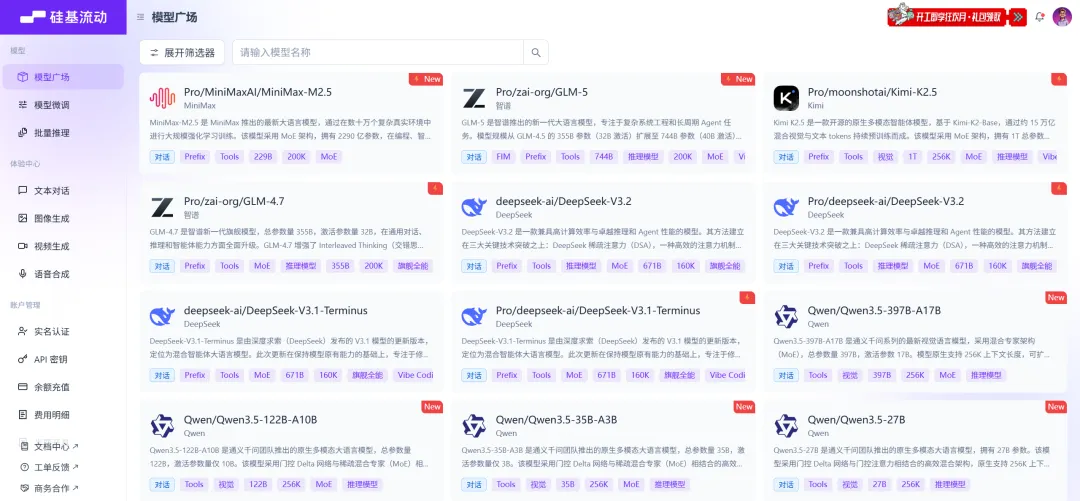
2.2 创建密钥
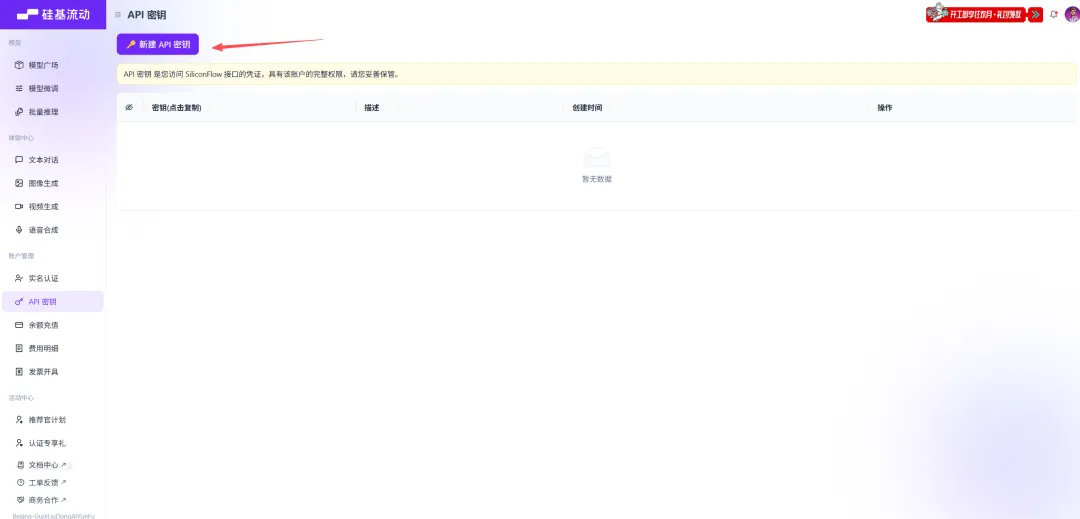
2.3 配置openclaw模型密钥
{"provider": "siliconflow","base_url": "https://api.siliconflow.cn/v1","api":"openai-completions","api_key":"在这里粘贴你自己刚刚复制保存的API密钥","model":{"id":"Pro/MiniMaxAI/MiniMax-M2.5","name":"Pro/MiniMaxAI/MiniMax-M2.5"}}
三、开始部署openclaw
3.1 配置腾讯云的龙虾服务器
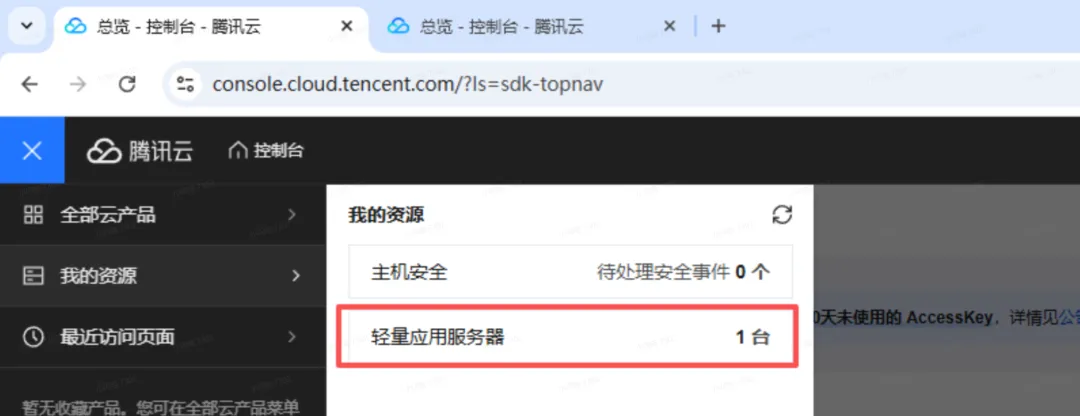
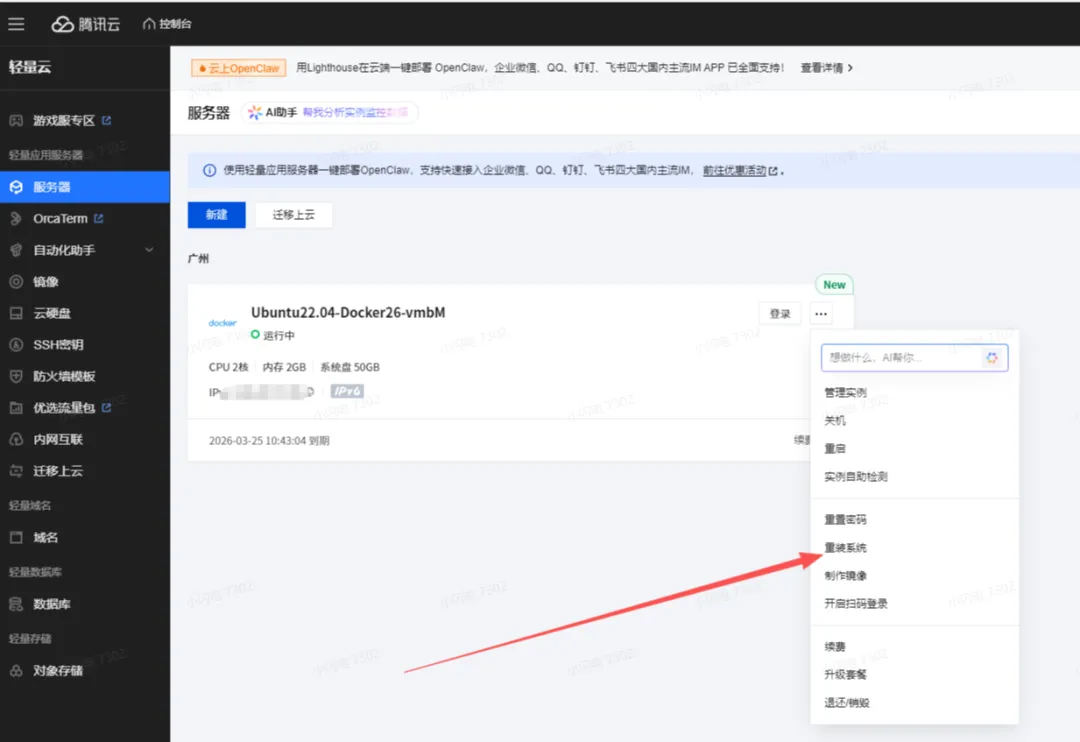
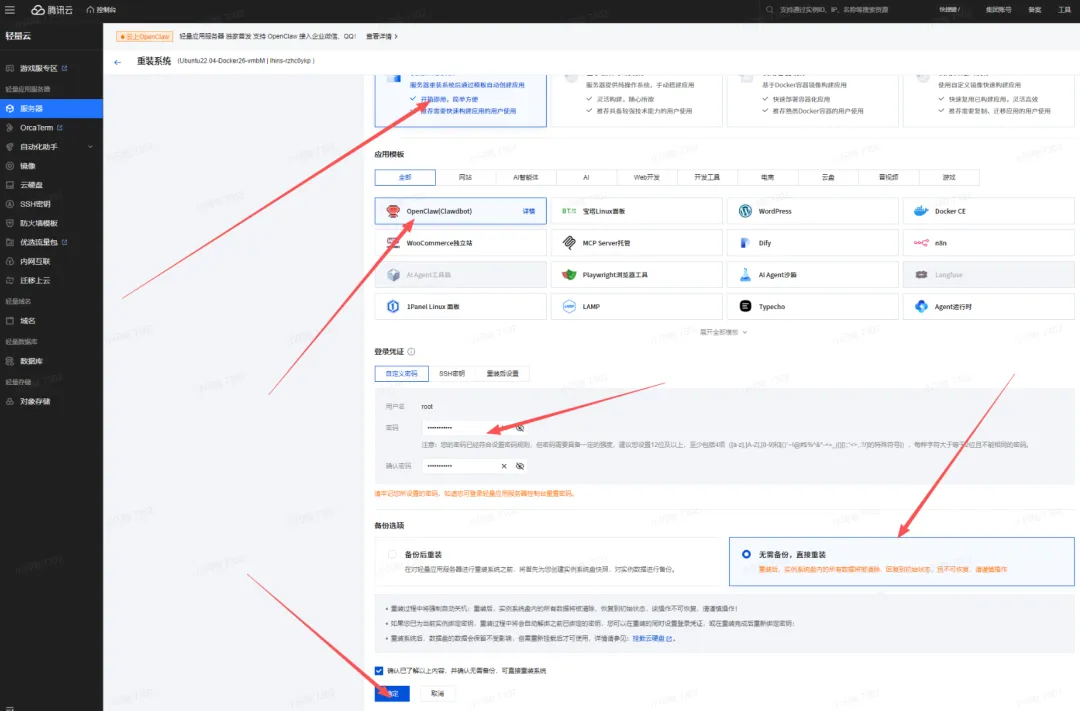
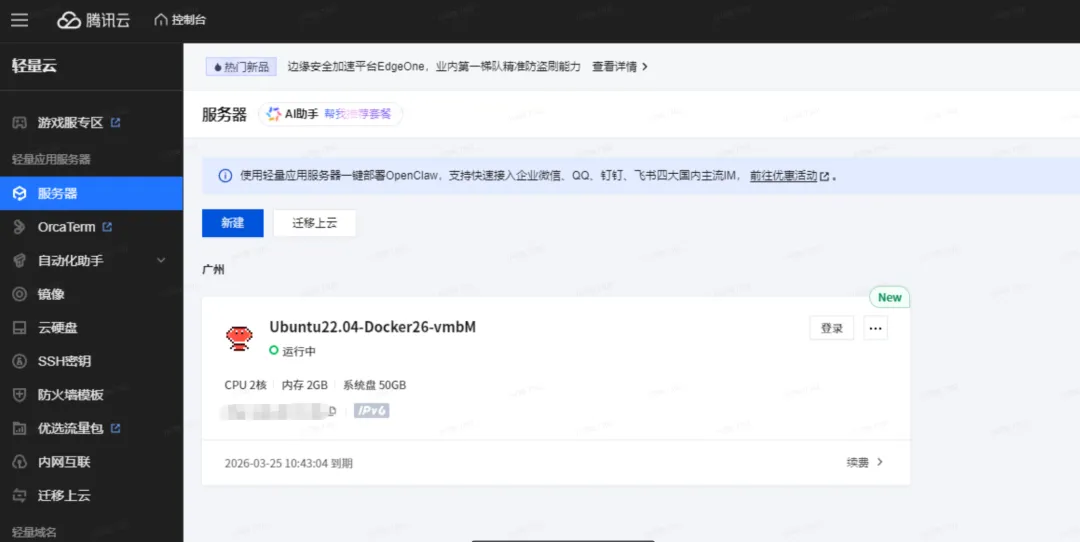
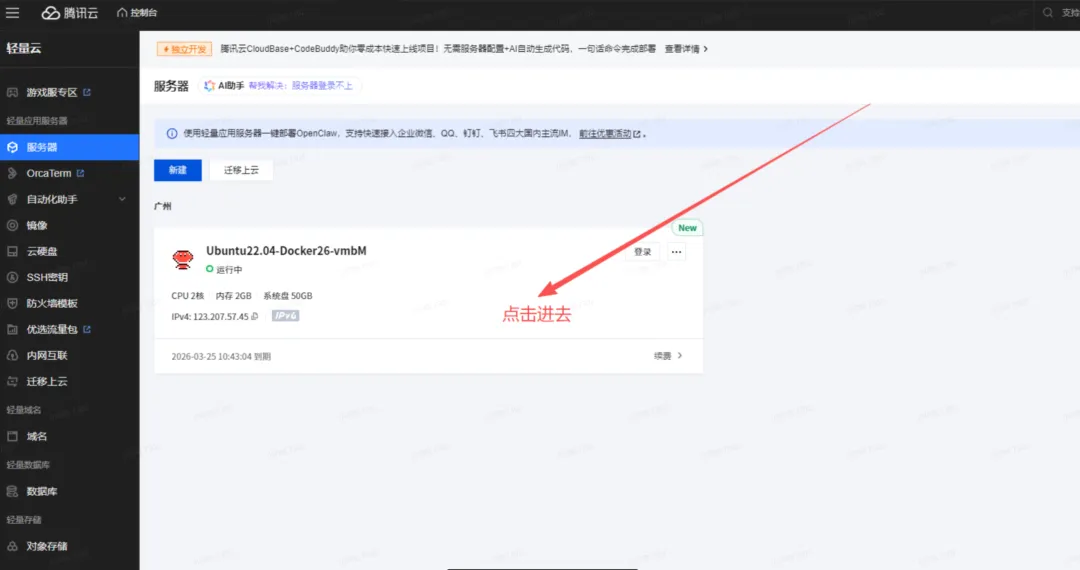
打开腾讯云:https://cloud.tencent.com/,点击控制台,点击服务器,重装系统,这里装龙虾系统
3.2 在openclaw配置算力模型
3.3 配置飞书机器人通道
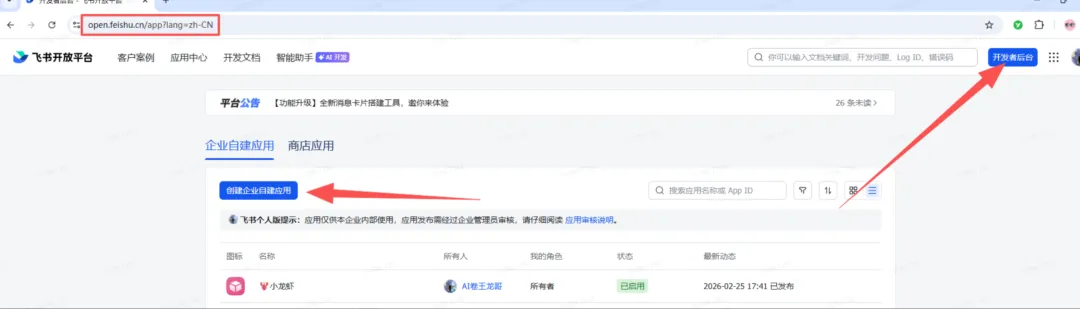
3.3.1 打开飞书开发者后台
https://open.feishu.cn/app?lang=zh-CN
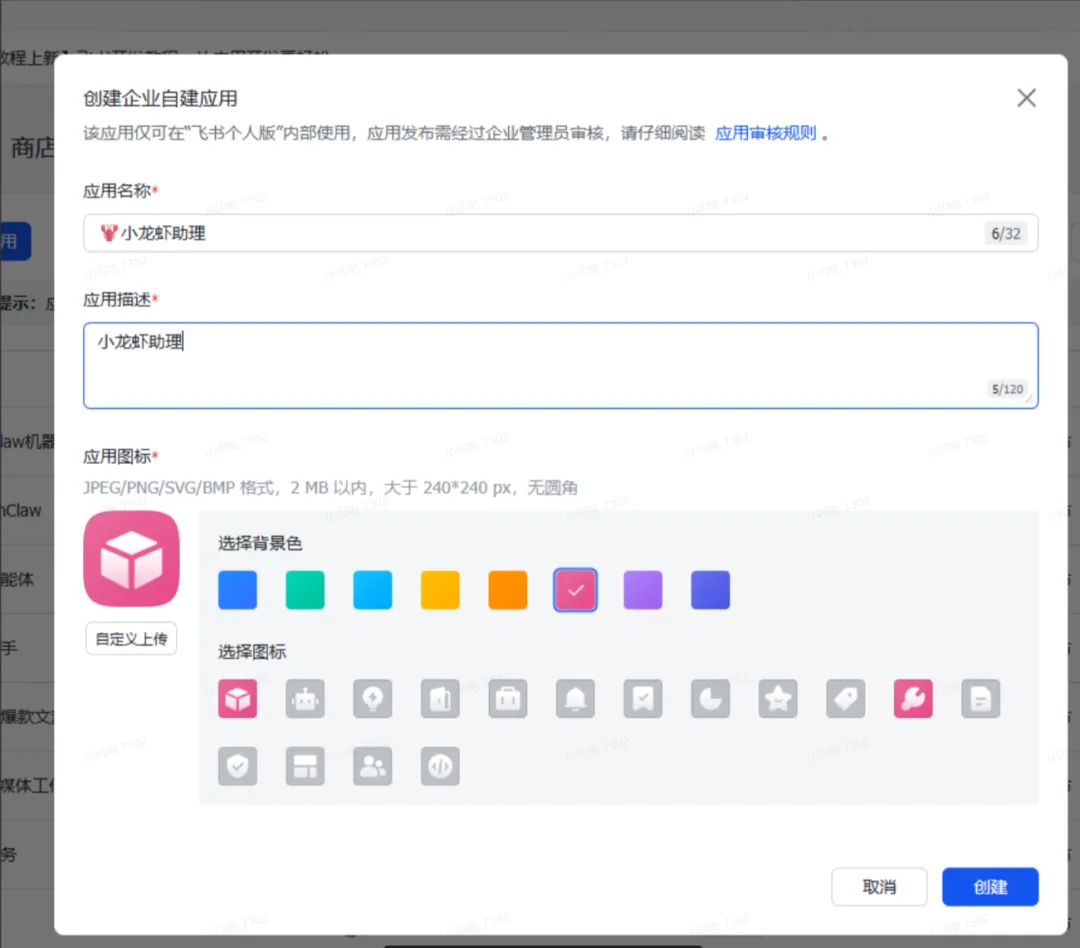
3.3.2 创建企业级应用

3.3.3 创建openclaw飞书通道
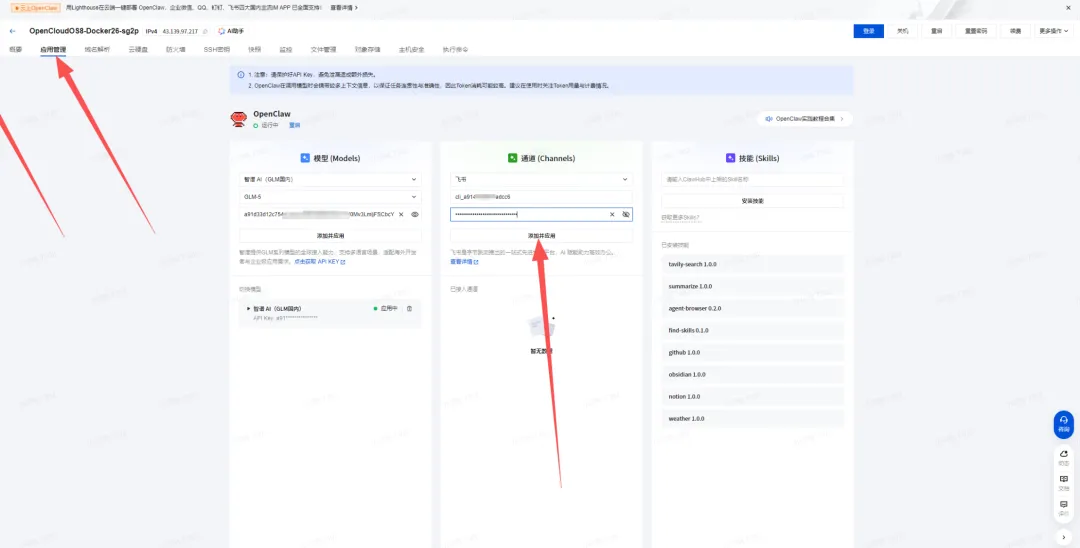
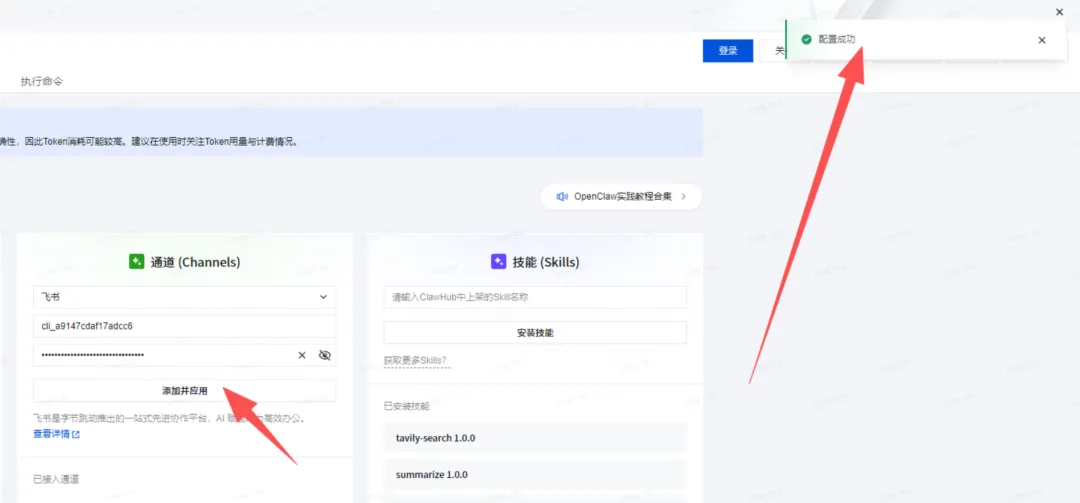
通道配置完了再来配置机器人。
3.3.4 创建机器人
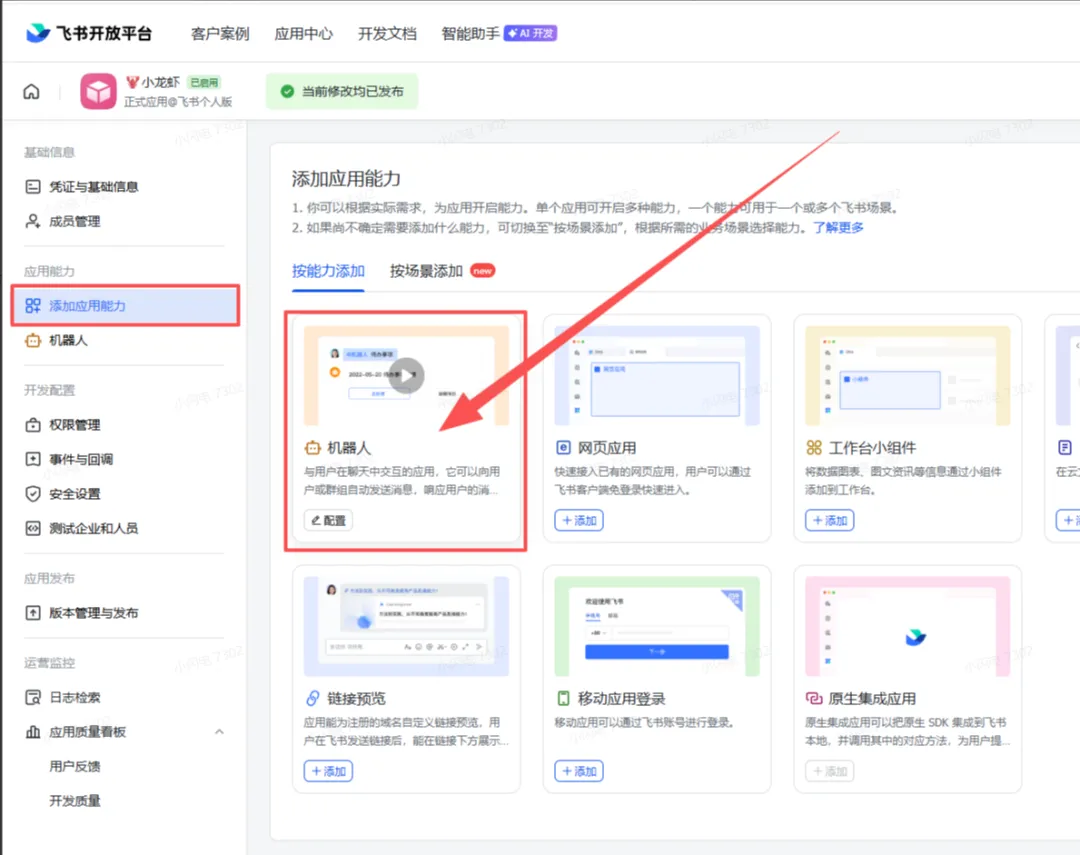
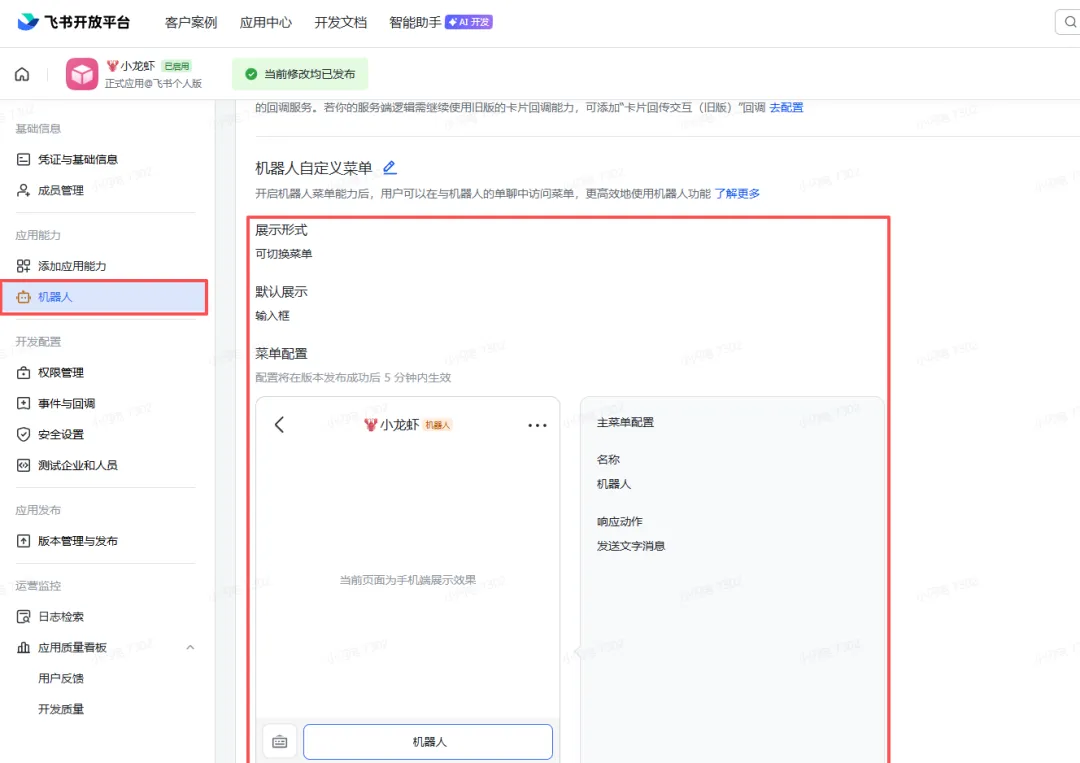
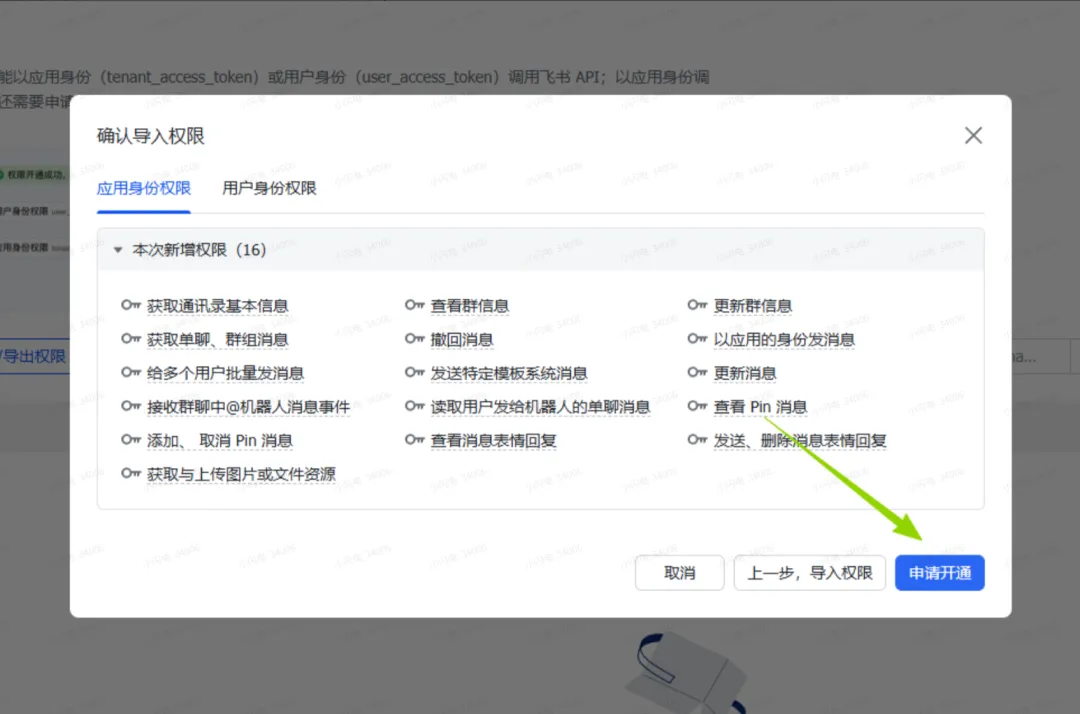
3.3.5 点击权限管理,批量导入权限
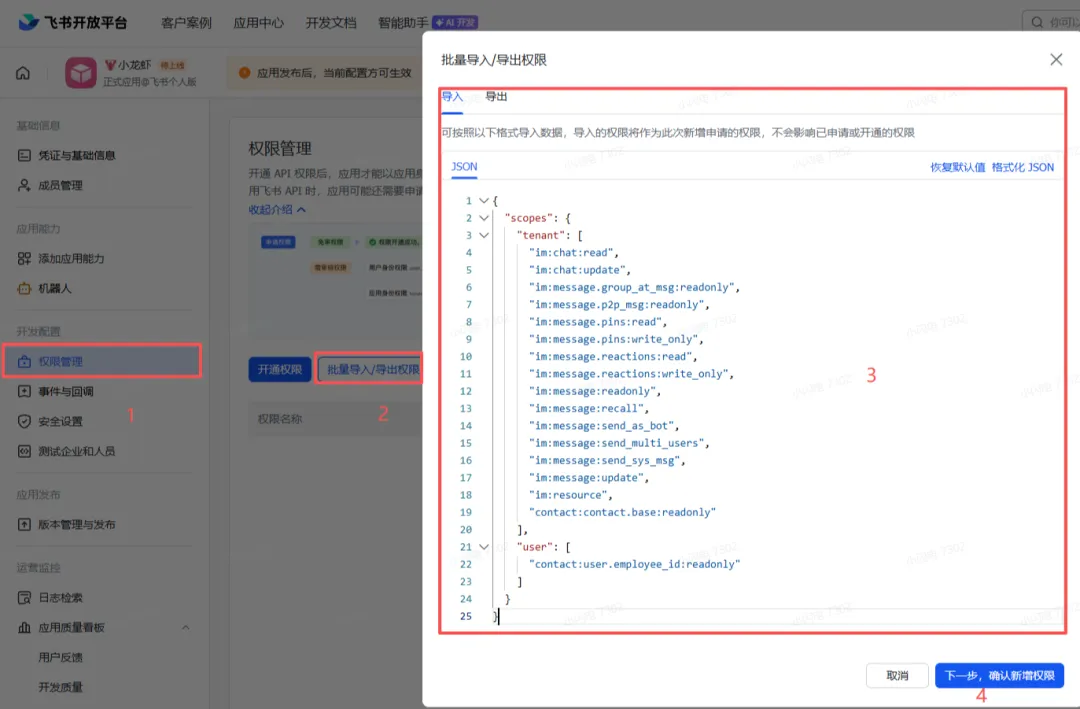
{ "scopes": { "tenant": [ "aily:file:read", "aily:file:write", "application:application.app_message_stats.overview:readonly", "application:application:self_manage", "application:bot.menu:write", "cardkit:card:write", "contact:contact.base:readonly", "contact:user.employee_id:readonly", "corehr:file:download", "docs:document.content:read", "event:ip_list", "im:chat", "im:chat.access_event.bot_p2p_chat:read", "im:chat.members:bot_access", "im:chat:readonly", "im:message", "im:message.group_at_msg:readonly", "im:message.group_msg", "im:message.p2p_msg:readonly", "im:message:readonly", "im:message:send_as_bot", "im:resource", "sheets:spreadsheet", "wiki:wiki:readonly" ], "user": [ "aily:file:read", "aily:file:write", "contact:contact.base:readonly", "im:chat.access_event.bot_p2p_chat:read" ] } }
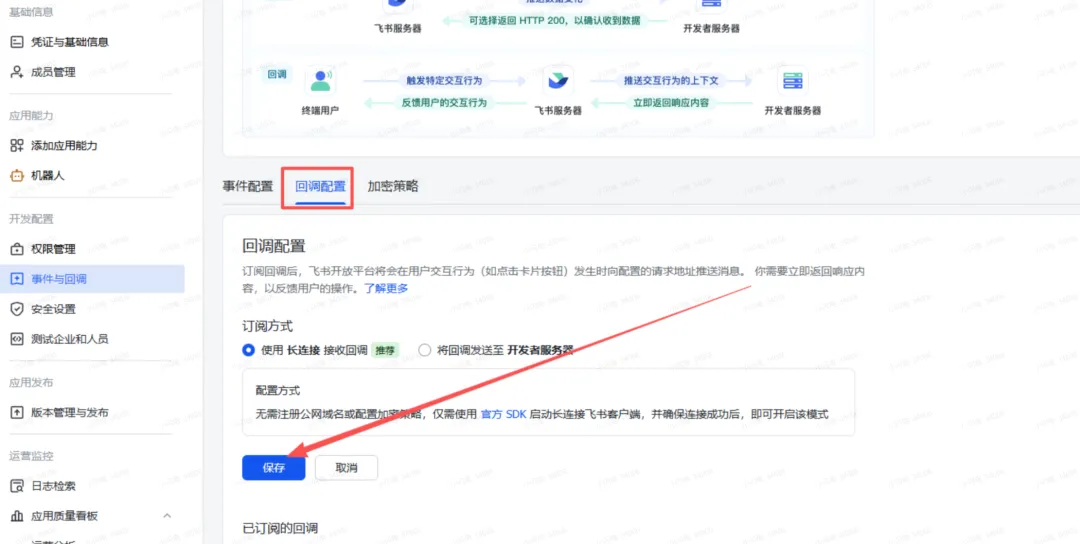
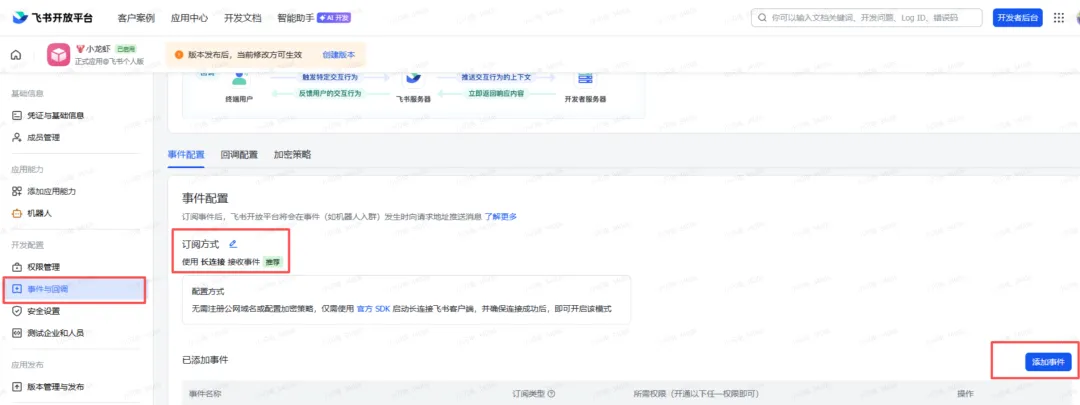
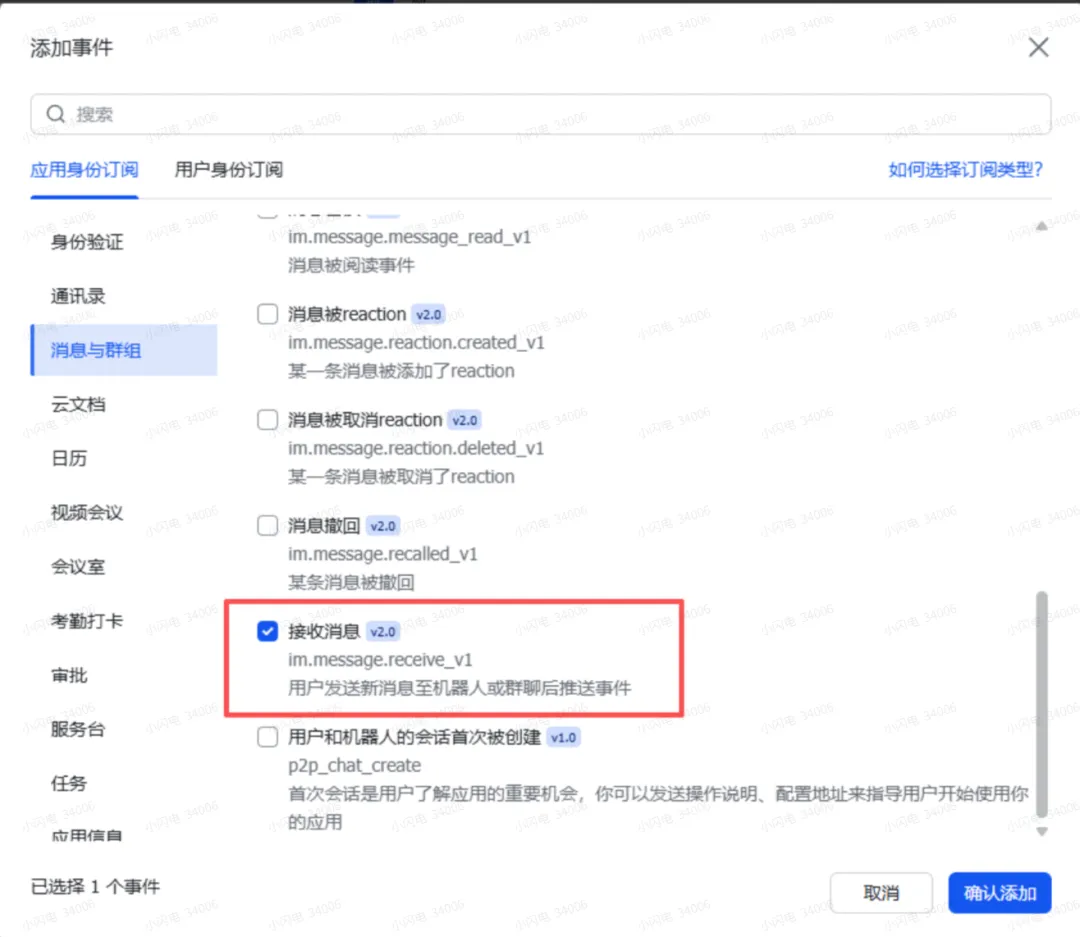
3.3.6 设置飞书机器人事件回调
3.3.7 发布飞书机器人
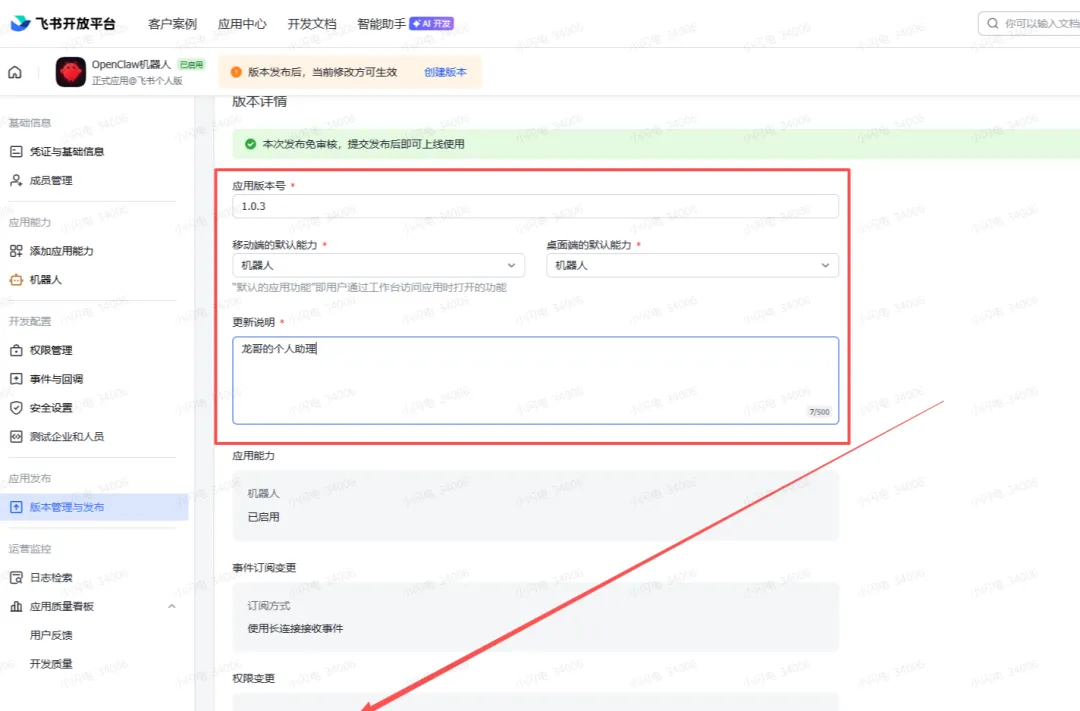
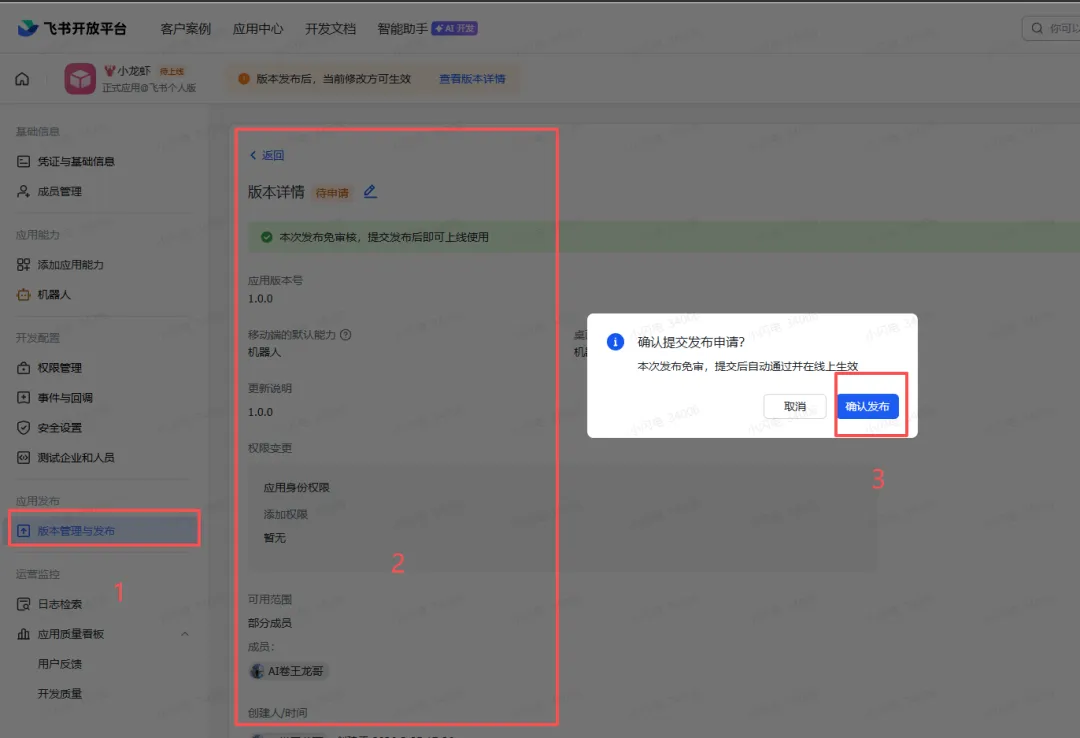
3.3.8 测试飞书机器人
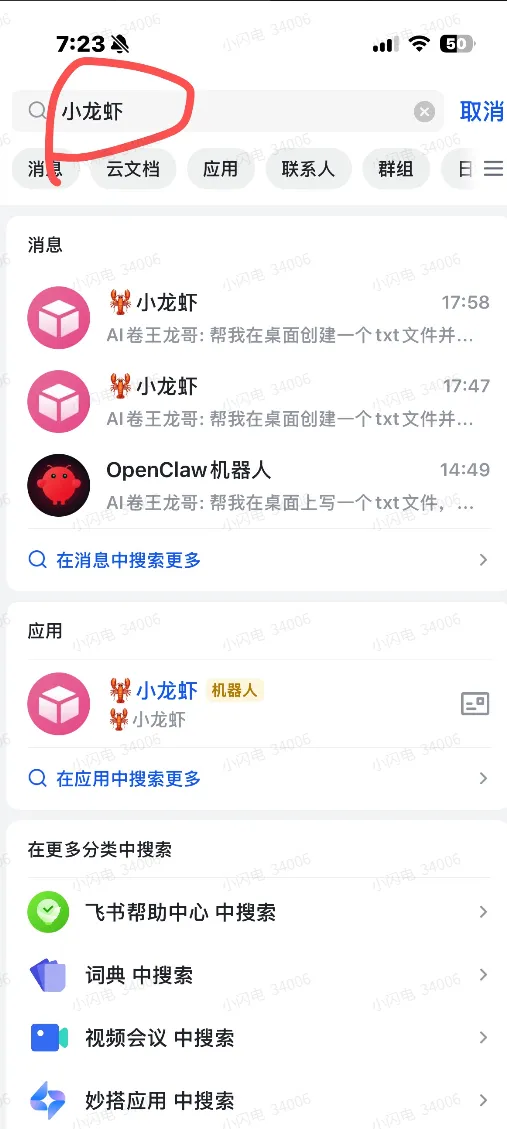
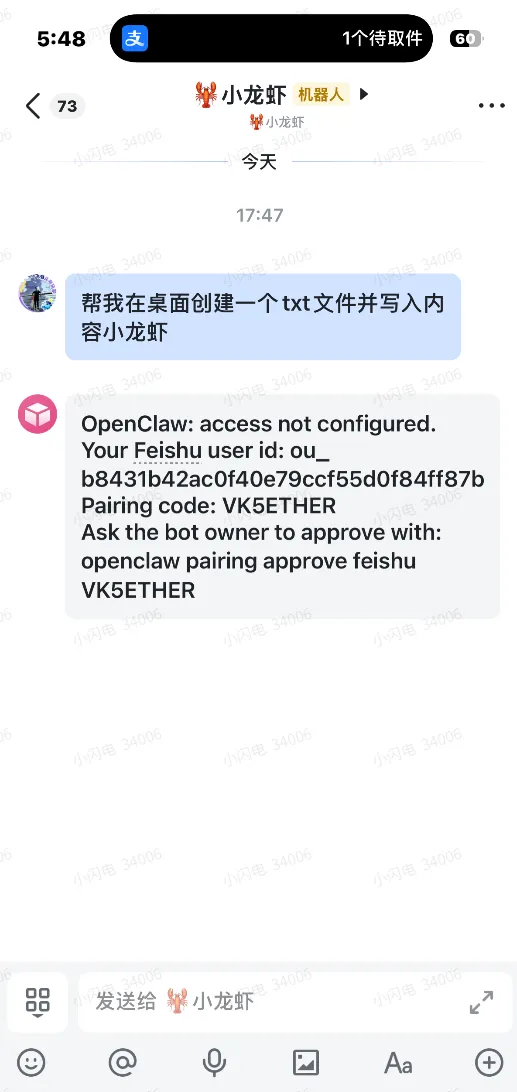
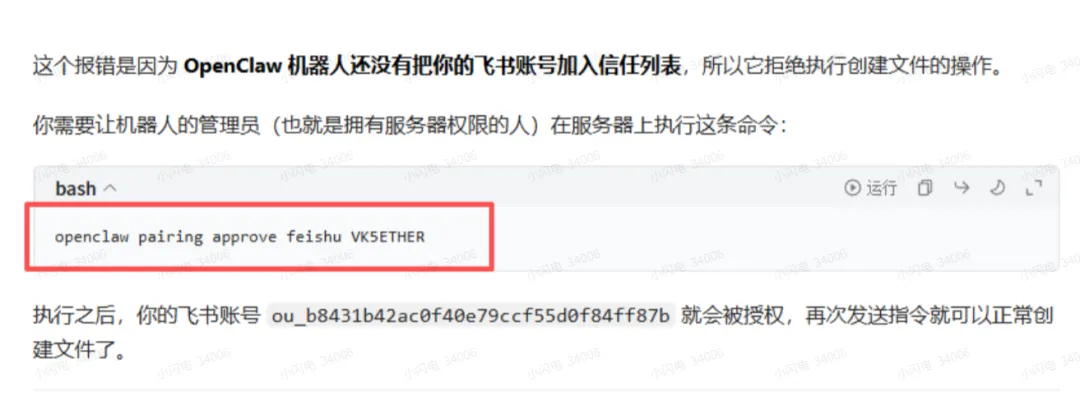
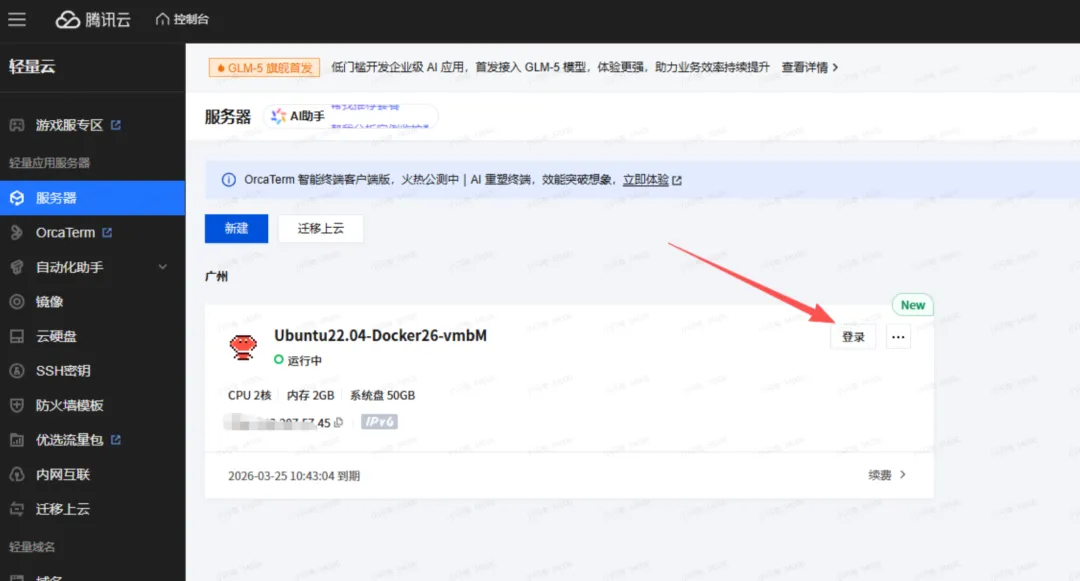
3.3.8.1 链接远程服务器后台
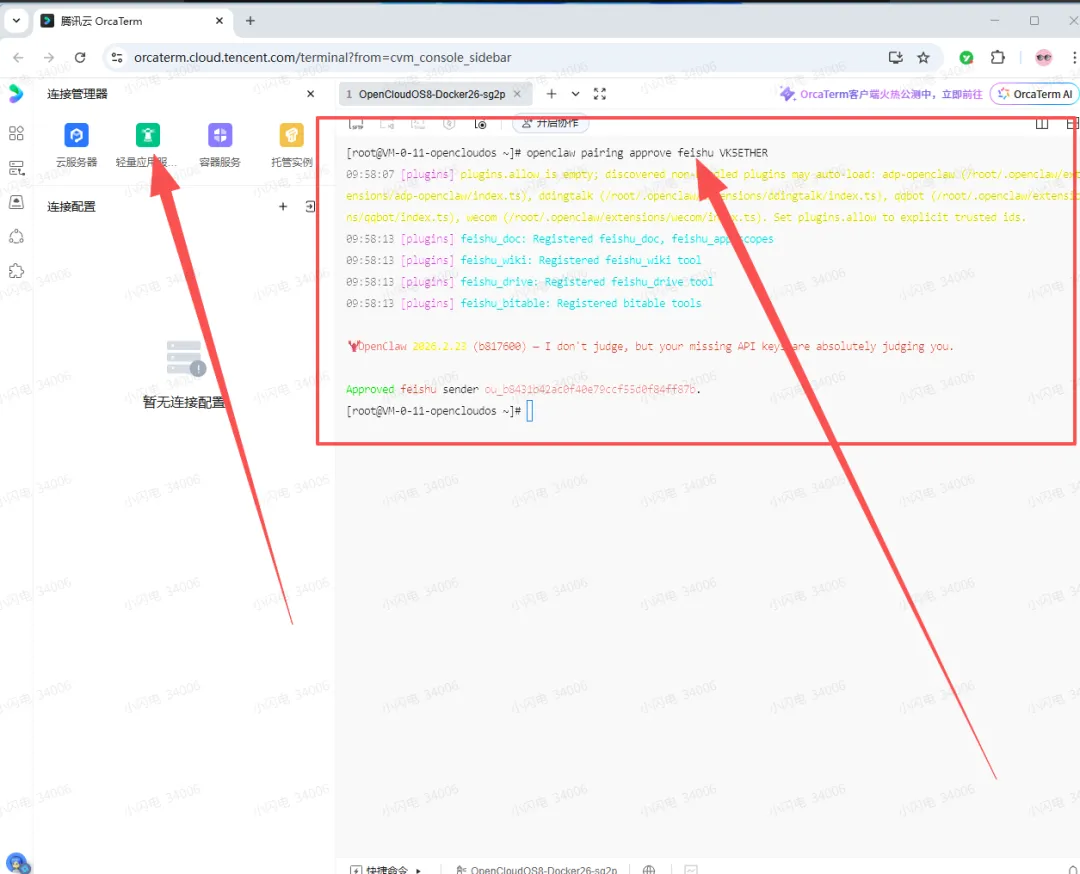
输入飞书授权码,就是飞书报错提示的code
再回到小龙虾机器人测试
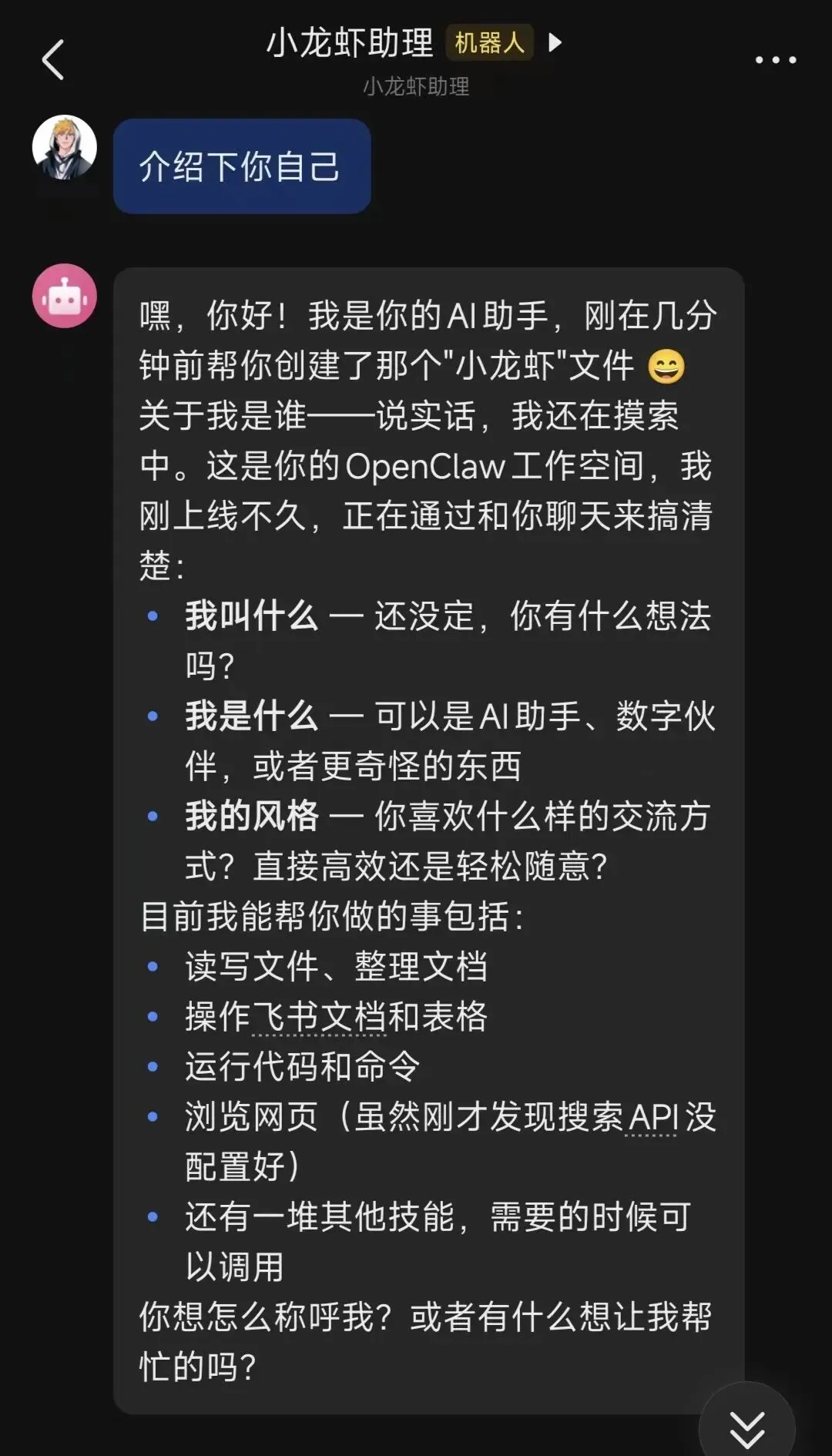
ok,完美通过测试!