夜雨聆风
夜雨聆风痛点直击
使用AI处理文档最难的不是写不出来,而是写出来不能用:公式存完变成了死数字,模板编辑一轮后格式全乱了,数据透视表保存之后悄悄丢了……文件能打开,但没办法作为最终交付产出。
MiniMax开源了一整套 Office Skills,让AI生成的文档真正经得住交付——保留文档的一切细节,确保格式不走样。
四大核心能力:Word · Excel · PDF · PPT 全面覆盖
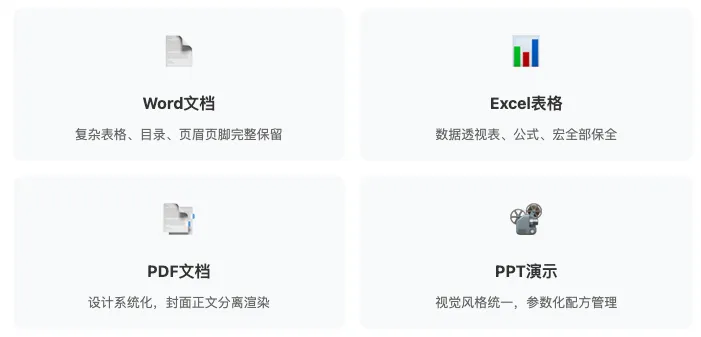
Word文档:选择.NET OpenXML SDK,而非python-docx

采用微软官方OpenXML SDK,确保Word文档结构完整可控
选型结论:文档质量比部署便利性更重要。
python-docx 是社区里最常见的Word生成方案,但当需求推进到复杂表格嵌套、多级目录、页眉页脚控制、修订追踪这些复杂场景时,有些功能它不支持,有些生成出来的文档结构容易出错。
.NET OpenXML SDK 是微软官方维护的底层库,对 ECMA-376(Word文件格式的官方标准)实现最完整。
覆盖三大典型场景:
从零生成完整文档 在已有文档上编辑内容而不破坏原有格式 将设计模板套用到文档上并自动校验结构合规
Excel表格:直接操作XML,绕过openpyxl的致命缺陷
直接操作XML层级,确保Excel所有高级特性完整保留
⚠️ openpyxl的致命问题
文件读入再写回之后,数据透视表、迷你图、VBA宏会被静默丢弃——甚至没有报错和提示。
MiniMax的解决方案:绕开所有Python Excel库,直接在XML层面操作。
xlsx文件本质 = 压缩包 + XML文件集合处理流程:解压 → 只修改目标单元格对应的XML节点 → 重新打包
关键优势:
✓ 每次编辑只动需要动的地方,样式、图表、宏原封不动 ✓ 所有派生值都必须是真正的Excel公式(如 SUM(B2:B9)),支持联动编辑 ✓ 配套13个独立Python工具脚本 + 34,000字金融格式化标准文档
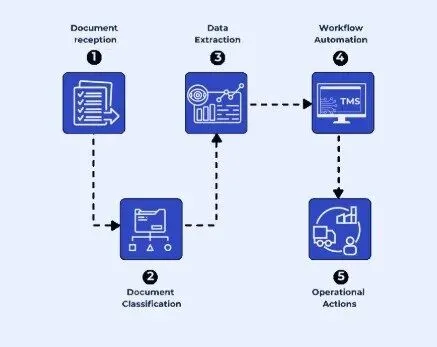
在原始Excel模板中添加列,样式和格式完全不变
PDF文档:封面与正文分离的双引擎方案
PDF的核心挑战在于需要做出一套可复用、可扩展的设计系统。MiniMax为15种文档类型设计了独立的视觉语言,每种都有对应的封面模式、字体和配色方案。
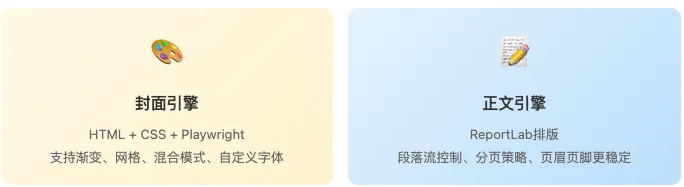
拆成两套引擎让系统更复杂,但封面可以大胆做设计,正文仍然保持工程上的稳定性。
PPT演示:视觉风格一致性是核心
PPT生成的难点不在于往slide上放内容,而在于视觉风格的统一——字体大小、间距、配色、圆角弧度,任何一个地方不一致,整份演示文稿看起来都会很粗糙。
MiniMax的设计约束体系:
| 页面类型 | |
| 视觉配方 | |
| 统一参数 |
切换配方,就能整体改变一份PPT的视觉调性,而不用逐页调整。
持续进化:Execute → Evaluate → Fix 自循环机制

"达标"的定义不只是文件能打开。
MiniMax真正关心的是:
• 结构是不是完整• 公式还是不是公式• 版式在读写之后有没有悄悄变形• 模板约束有没有被破坏
这套机制让Skills的迭代围绕失败样例持续收敛,每一轮跑下来,都能更清楚地知道问题出在哪里。
去除“即梦”和“抖音”视频水印,可使用下面小程序
↓↓↓