 夜雨聆风
夜雨聆风
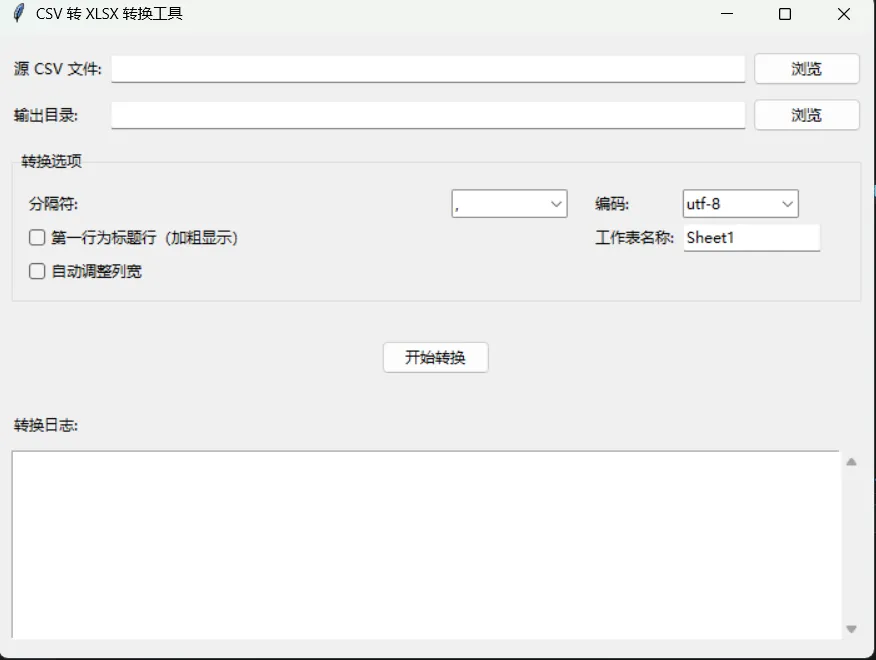
- 选择CSV文件
点击"源 CSV 文件"后面的"浏览"按钮 在弹出的窗口中按住 Ctrl键 可以选择多个CSV文件 选好后点击"打开" - 选择输出目录
点击"输出目录"后面的"浏览"按钮 选择转换后的文件要保存在哪里 (默认是第一个CSV文件所在目录) - 设置选项(可选)
- 分隔符
:选择CSV文件用什么符号分隔(通常是逗号) - 编码
:选择文件编码(通常是UTF-8) - 工作表名称
:Excel中的工作表名字(默认Sheet1) 其他选项一般保持默认即可 - 开始转换
点击"开始转换"按钮 等待转换完成 转换成功的文件会在输出目录中找到 转换后的文件会自动修改后缀.xlsx
⚙️ 各个选项说明
- 分隔符
:CSV文件中用什么符号分开各列 ,逗号(最常见的) ;分号(欧洲常用) \tTab键(制表符) |竖线 - 编码
:文件文字格式 utf-8(推荐,支持中文) gbk(中文编码,兼容性好) - 第一行为标题行
:勾选后Excel中第一行会加粗显示 - 自动调整列宽
:勾选后Excel会自动调整列宽适应内容
1. 命令行模式(处理单个文件)
bash
python csvToxlsx.py 输入文件.csv
例如:
bash
python csvToxlsx.py sales_data.csv
2. 命令行模式(指定输出文件)
bash
python csvToxlsx.py 输入文件.csv -o 输出文件.xlsx
例如:
bash
python csvToxlsx.py sales_data.csv -o converted_sales.xlsx
3. 命令行模式(指定更多选项)
bash
python csvToxlsx.py sales.csv -o result.xlsx -d ";" -e gbk --no-header
参数说明:
-o 或 --output :指定输出的 XLSX 文件路径-d 或 --delimiter:指定分隔符(默认逗号)-e或 --encoding:指定编码(默认utf-8)--no-header:表示第一行不是标题行-s或 --sheet-title:指定工作表名称--auto-adjust-columns:自动调整列宽
🔧 运行前准备
确保安装了所需依赖:
bash
pip install openpyxl
⚠️ 注意事项
- 运行目录
:要在 csvToxlsx.py文件所在的目录下运行 - 依赖安装
:确保已安装 openpyxl库 - 文件路径
:如果文件名或路径包含中文或空格,需要用引号包围: bash
python csvToxlsx.py "销售数据.csv"
- Python 版本
:需要 Python 3.x
💡 快速示例
bash
# 启动图形界面python csvToxlsx.py# 转换单个文件(默认输出)python csvToxlsx.py data.csv# 转换单个文件(指定输出)python csvToxlsx.py input.csv -o output.xlsx# 批量处理(需要编写脚本)for file in *.csv; do python csvToxlsx.py "$file"; done这样就可以直接用 Python 运行代码了,比打包成 exe 更灵活,但需要安装 Python 环境。