 夜雨聆风
夜雨聆风点击蓝字关注我吧
统计不重复值个数,一直是困扰Excel新手的问题,今天提供三种方法,教会大家。
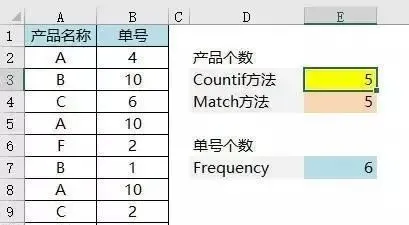
一、Countif法
公式:E3
=SUMPRODUCT(1/COUNTIF(A2:A10,A2:A10))
公式原理:挨个统计每个值在区域的总个数,之后用1除,个数2变成1/3,个数为3变成1/3,相同的类,加在一起,还是值为1。
注意:Countif引用区域只能为区域,不能为数组。
二、Match函数法
公式:E4
=SUMPRODUCT(N(MATCH(A2:A10,A2:A10,)=ROW(A2:A10)-1))
公式原理:首先在A列挨个查找自已的位置,返回的行号是否是此时的行号,之后将N转换成值,然后再用Sumproduct函数求和。
三、Frequency法
公式:E7
=COUNT(1/FREQUENCY(B2:B10,B2:B10))
公式原理:Frequency函数,可统计数字出现频率,若第一次出现,会返回个数,第二次出现,返回0,1/FREQUENCY(),数字还是数字,0转换成错误值。Count可统计数字的个数。
需要注意:只能统计数字。
四、多列计算不重复个数
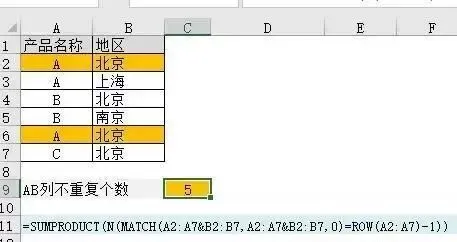
【举例】根据A和B列统计不重复的个数。
用match方法,把区域连接在一起即可。
=SUMPRODUCT(N(MATCH(A2:A7&B2:B7,A2:A7&B2:B7,0)=ROW(A2:A7)-1))
五、根据相应条件求不重复个数
如果添加条件,再计算唯一值个数,就很难了。
【举例】需要计算北京地区A产品的出现次数,型号相同,只计1次。
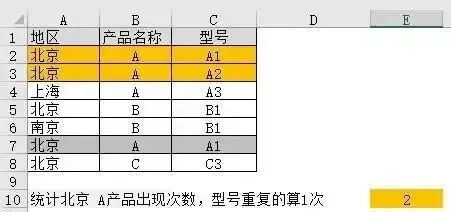
公式:E11
=SUM(N(MATCH(IF((A2:A8="北京")*(B2:B8="A"),C2:C8),IF((A2:A8="北京")*(B2:B8="A"),C2:C8),0)=ROW(C2:C8)-1))-1
公式原理:先用IF和条件将不符合条件的数值,转换为FALSE,其他的保留为原值,之后再套用Match函数,计算不重复个数。-1 是因数组包含FALSE项,除去它之后才是真正的不重复个数。
说明:如果是数值不重复个数,可用()*()代替IF()判断。