 夜雨聆风
夜雨聆风刚入职那会,每次收到 Excel 数据任务都头皮发麻。
领导催着要汇总表,VLOOKUP 公式改了八遍还是报错,对着教程逐字抄都没用,加班到十点还被说 “数据格式不对”,委屈得不知所措。

后来踩了无数坑才明白:职场 Excel 真不是拼函数记忆,AI 能搞定大部分活,早掌握这招,能少熬很多无用的夜。
📊 过来人真相:大部分职场数据需求,不用硬记函数
你是不是也踩过这些坑?
为了统计部门业绩,翻半小时教程找函数参数,结果还算错行数
合并两张表格,匹配半天还总漏掉重复数据
做汇报图表,反复调整样式,依旧达不到领导要求
其实职场里的 Excel 需求,八成都是基础琐事。
清洗杂乱数据、简单汇总统计、制作清晰图表,这些根本用不着死磕复杂函数。
我曾经死磕公式一周都摸不透,如今用 AI 一句话就能搞定,效率差距一目了然。

🤖 AI 用对了,Excel 就是 “傻瓜操作”
核心逻辑特别简单:不用钻研任何函数,直接用大白话跟 AI 说清楚需求,它会帮你配齐公式和详细操作步骤。
我日常一直在用的实操流程,简单好上手:
复制 Excel 里的关键数据区域
打开常用免费 AI 工具,无需额外下载
把需求说得具体直白,不用专业话术
套用 AI 给出的公式和步骤,直接落地
花一分钟抽查关键数据,确认无误即可
万能指令模板,日常随时能套用:
“帮我处理这份 Excel 数据:按要求完成数据整理、汇总统计,给出可以直接套用的公式和新手能看懂的操作步骤。”
📋 4 个高频场景 + 实测好用的 AI 指令
1. 数据清洗(最耗费时间的琐事)
场景:姓名带空格、日期格式混乱、文本数字无法计算
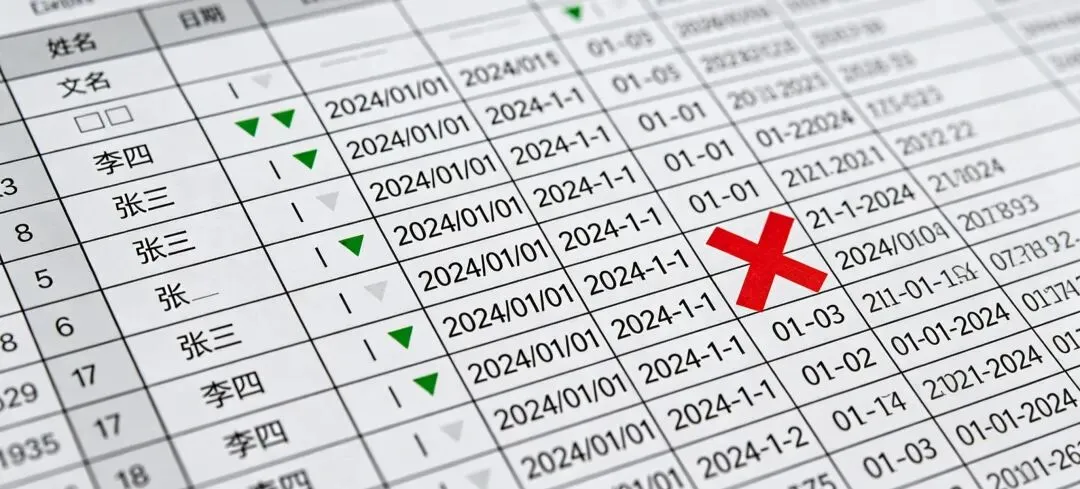
常用 AI 指令:
帮我清洗这些数据:统一日期格式、清理文字多余空格、把文本数字转为可计算格式,删除重复内容,给出简易操作步骤。
AI 会给出一步步操作教程和现成公式,复制粘贴就能用,省去自己摸索的大量时间。
2. 汇总统计(工作汇报必备)
场景:按部门、按日期统计业绩,计算占比做汇总表
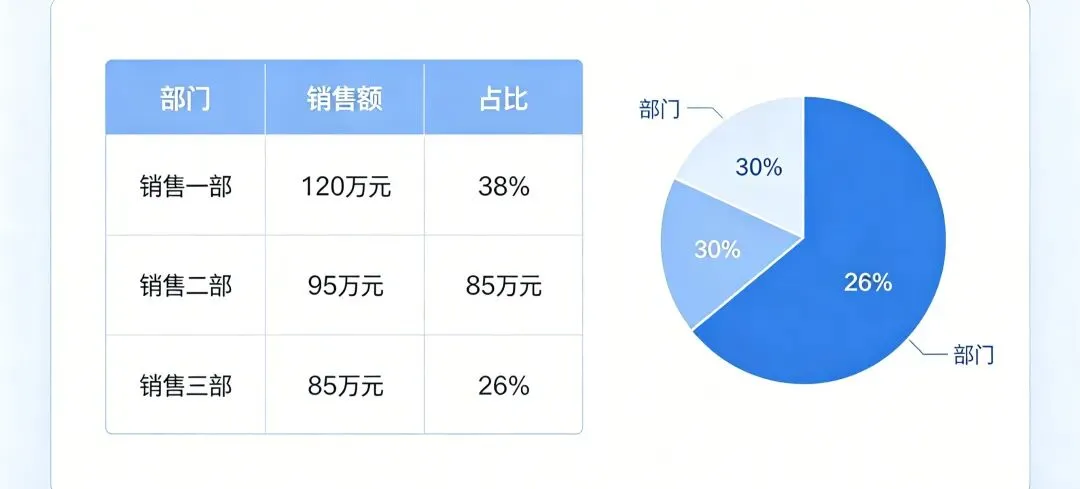
常用 AI 指令:
帮我按部门汇总销售数据,统计总额和各部门占比,整理成清晰汇总表,附带 Excel 实操公式。
直接套用就能生成规整报表,不用自己慢慢计算排版。
3. 多表合并(跨部门协作常遇到)
场景:两份表格按姓名匹配,整合个人综合业绩
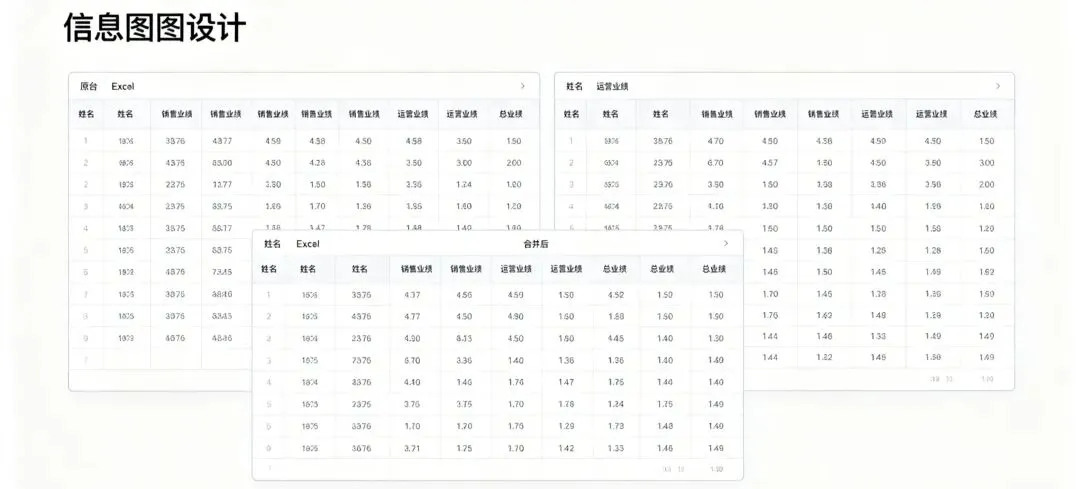
常用 AI 指令:
帮我以姓名为基准,合并两份业绩表格,核算每人总业绩,给出简单易懂的表格匹配方法。
新手也能一次合并成功,再也不用反复出错返工。
4. 图表制作(让汇报内容更直观)
场景:月度数据做成趋势图,适配职场汇报风格
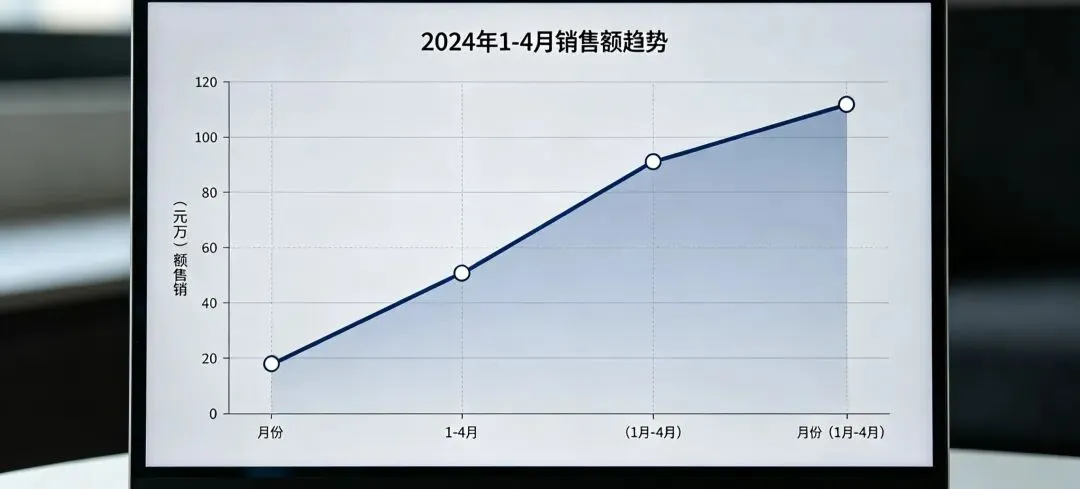
常用 AI 指令:
帮我根据月度数据制作简约趋势折线图,规范标题和坐标轴,给出一步步设置方法。
轻松做出整洁专业的图表,不用纠结样式调整。
🛠️ 3 个新人闭眼冲的 AI 工具(长期实测)
WPS 灵犀 AI
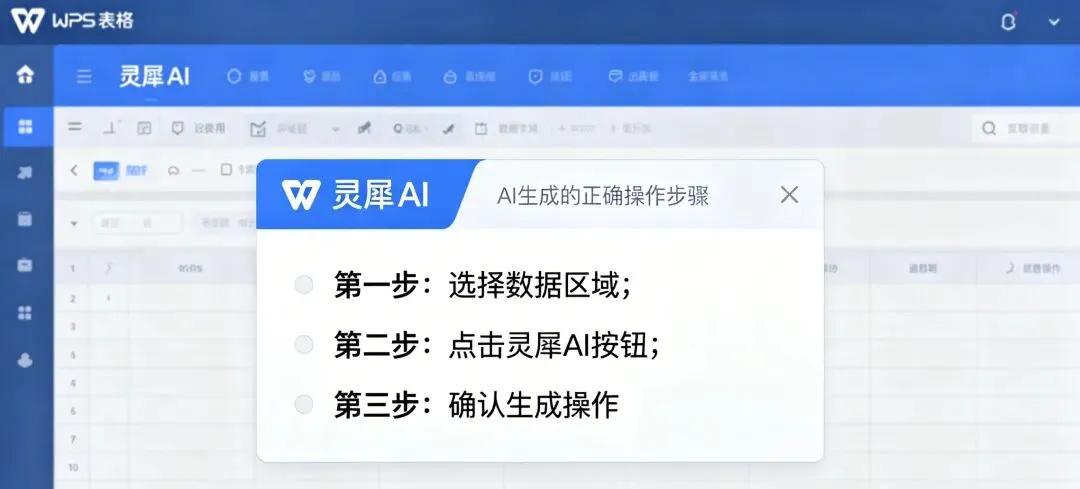
内嵌在表格软件里,不用来回切换页面,对中文口语指令理解精准,免费功能完全能覆盖日常办公需求,选中数据就能一键发起 AI 分析。
Excel Copilot
和办公表格深度适配,自动生成适配的计算公式,还能通俗讲解逻辑,用的同时也能悄悄学点基础技巧。
通义千问
纯文字就能处理数据,复制表格内容粘贴即可,步骤讲解细致,完全不懂 Excel 的新人也能跟着操作。
⚠️ 避坑提醒:AI 也会出错,这三步千万别省
核对数据总行数,避免处理过程中遗漏内容
随机抽查几组关键数据,简单手动验算一遍
统一日期、数字格式,保证文件可二次编辑
我曾经偷懒没有核对,被细微的数据错误打回返工,从那以后就养成了简单复核的习惯,省心又稳妥。
💬 最后想对你说
作为踩过无数 Excel 坑的过来人,真心觉得:职场里,学会借力工具就是给自己攒成长优势。
没必要把宝贵时间浪费在死记硬背函数公式上,AI 本就是为解放重复低效工作而生。
省下熬夜啃教程的时间,深耕业务、沉淀职场能力,才是新人最该做的事。
现在我处理常规 Excel 工作,几分钟就能稳妥收尾,既能少加班,也能留出时间提升自己。

如果这篇干货对你有帮助,不妨收藏 + 在看,转发给身边被 Excel 困扰的同事,一起告别无效加班。