 夜雨聆风
夜雨聆风Excel里90%的公式错误,都是引用模式没搞对。
你有没有遇到过这种情况:辛辛苦苦写好一个公式,往下一拉,结果整列数据全部跑偏。
检查了三遍公式,没写错啊,怎么结果就是对不上?
别怀疑自己,十有八九是引用模式的问题。
大多数职场人写Excel公式,都是相对引用一路用到底。下拉填充时,引用位置跟着自动偏移——看似智能,实则埋雷。
重要前提:F4需要在编辑公式的状态下使用。
也就是说,要先双击单元格进入编辑模式,或者点击公式栏,再按F4才有效。在普通浏览状态下按F4,Excel会重复你上一步操作(比如重复上一次设置格式的操作),并不会切换引用模式。
今天就讲一个键:F4,彻底解决公式下拉跑偏的问题。
技巧一:F4四击循环,4种引用状态全掌握
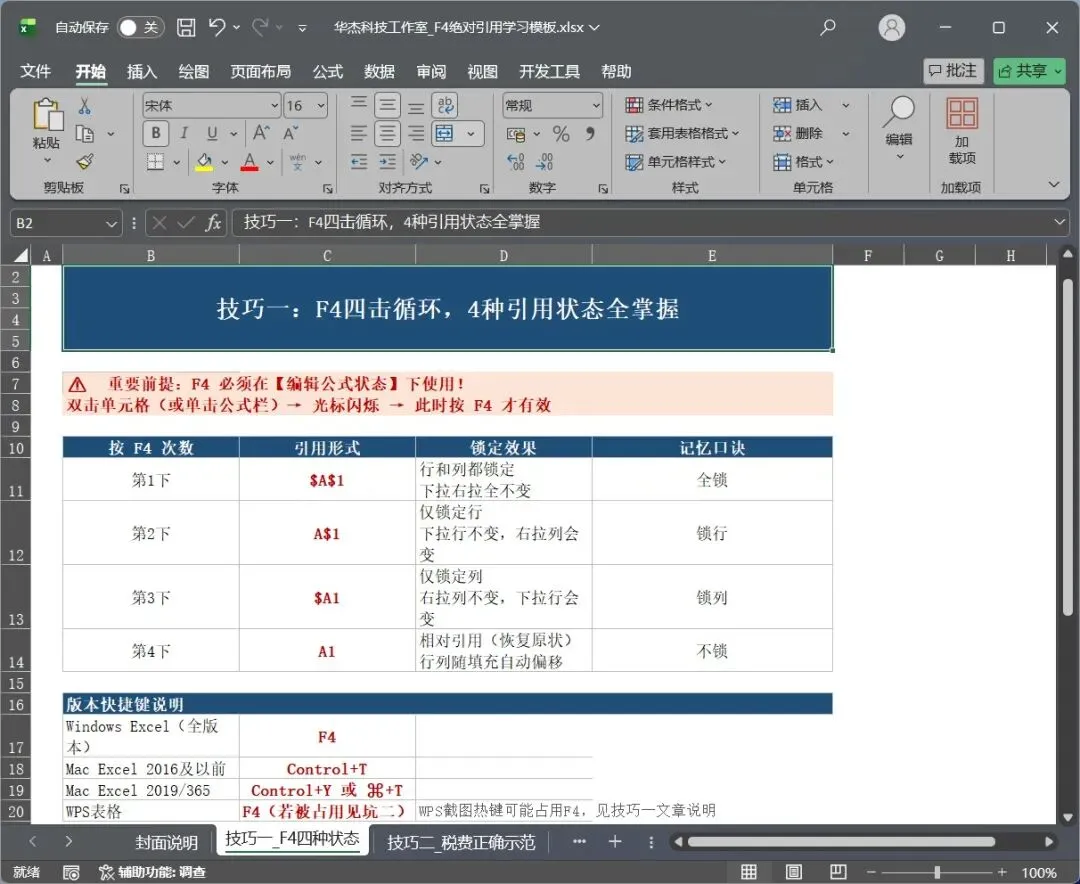
在公式编辑状态下,把光标放在单元格引用旁边,按 F4,每按一次,引用模式循环切换一次。

四击为一个完整循环:
第1下:
A1→$A$1(绝对引用,行和列都锁定,下拉右拉都不变)
第2下:A1→A$1(混合引用,仅锁定行,下拉时行号不变,向右拉列号变)
第3下:A1→$A1(混合引用,仅锁定列,向右拉时列号不变,下拉时行号变)
第4下:A1→ 回到普通相对引用(行列都随填充变化)
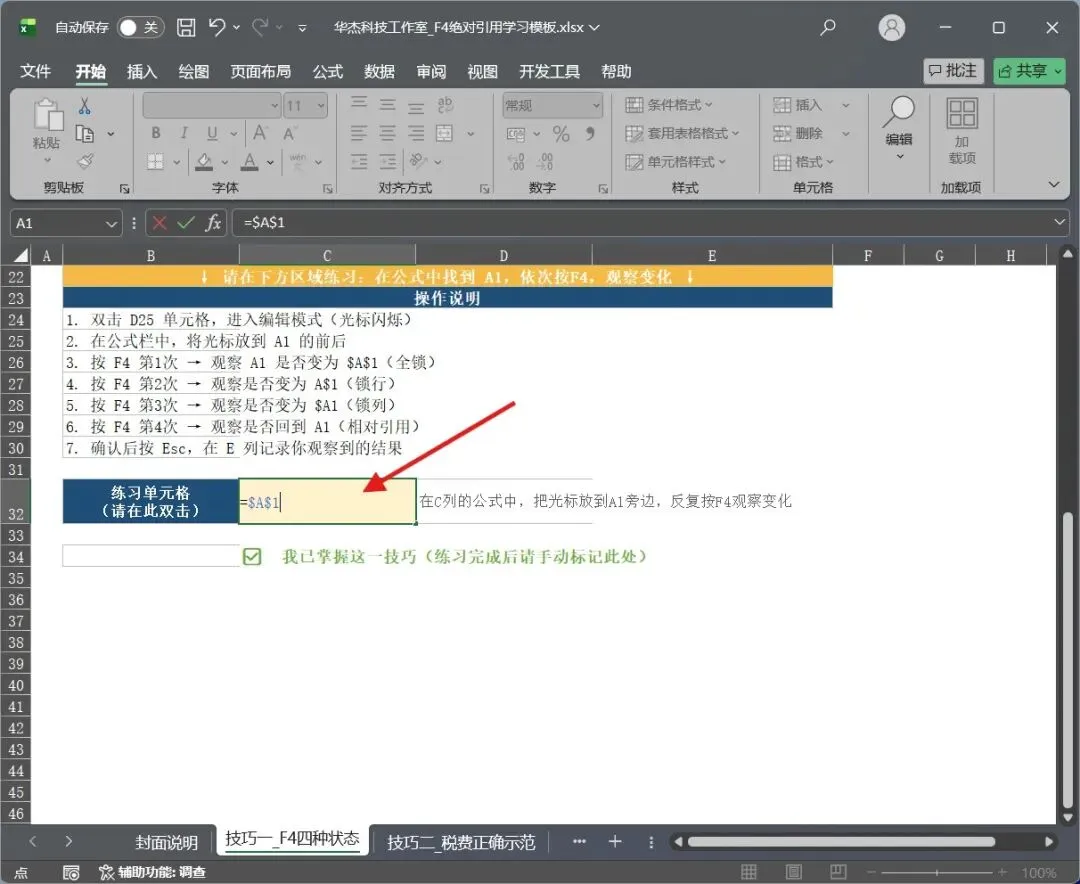
具体操作步骤:
- 双击B2单元格,进入编辑模式
- 在公式中点击要锁定的单元格引用(如A1),使其被选中
- 按下F4键一次,观察引用变为
$A$1- 再按一次F4,切换为
A$1(锁定行)- 再按一次F4,切换为
$A1(锁定列)- 再按一次F4,回到
A1(相对引用)- 选好需要的引用模式后,回车确认,再下拉/右拉填充
版本兼容性说明:
| 软件版本 | 快捷键 |
|---|---|
| Windows Excel(全版本) | F4 |
| Mac Excel 2016及以前 | Control+T |
| Mac Excel 2019/365 | Control+Y 或 ⌘+T |
| WPS表格 | F4(若被占用,见下方说明) |
WPS用户注意: 如果按F4没反应,十有八九是被"截图热键"占用了。解决方法:WPS首页 → 右上角设置图标 → 配置和修复工具 → 高级 → 快捷键设置 → 将截图热键改为其他组合 → F4即可恢复为切换引用功能。
技巧二:税费计算——为什么要锁定?先看错误示范
这一步很多人会跳过,但不理解"不锁定会怎样",就用不好F4。
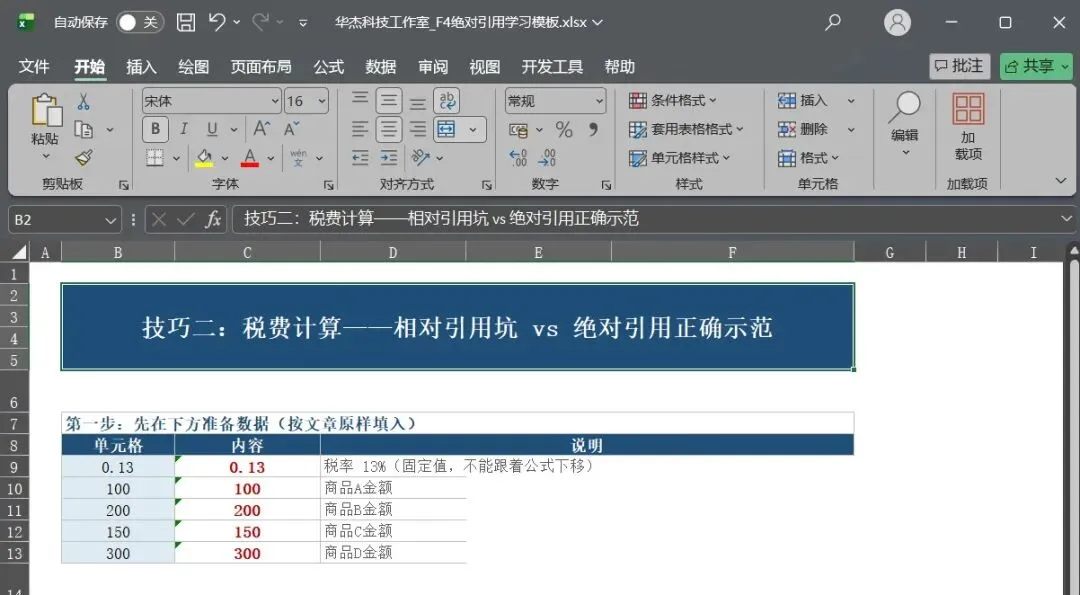
先准备数据:
| 单元格 | 内容 |
|---|---|
| A1 | 输入 0.13(代表13%税率) |
| A2 | 输入 100(商品金额) |
| A3 | 输入 200 |
| A4 | 输入 150 |
| A5 | 输入 300 |
B列用来放计算结果:金额 × 税率。
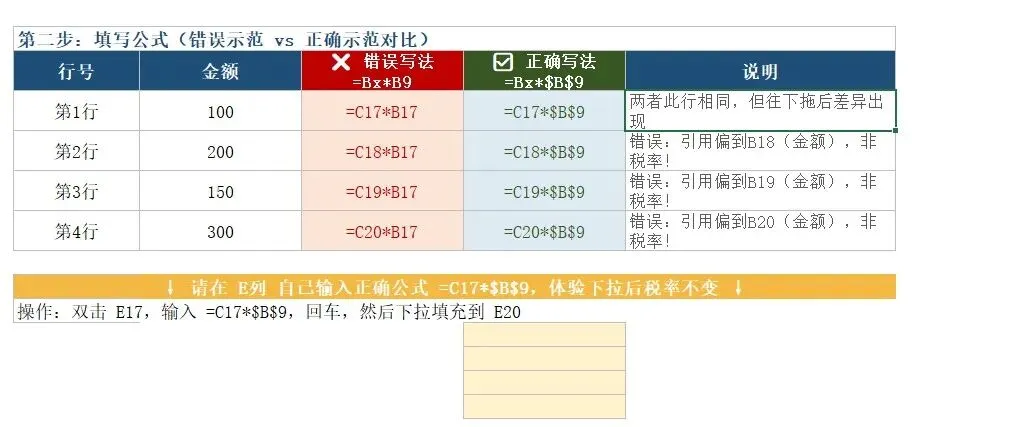
【错误示范:不用F4,直接写公式】
在B2输入公式:=A2*A1,回车,然后下拉填充到B5。
查看结果——B2算出来是13(正确),但B3算出来是40000(明显错误)。
问题出在哪里?
下拉时,公式中的引用会自动偏移:
- B2的公式是
=A2*A1 - B3变成
=A3*A2(用A2的值100去乘A3的200,完全错了) - B4变成
=A4*A3 - B5变成
=A5*A4
A1这个"税率单元格"没有固定住,跟着下拉偏移了。这就是相对引用的特性——既是优点也是坑。
【正确示范:用F4锁定税率单元格】
在B2输入公式:=A2*,然后用鼠标点击A1单元格(或直接输入A1),此时A1出现在公式中。
关键一步: 在编辑栏中,将光标放在A1的前后,按 F4 一次,A1变为 $A$1。
完整公式变为:$D24*$C$24
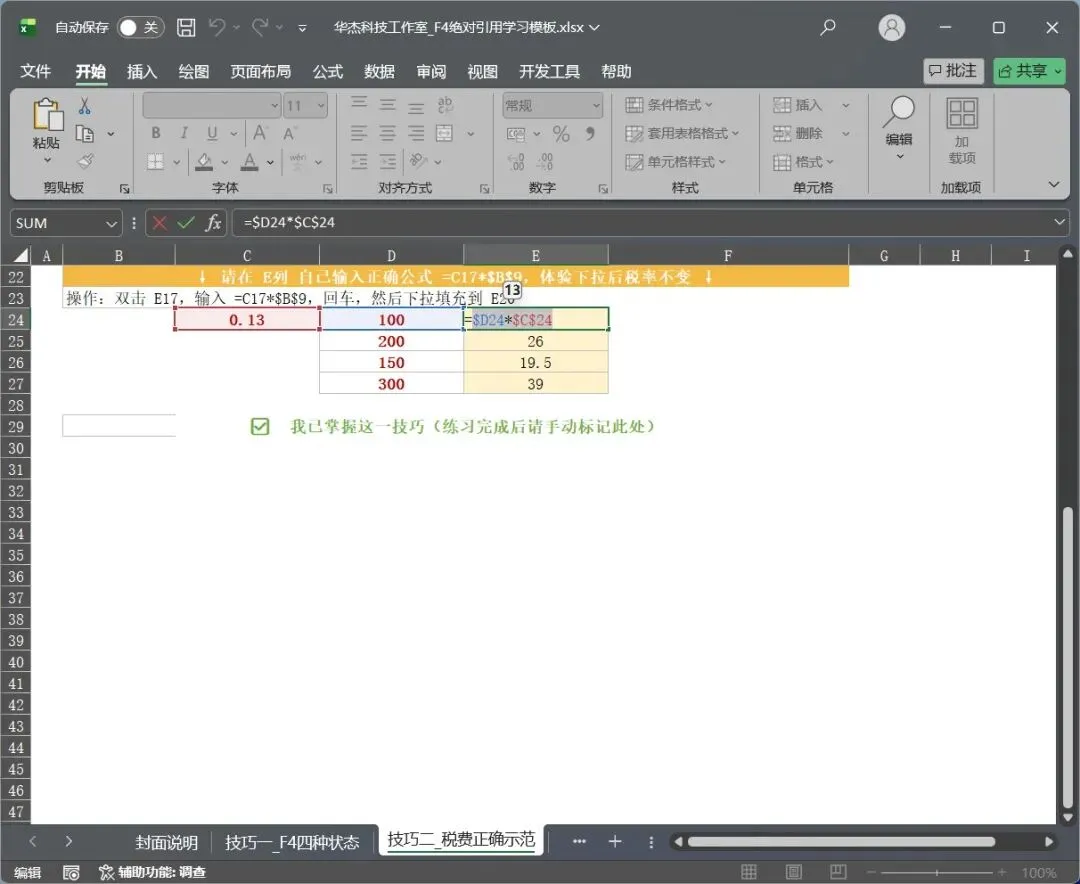
回车确认,下拉填充到B5。
验证结果:
- B2 = 100 × 0.13 = 13 ✓
- B3 = 200 × 0.13 = 26 ✓
- B4 = 150 × 0.13 = 19.5 ✓
- B5 = 300 × 0.13 = 39 ✓
所有行都乘以同一个税率,结果完全正确。
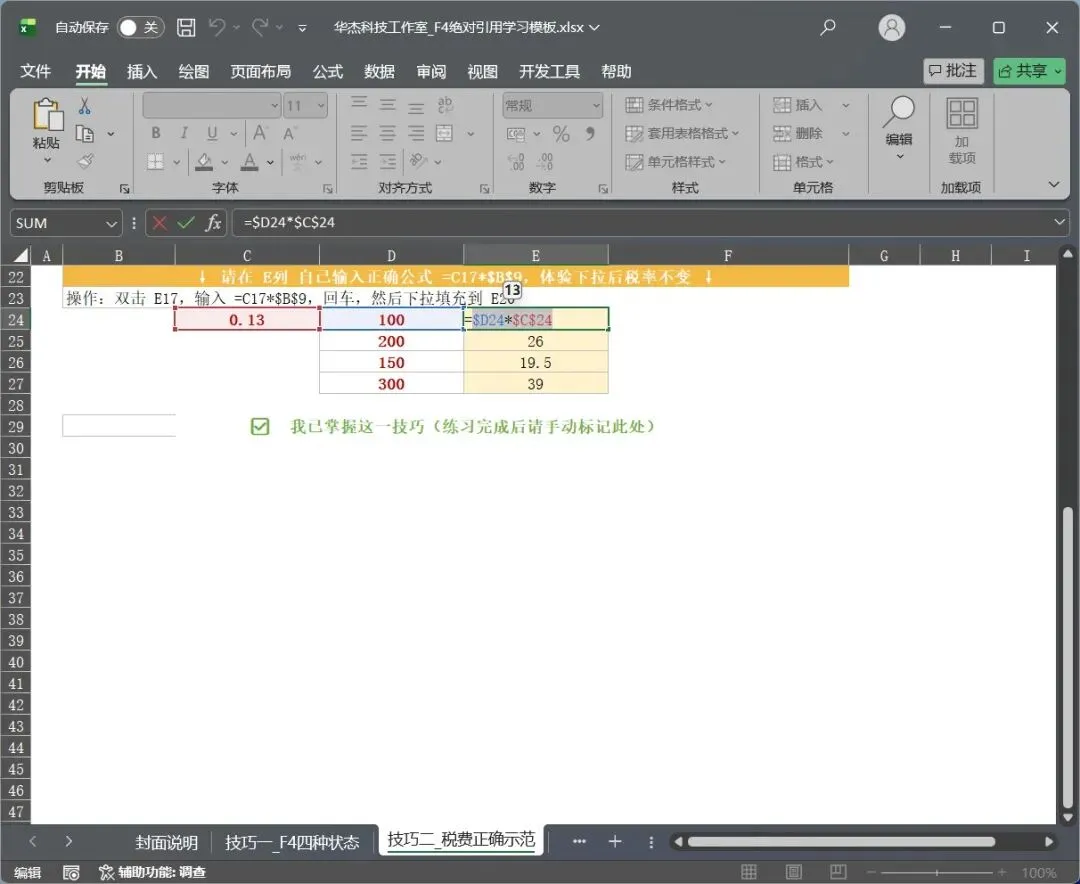
公式对比总结:
| 写法 | 下拉后变化 | 结果 |
|---|---|---|
=A2*A1 | A1变成A2、A3... | ❌ 金额×金额,全错 |
=A2*$A$1 | 只有A2变化,$A$1不变 | ✓ 金额×税率,正确 |
F4按一下,少加一小时班。
技巧三:混合引用实战——九九乘法表
混合引用是F4的进阶用法,也是面试常考知识点。
核心原理(务必搞清楚):
$A1:美元符号在列号前 →锁列不锁行。向右填充时列号不变(始终是A列),向下填充时行号会变化。A$1:美元符号在行号前 →锁行不锁列。向下填充时行号不变(始终是第1行),向右填充时列号会变化。
用一句话记:美元符号在哪个前面,就锁哪个。
实战:制作九九乘法表
在Excel中制作九九乘法表,需要将行号和列号交叉相乘。
操作步骤:
在第1行输入列标题:在B1输入1,C1输入2,D1输入3...(代表乘数1)
在A列输入行标题:在A2输入1,A3输入2,A4输入3...(代表乘数2)
在B2输入公式:
=$A2*B$1同时向右和向下拖动填充柄,覆盖B2:J10区域
观察结果:每个单元格都正确显示了对应行号×列号的积
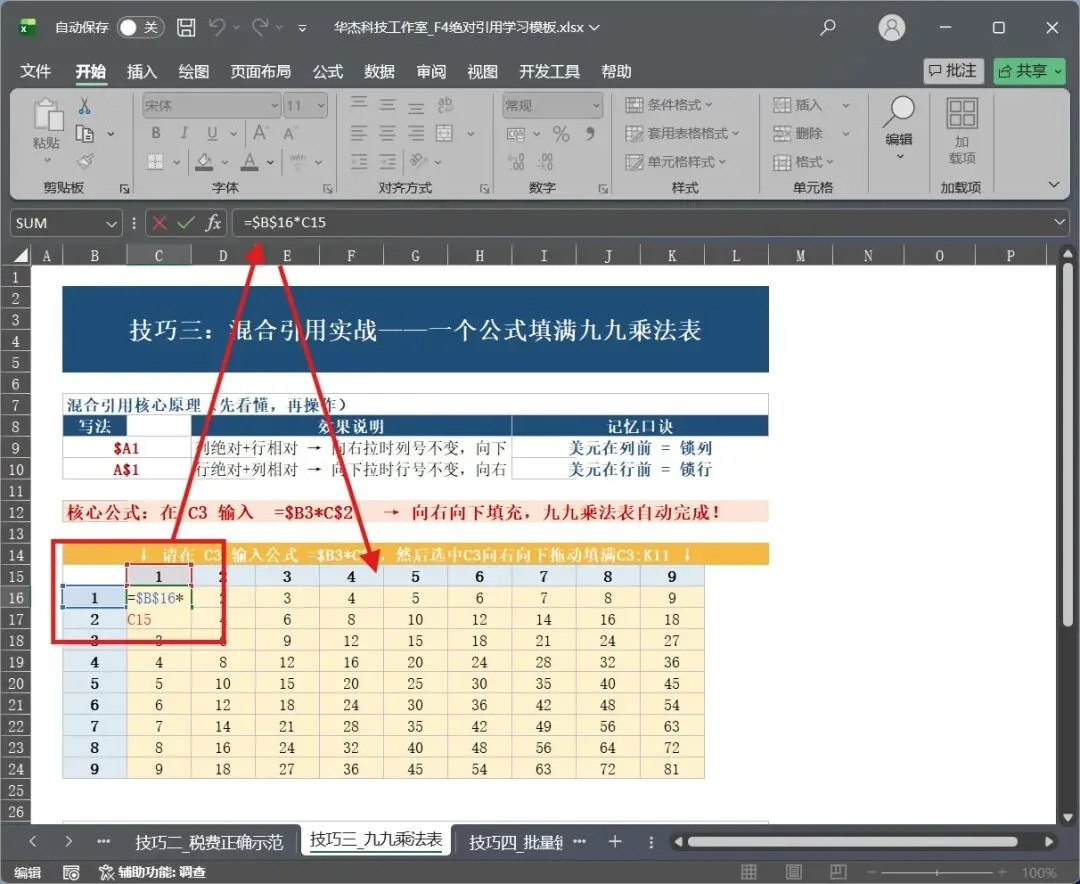
公式原理:
=$A2*B$1
$A2:列号A被锁定,向右填充时始终是A列的各行值(行号)B$1:行号1被锁定,向下填充时始终是第1行的各列值(列号)- 两者交叉,正好实现"行号×列号"
常见错误: 如果只写=A1*B1,向右下拉后引用全部偏移,乘法表就乱了。必须理解$锁住的是什么,才能用对混合引用。
技巧四:批量锁定——一个操作锁定公式中的多个引用
当公式中需要锁定的引用不止一个时,不需要逐个按F4。
关键:在编辑栏中操作,选中公式里的文本,不是用鼠标去工作表里框选单元格。
具体操作步骤:
- 双击单元格,进入编辑模式(或单击公式栏)
- 在公式栏中,用鼠标拖选第一个要锁定的引用(如
A1:B10) - 按住Ctrl键,继续用鼠标拖选第二个要锁定的引用(如
E1) - 松开Ctrl,按F4,所有选中的引用同时加上美元符号
- 回车确认
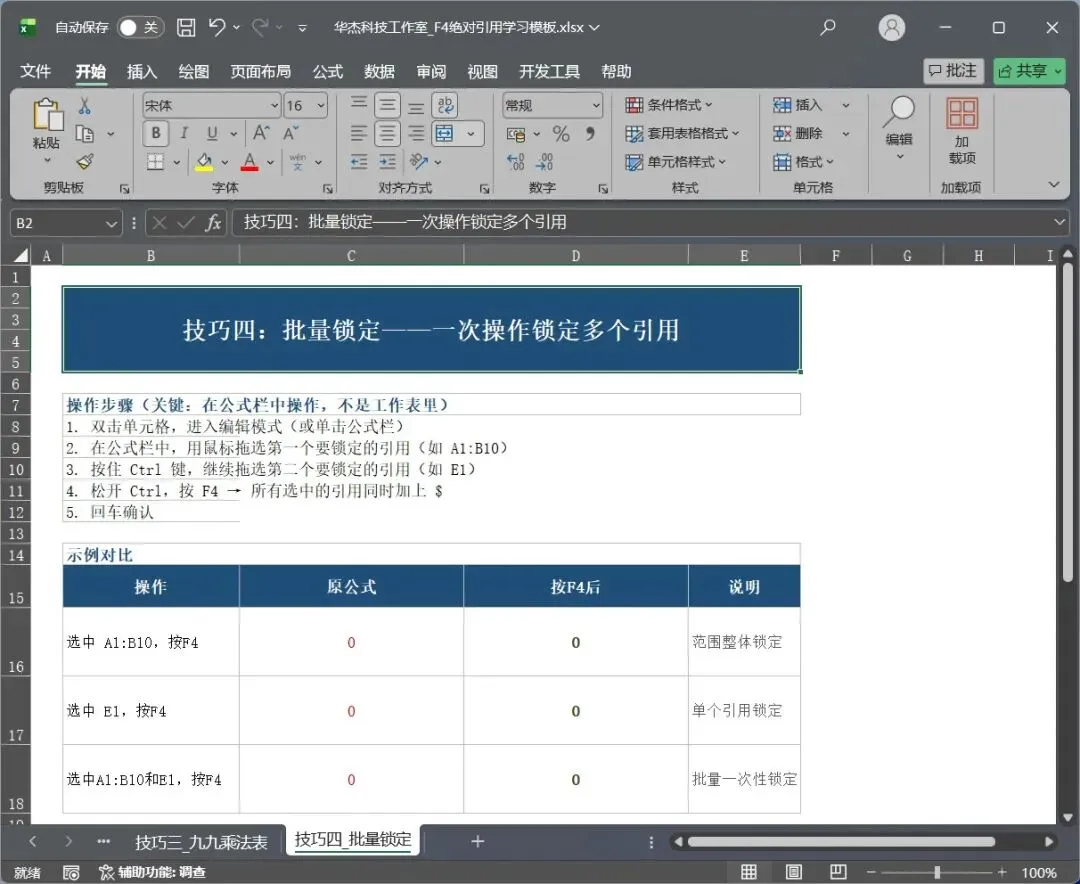
示例:
原公式:=SUM(A1:B10)*E1
批量选中A1:B10和E1,按F4后变为:
=SUM($A$1:$B$10)*$E$1
一次性锁定两个引用,效率比逐个操作高得多。
注意: 如果引用不连续(如A1:B10和E1),必须按住Ctrl逐个选中。如果引用是连续的(如A1:B10,C1:D10),可以直接拖选整段。
高频场景速查
场景一:跨表汇总固定区域
汇总Sheet1的A1:D10区域,下拉时这个区域不能偏移。
公式写法:=SUM(Sheet1!$A$1:$D$10)
如果不加$,下拉后变成=SUM(Sheet1!A2:D11),汇总区域跟着下移,结果错误。
场景二:VLOOKUP查找时锁定查找范围
=VLOOKUP(A2, Sheet2!$A$1:$C$100, 3, FALSE)
查找范围Sheet2!$A$1:$C$100必须加$,否则右拉或下拉后查找范围偏移,VLOOKUP返回错误值#N/A。
场景三:制作工资条(固定系数)
在F1输入系数1.2(代表20%奖金),B2输入:
=A2*$F$1
下拉后,所有员工的工资都乘以同一个系数,F1固定不动。
新手避坑指南
坑一:Mac按F4没反应
Mac键盘的F4默认是"启动台"快捷键,不是Excel的F4。
解决方法按Excel版本不同:
- Excel for Mac 2016及以前:Control+T
- Excel for Mac 2019/365:Control+Y或⌘+T
- 如果以上都不行:系统设置 → 键盘 → 将F1、F2等键用作标准功能键(勾选)→ 再按Fn+F4
坑二:WPS按F4没反应
WPS的F4默认可能被"截图工具"占用。
解决步骤:
- 打开WPS表格
- 首页 → 右上角"设置"图标 → 配置和修复工具
- 高级 → 快捷键设置 → 截图
- 将截图热键改为
Ctrl+Shift+X或其他组合 - 返回表格,F4即可正常使用
如果还是不行,可以直接手动输入美元符号,效果一样:A1 手动改为 $A$1。
坑三:按了F4但引用没变化
检查这三点:
- 是否在编辑公式状态?必须双击单元格或点击公式栏,光标在闪烁才算进入编辑状态。
- 光标是否放在引用附近?光标在引用前后都可以,F4会对光标所在的那个引用生效。
- 键盘是否需要按Fn?笔记本电脑按F4可能需要同时按Fn键(Fn+F4)。
一句话总结
写公式下拉或右拉前,先问自己:这个单元格引用该不该跟着动?
该动 → 保持相对引用(不按F4)。
不该动 → 按F4,锁定它。
F4按一下,少加一小时班。
F4的四个状态、混合引用的原理、Mac/WPS的各版本快捷键对照——我把这些整理成了一份 《绝对引用速查卡》,涵盖4种引用模式对照表、适用场景、常见错误避坑清单,保存到手机随时翻查。

获取方式:关注公众号后,回复「资料」 即可领取,以下是实战书籍,可以按需领取。