 夜雨聆风
夜雨聆风AI (全版本)安装包下载链接:
https://pan.baidu.com/s/1qodTIvNEj4yaJDKmJ7sLlQ?pwd=8888提取码:8888
所有软件均为压缩文件,务必使用解压缩软件解压后再进行安装,不解压直接进行安装会导致安装失败。
360压缩下载地址:https://yasuo.360.cn/
7-zip下载地址:7-zip.org电脑如果没有解压工具的链接复制到浏览器下载即可
解压密码:公众号菜单栏点击 【解压密码】 根据提示获取密码
如遇链接失效,点击公众号菜单栏【最新链接】,即可获取最新的下载链接
安装步骤
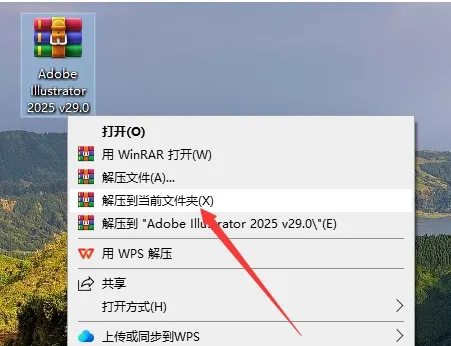
1. 首先,关闭计算机上的所有杀毒软件和防火墙,然后下载所需的安装包。在下载完成后,使用解压缩工具将其解压。
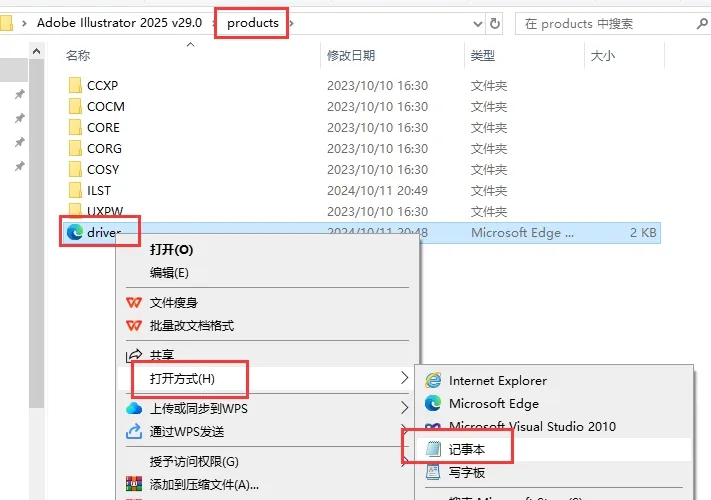
2. 打开解压后的安装包,进入名为“products”的文件夹,找到“driver”文件,右键单击并选择“记事本”进行打开。
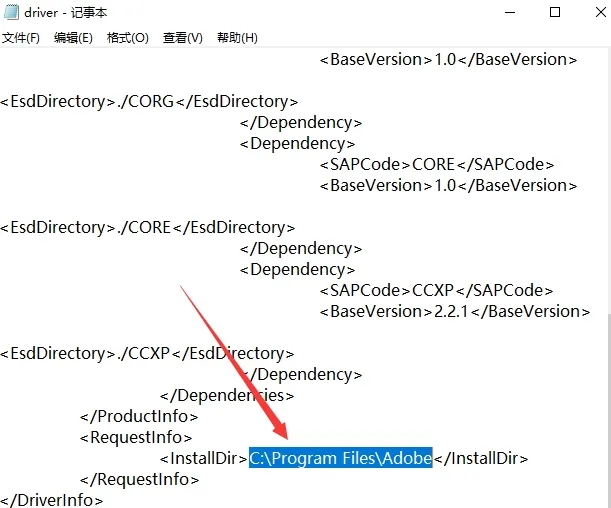
3. 在打开的“driver”文本文件中,找到默认的安装位置。
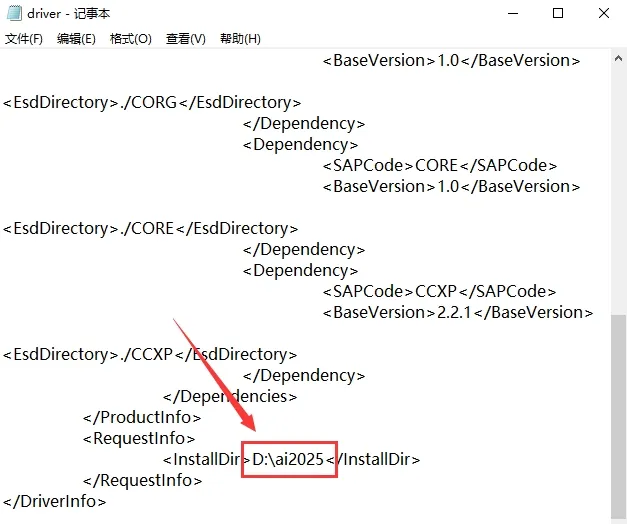
4. 将默认位置修改为其他路径(注意:路径中不能包含中文字符或特殊符号)。请务必进行此更改,否则后续安装将默认放在C盘。更改完成后,记得保存“driver”文件。
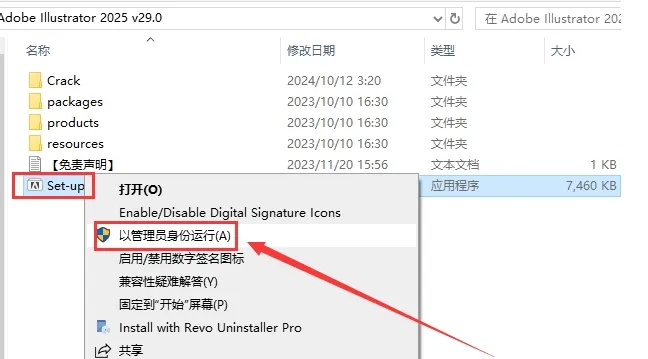
5. 找到“Set-up.exe”文件,右键点击并选择以管理员身份运行。
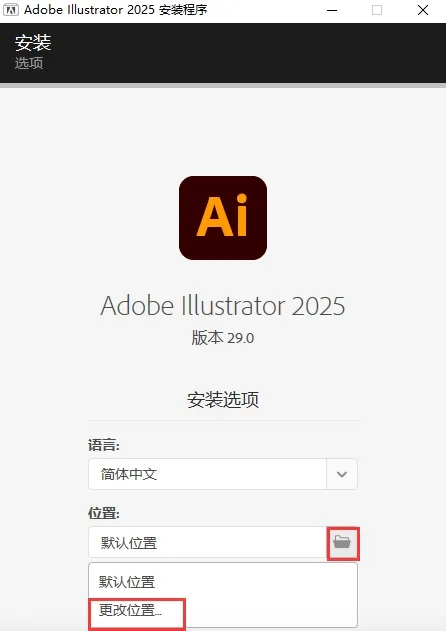
6. 点击文件夹图标,弹出“更改位置”对话框,点击进入。
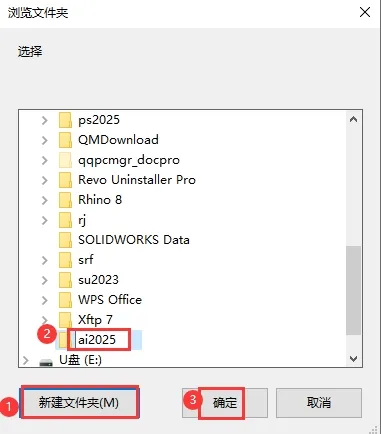
7. 选择“新建文件夹”,然后输入该文件夹的名称(确保新文件夹的名称和路径与第四步中更改的一致,否则安装仍会默认到C盘),最后点击“确定”。
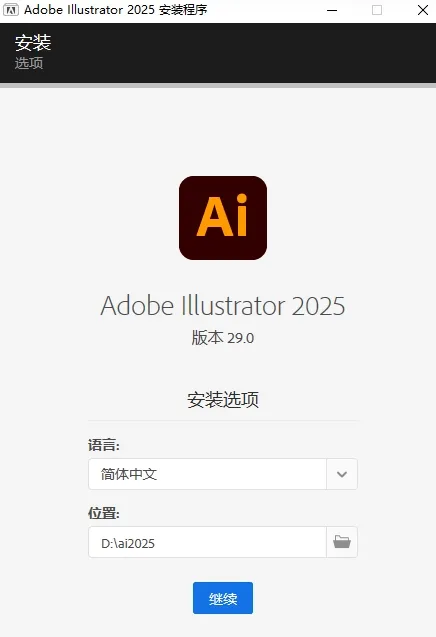
8. 点击“继续”。
9. 正在进行安装,请稍等。
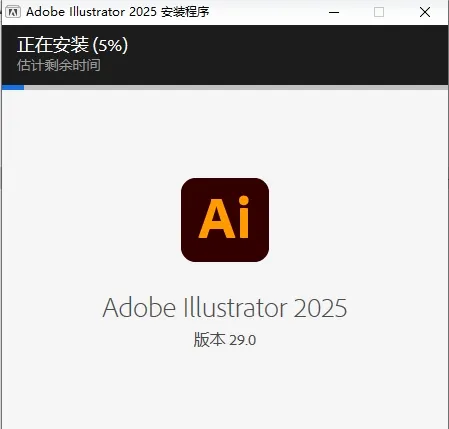
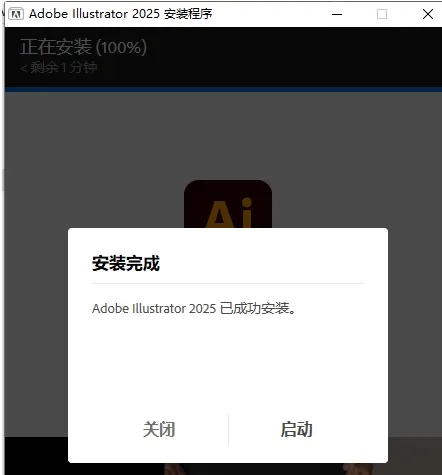
10. 安装完成后,点击“关闭”。
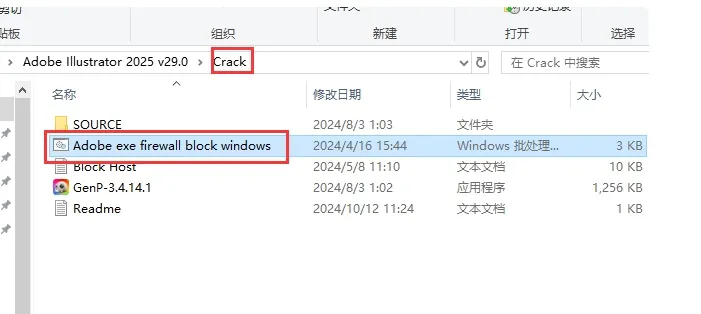
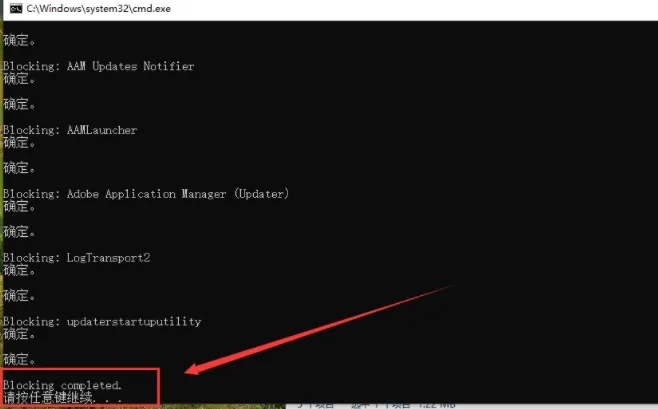
11. 进入Crack文件夹,双击“Adobe exe firewall block windows.bat”进行运行。
12. 防火墙正在阻止Adobe的官方联网检测,请稍等。
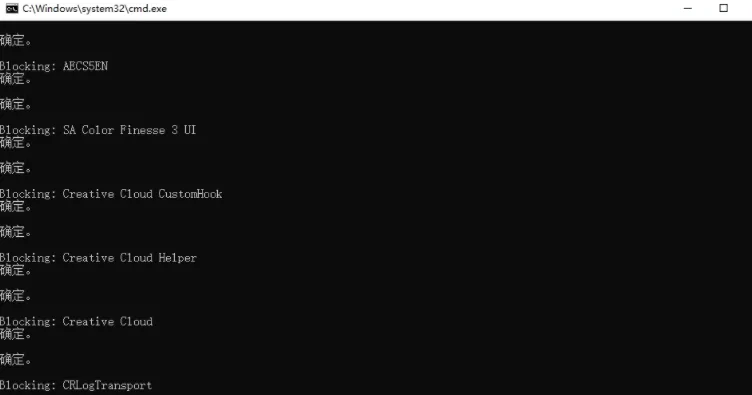
13. 防火墙已成功阻止Adobe联网,按任意键关闭窗口。
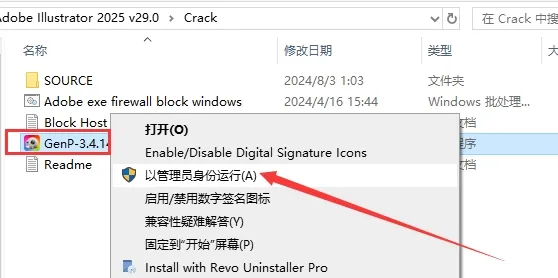
14. 以管理员身份右键点击运行注册机“GenP-3.4.14.1.exe”。
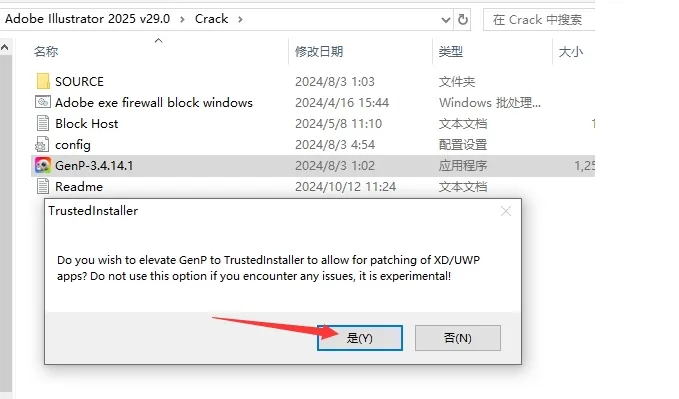
15. 弹出确认对话框时,选择“是”。如果出现错误界面,请关闭并重新运行注册机,然后在弹出对话框中选择“否”。
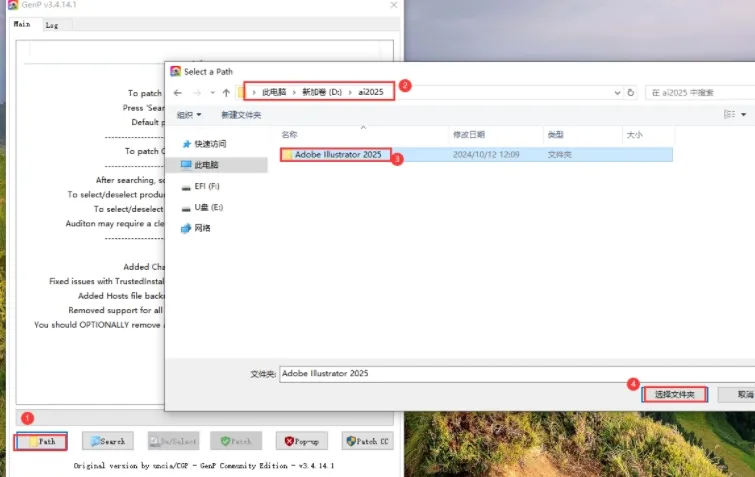
16. 激活第一步:点击“Path”,弹出对话框,定位到软件的安装目录(即第四步中所设置的新位置),然后打开“Adobe Illustrator 2025”文件夹。
17. 激活第二步:点击“Search”开始文件搜索。
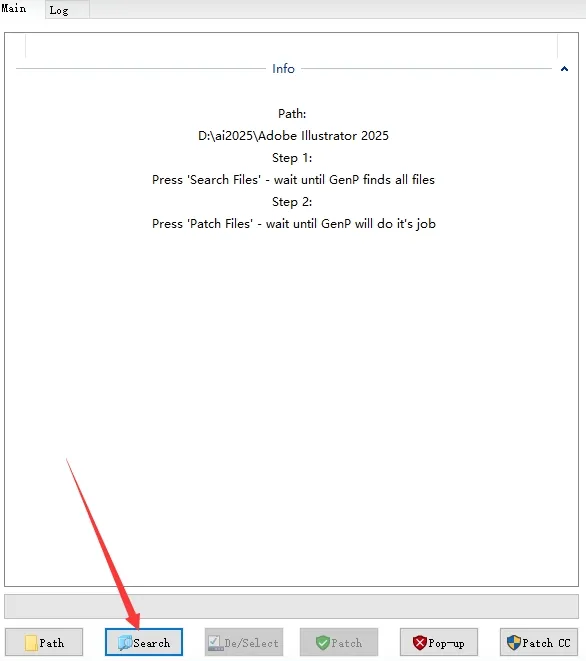
18. 正在进行文件搜索,请稍等。
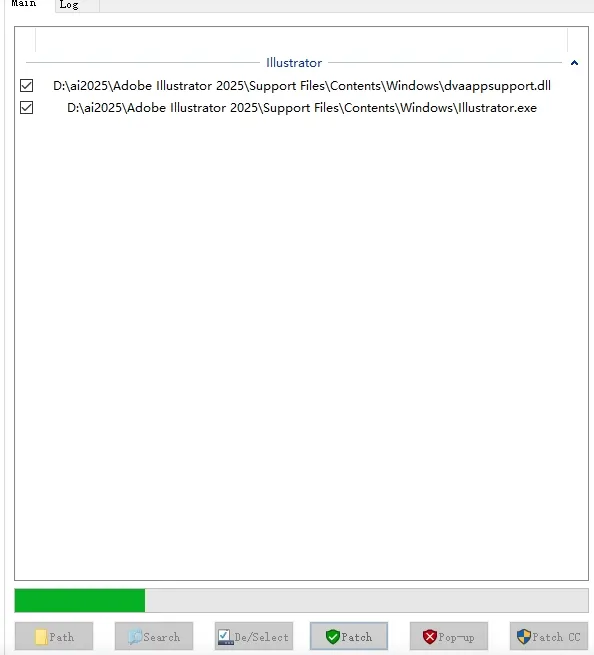
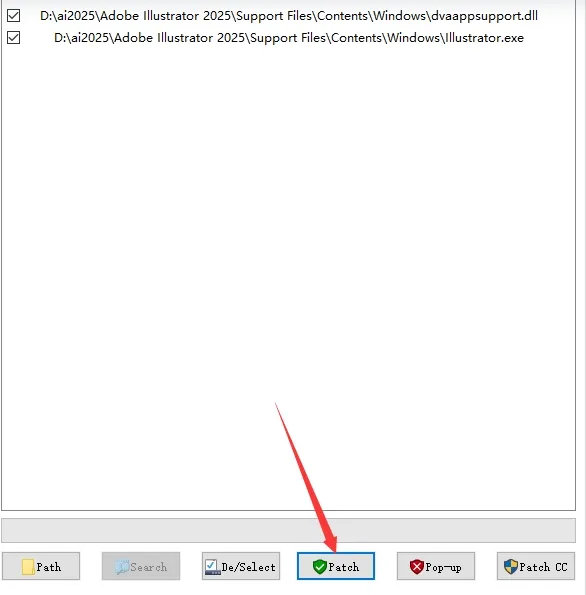
19. 激活第三步:点击“Patch”开始激活破解软件。
20. 正在进行激活操作,请稍等。
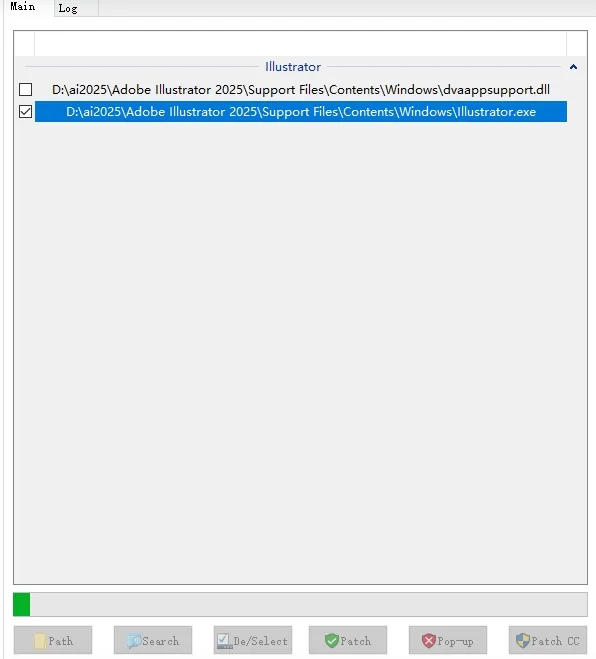
21. 激活破解成功后,点击右上角的X关闭软件。
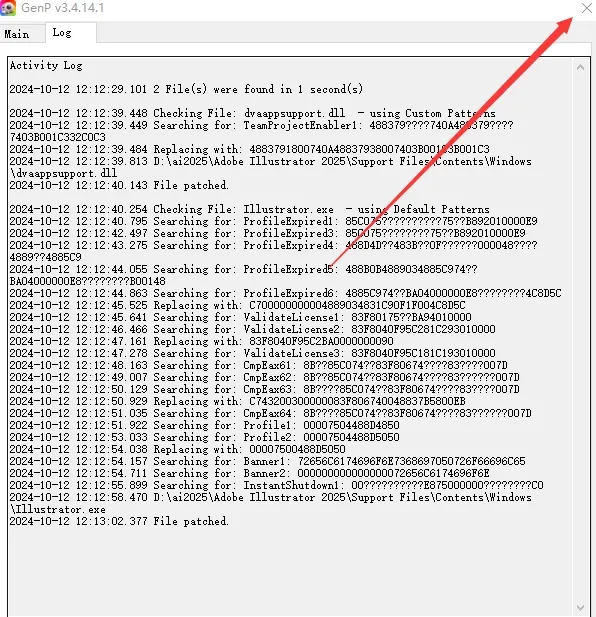
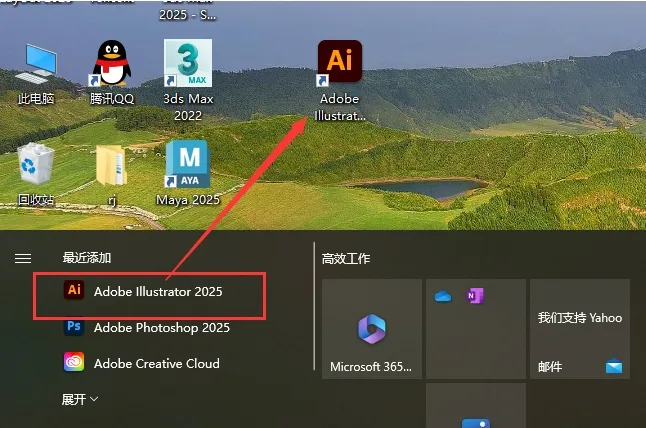
22. 在电脑的开始菜单中找到软件【Adobe Illustrator 2025】,直接拖动到桌面以创建快捷方式图标。
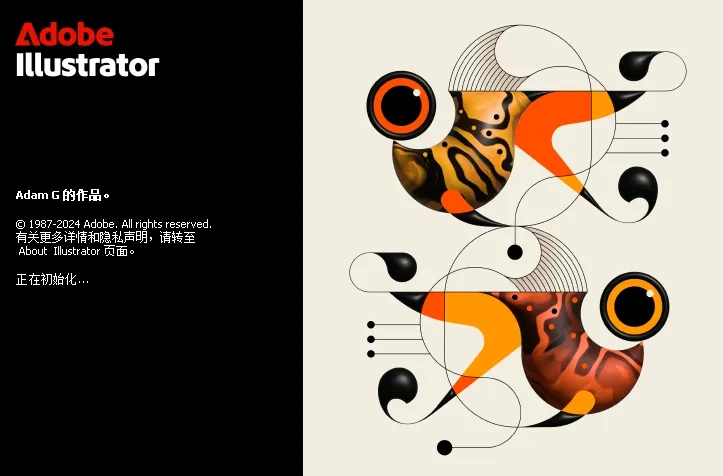
23. 双击打开软件,正在加载中(全新的AI 2025启动界面~~)。
做平面和品牌矢量图快六年,课设、门店 VI、包装稿全靠 AI 撑着,踩过的细碎毛病堆起来能凑半本笔记,很多新人刚上手只会纠结工具怎么画,忽略硬件、版本、文件习惯带来的隐形麻烦。
之前在校做毕业设计,机房统一装的 CC2019,自己笔记本更到了 30 新版,交稿那天直接出问题。机房打开我拷过去的源文件,大半渐变网格直接扭曲错位,自定义笔刷全部丢失,字体轮廓偶尔还会缺一块。当时赶答辩展板,只能在机房重新描摹一遍路径,折腾到深夜。后来才摸清规律,高版本做完的文件,发给低版本设备前,必须另存为旧版兼容格式,单纯复制粘贴图层根本行不通,图层嵌套一多,导出就乱。
电脑配置这块坑最多。我台式机 16G 内存,固态分了两个盘专门当暂存盘,处理简单 logo、单画板插画还好,一旦做多系列延展 VI,七八块画板铺满渐变、蒙版和嵌入图片,缩放拖动画面就明显掉帧,鼠标拖路径都有延迟。试过把图片全部改成链接模式,文件体积直接砍掉三分之二,流畅度能好不少,但又衍生出新问题,工程文件夹移动位置、拷贝到 U 盘,再打开文件所有图片一片红,全部断链,得重新挨个链接素材,批量处理品牌物料时格外耗时间。
还有工具栏莫名消失的老毛病,不是彻底不见,是点开某一个增效工具面板,整个侧边栏直接空白,重启软件偶尔恢复,有时候得重置首选项。之前装过几款批量生成图标插件,装完完全不显示,翻遍窗口菜单找不到入口,排查半天是插件和当前 AI 版本冲突,卸载插件后才恢复正常。很多人随手装各类辅助插件,没考虑版本匹配,最后软件频繁假死,保存进度直接丢失。
保存卡顿是日常痛点。文件图层结构复杂,大量复合路径、透明度叠加,点存储要等十几秒转圈,中途切软件很容易闪退。吃过一次大亏,一套连锁品牌全套视觉稿没及时分段保存,复制一大组复杂图形时软件直接卡死强制关闭,半天绘制内容全部清空,之后养成习惯,每完成一个板块就新建副本另存,不敢只依赖自动保存。
印刷厂对接也有不少细节麻烦。客户发来的 PNG 原图直接拖进 AI 描摹,低分辨率截图生成的路径全是冗余锚点,放大导出雕刻文件会出现锯齿,印刷出来线条粗细不均。行业里稳妥做法,要么让客户提供原始矢量文件,要么前期用高分辨率素材重新勾勒,图省事描摹出来的稿件,后期修改成本更高。
身边不少同行盲目追最新版,低配轻薄本硬装 30 系列,打开软件初始化就要等两分钟,随便加个高斯模糊效果直接卡顿。老款 CC2018、2019 反而更适配普通办公本,没有多余云端同步功能占用内存,基础绘图、印刷导出稳定性更强,除非需要新版专属矢量生成功能,普通设计工作完全够用。
前阵子给小吃店做门头灯箱文件,导出 PDF 导图时反复卡死,排查发现是图层里隐藏了大量无用草稿路径,清理冗余锚点、删除隐藏画板后,导出流程一下顺畅。很多人作图习惯随手堆图层,不及时清理废弃图形,日积月累拖垮软件运行速度。
现在自己固定一套使用习惯,素材全部外链存放、定期清理图层冗余、暂存盘避开系统 C 盘,低配置机器不盲目升级版本,能避开八成常见报错。最近打算换 32G 内存主机,主要就是每次做多画板包装系列稿,内存占用直接拉满,临时切换 PS、AI 双软件时,整机都会明显滞缓。