 夜雨聆风
夜雨聆风【由于下载过程比较慢,需要安装包可以在文末领取】
前言:安装前的注意事项
1、版本优势
Python 3.14. :2026 年 5 月发布的最新长期支持版(LTS),修复了所有已知安全漏洞,性能提升 15%,完美适配 PyCharm 2026 系列
PyCharm 2026.1.2 :JetBrains 2026 年 5 月最新更新,优化了启动速度和索引效率,新增 AI 代码助手基础功能
系统要求 :Windows 10 21H2 及以上 / Windows 11 64 位系统(32 位系统已不再支持最新版本)
2、注意事项:
安装路径必须独立: 每个版本的PyCharm,安装到不同的文件夹,文件夹名称标注版本号(如PyCharm2024、PyCharm2026),避免默认路径覆盖;
不勾选“覆盖现有版本”: 安装时若弹出覆盖提示,直接取消,确保每个版本独立存在;
环境变量按需配置: 若需要在终端快速启动指定版本,需为每个版本单独配置环境变量(可选,新手可先不配置);
清理旧版缓存(可选): 若之前安装过PyCharm,建议手动删除旧版缓存目录,避免索引卡死
一、Python安装
1.1 下载Python安装包
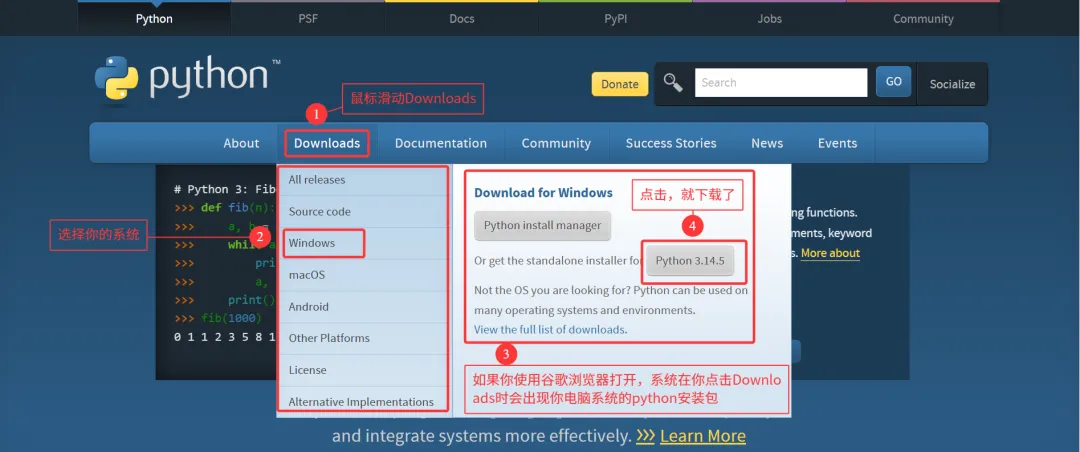
(1)Python官方网站: https://www.python.org/
(2)进入官网后,将你的鼠标滑动至
1.2 安装python
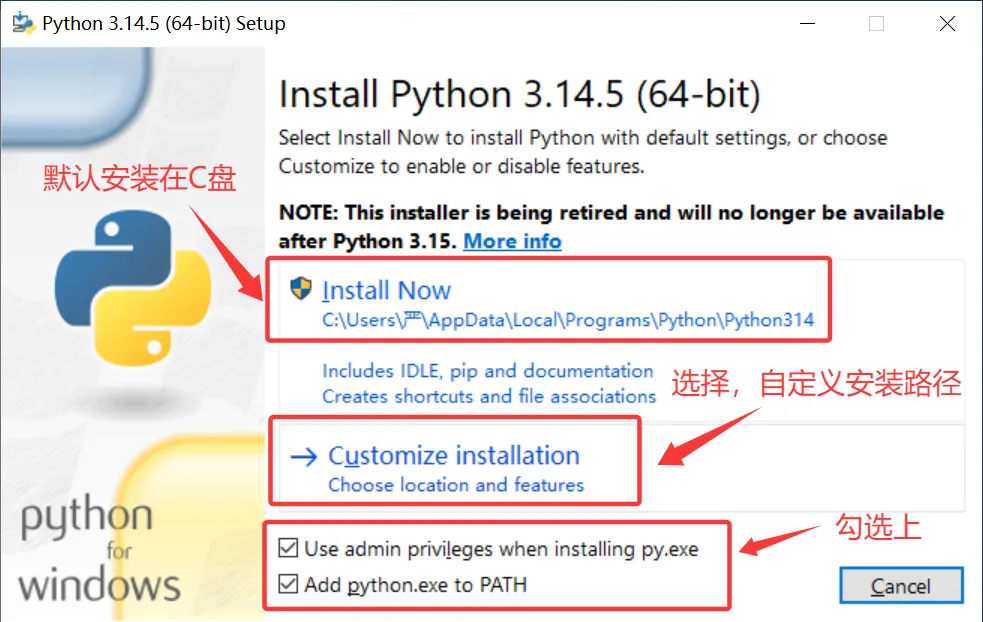
(1)双击下载好的 python-3.14.5.exe安装包,弹出安装界面
选择安装方式:推荐「Customize installation」(自定义安装,避免 C 盘爆满)
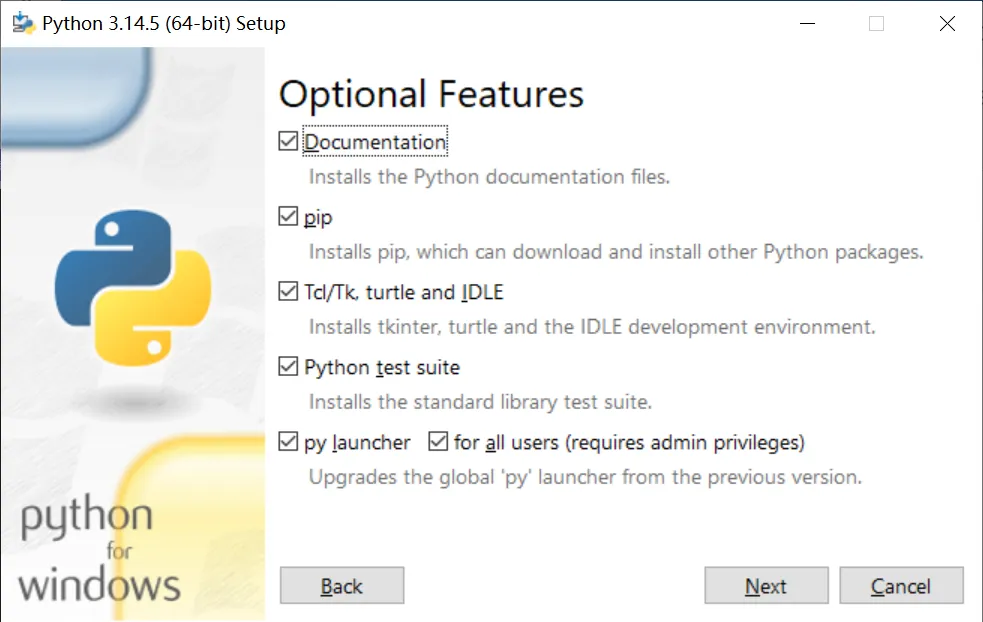
(2)全部勾选(默认),点击 “Next”
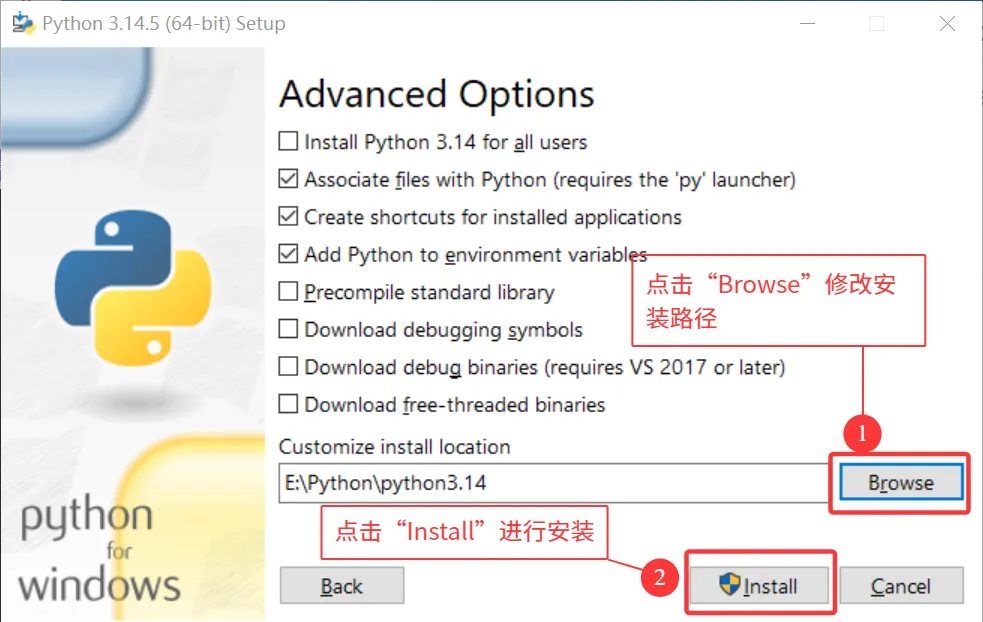
(3)选择安装路径,建议安装在除C盘外的其他盘,比如安装在D:(路径不能有中文、空格)
点击 “install” ,python就安装了,等一下就完成安装。
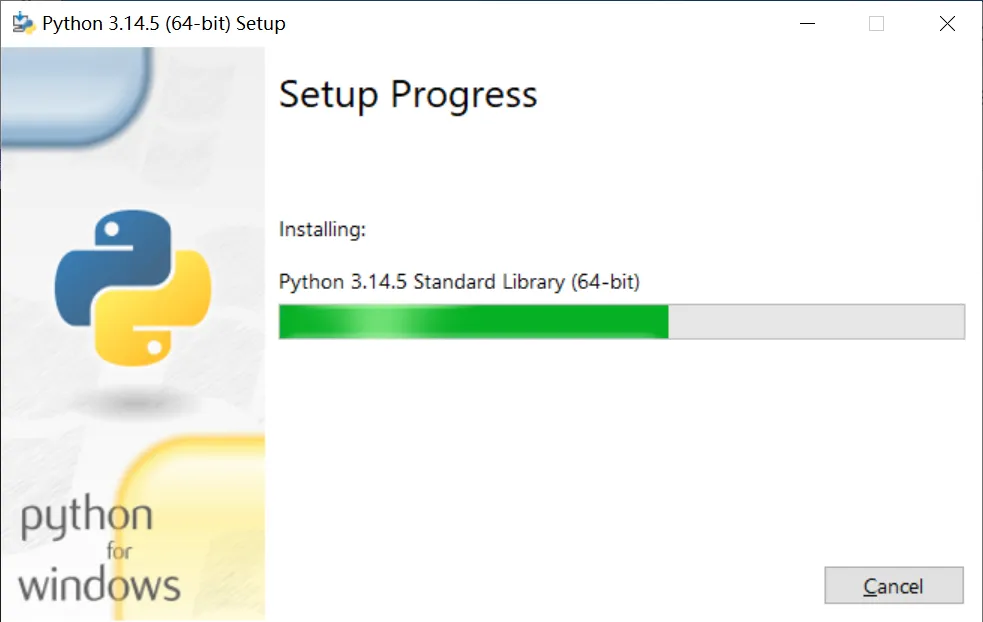
(4)等待安装
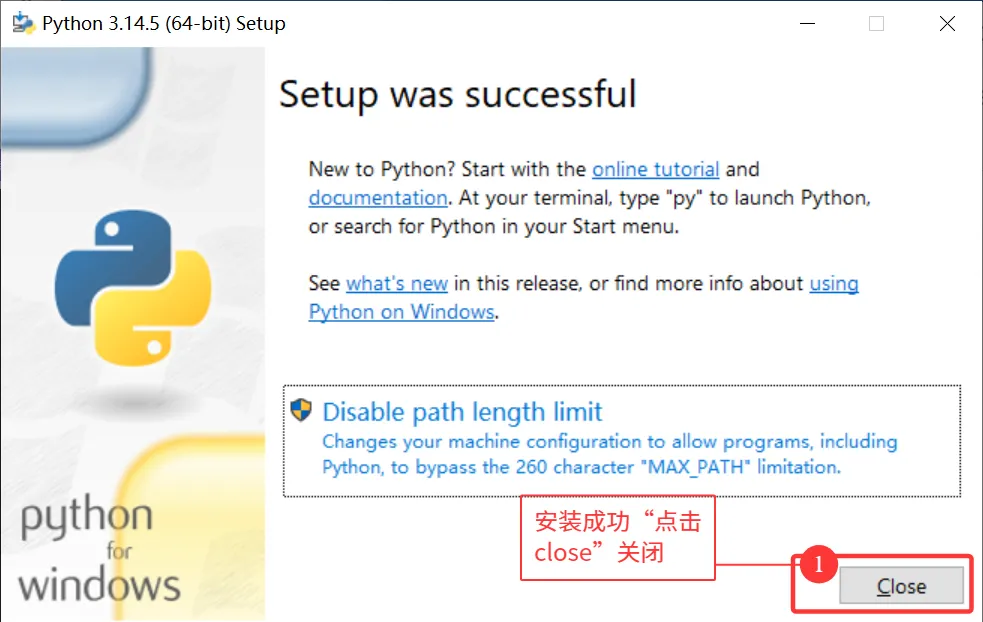
(5)安装成功,点击 “Close”
1.3 验证python安装成功
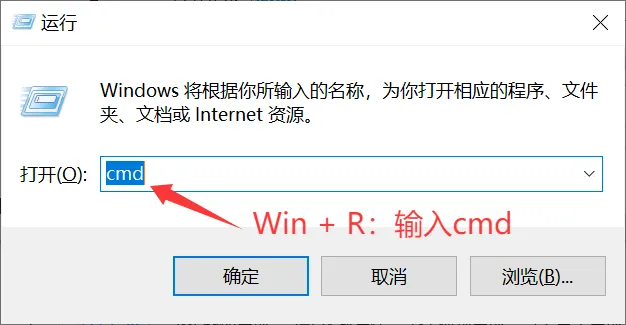
(1)按下 “Win + R” 组合键,打开运行窗口,输入 “cmd” 回车,打开系统命令提示符
(2)输入 “python --version” 命令,即可显示安装版本的版本号,则证明python安装成功
#以下三条代码,均可显示你所安装python版本号python--versionpip--versionpython

(3)注意:若提示 “不是内部或外部命令” ,重新安装并确保勾了 Add Python.exe to PATH或者 切换 到python安装目录再执行命令 ,如果成功,手动配置环境变量就可以了
二、PyCharm安装
2.1 介绍PyCharm
PyCharm作为强大的Python集成开发环境,是由JetBrains公司开发的一款专为Python设计的集成开发环境(IDE)。它提供了完整的开发工具链,支持从简单的脚本编写到复杂的Web应用开发等各种Python项目。PyCharm以其智能代码补全、错误检测、调试工具和与各种Python框架的深度集成而闻名。
professional 表示专业版,community 是社区版,2025年以后不在区分了,只有一个安装包了,试用期是30天,过了会锁定部分功能,如果只是学习,不用开会员。
PyCharm通过其丰富的功能和高度优化的Python开发体验,已成为许多专业Python开发者的首选工具。无论是初学者还是经验丰富的开发者,都能从中获得显著的生产力提升。
2.2 下载PyCharm安装包
(1)Pychram安装包下载官方网站: https://www.jetbrains.com/
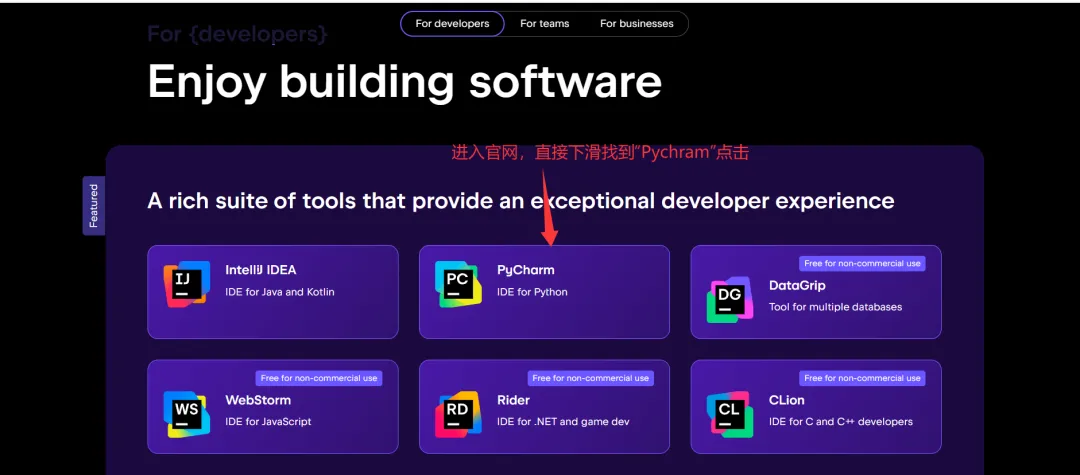
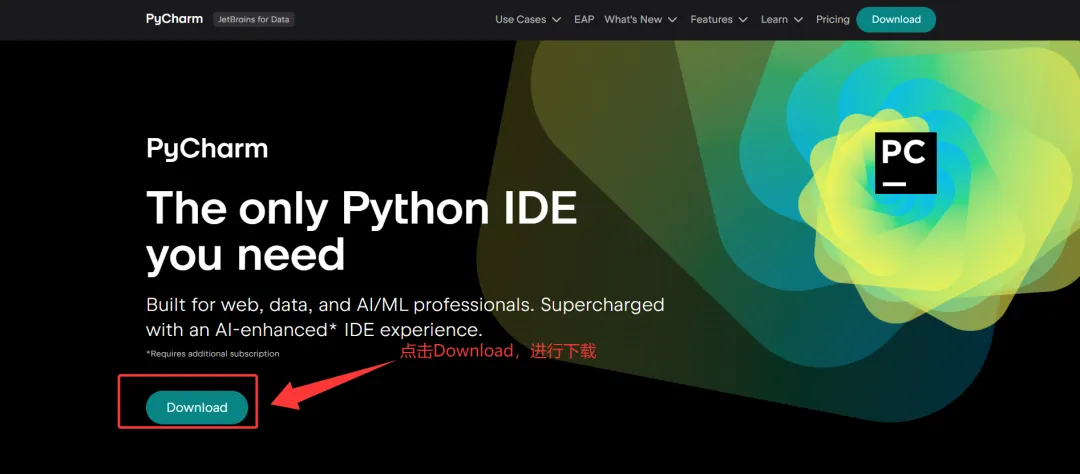
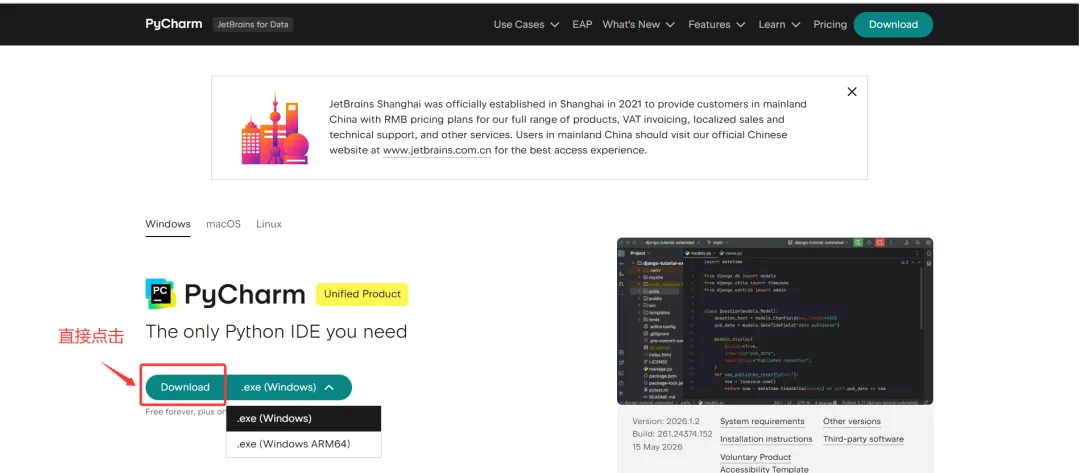
(2)我已经下载好了,所以我直接安装

2.3 安装PyCharm
(1)找到下载好的pycharm-2026.1.2.exe安装包,右键「以管理员身份运行」,点击「Next」;
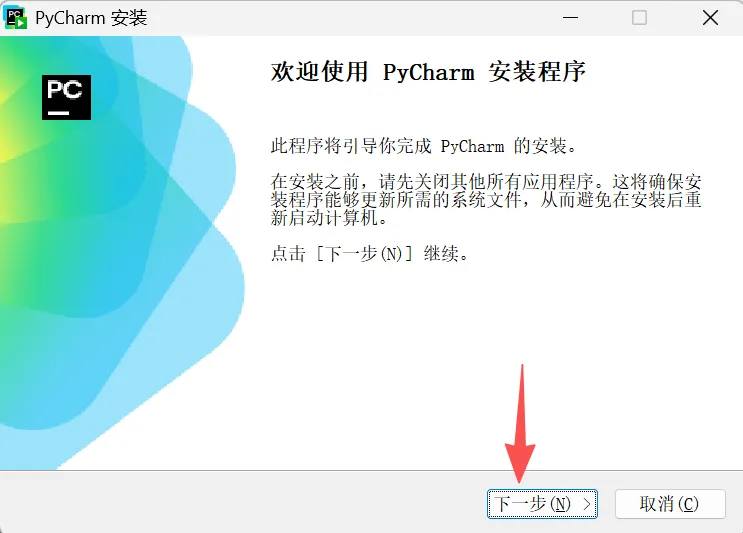
(2)选择自主安装路径:
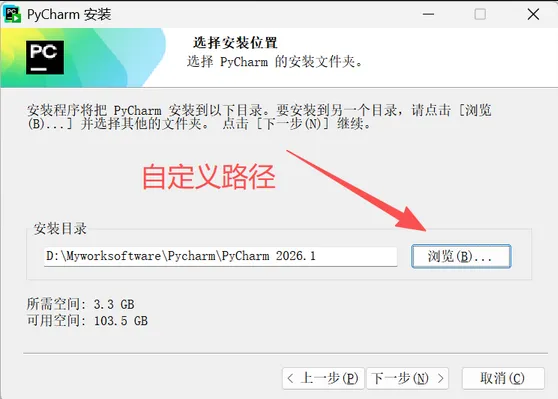
(3)选择安装选项【建议全部勾选】:
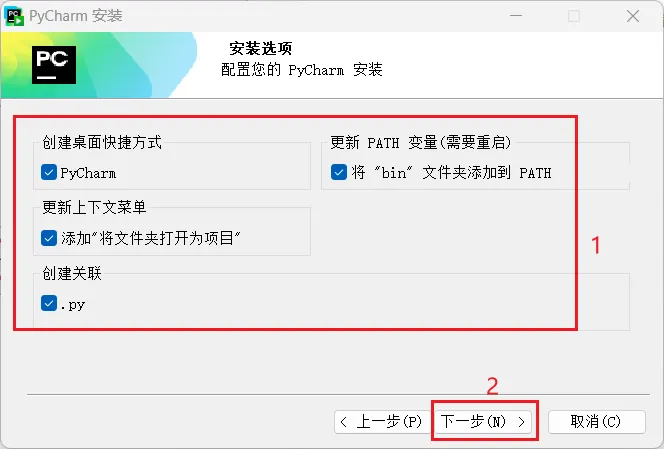
(4)点击 “Install 或 安装” ,等待安装完成
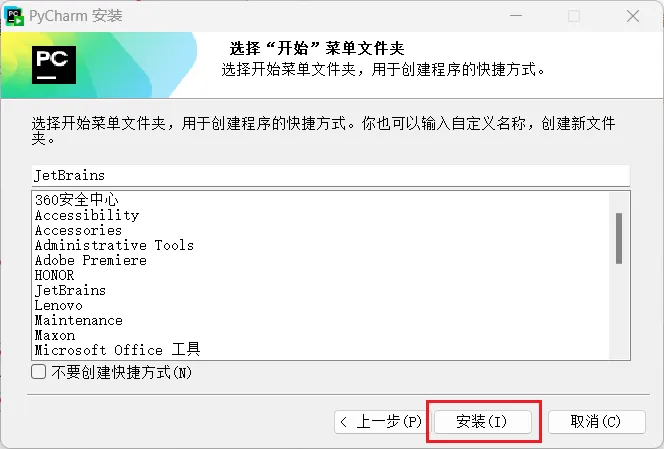
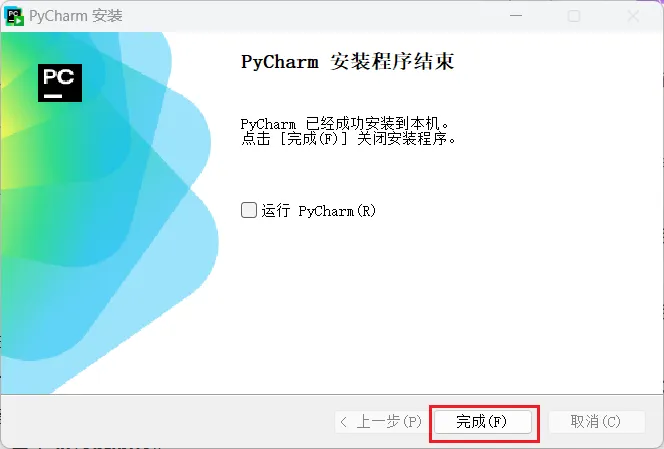
2.4 使用PyCharm
首次启动配置
首次启动 PyCharm,会弹出用户协议窗口,勾选 "I confirm that I have read and accept the terms of this User Agreement",点击 "Continue"
数据发送选项:点击 "Don't Send" (不向 JetBrains 发送匿名使用数据)
进入欢迎界面,至此 PyCharm 社区版安装完成,可直接使用
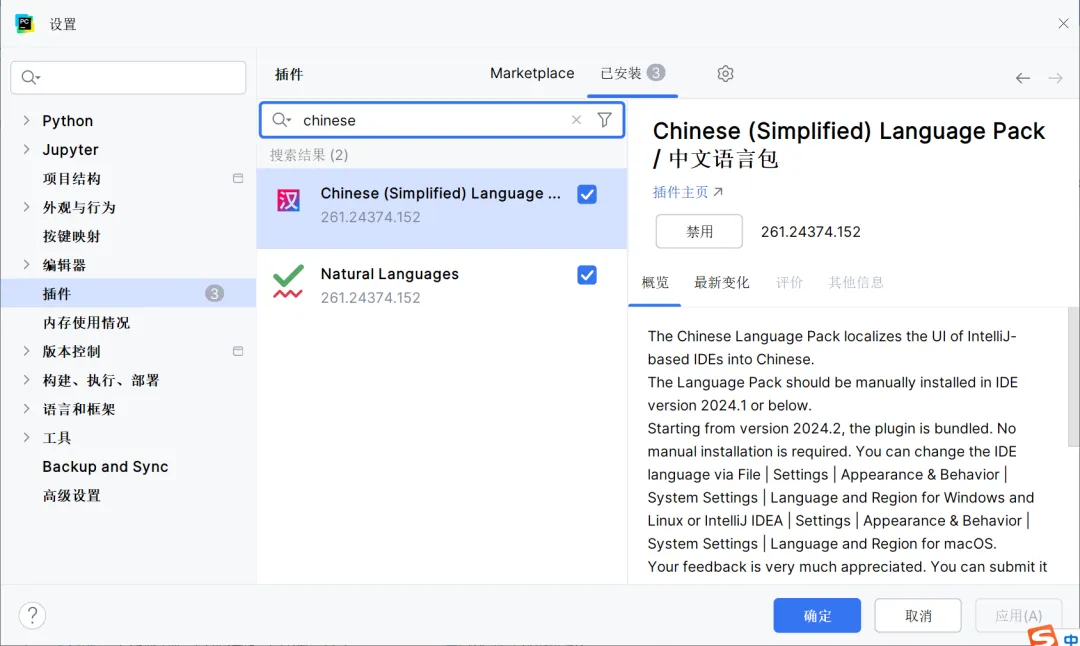
PyCharm 中文汉化设置
在 PyCharm 欢迎界面,点击左侧的 "Plugins" (插件)或进入后点击文件中的设置,点击打开,找到(插件)
在顶部搜索框中输入 "Chinese"
找到官方插件 "Chinese (Simplified) Language Pack" ,点击右侧的 "Install" 按钮
安装完成后,点击 "Restart IDE" 重启 PyCharm
重启后界面就会变成简体中文了
三、编写运行第一个python程序
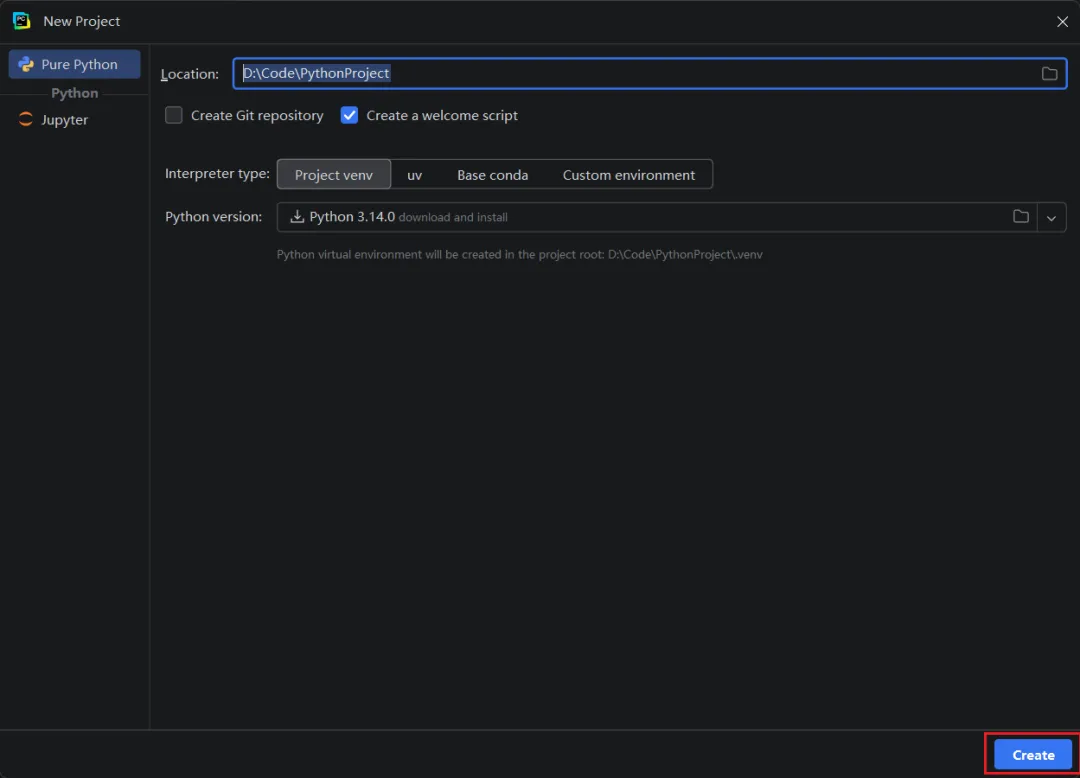
在 PyCharm 欢迎界面,点击 "新建项目"
项目配置:
位置:选择项目保存路径,例如
D:\code\PythonProjectsPython 解释器:PyCharm 会自动识别我们刚才安装的 Python3.14
如果没有自动识别,点击Python version图标 → “Add...” → 选择 Python 安装路径下的
python.exe(例如E:\Python3.14\python.exe)点击 "创建",等待 PyCharm 完成项目初始化和索引
项目创建完成后,右键点击左侧项目名称 → "新建" → "Python 文件"
输入文件名,例如
hello,按回车键确认在编辑器中输入以下代码:
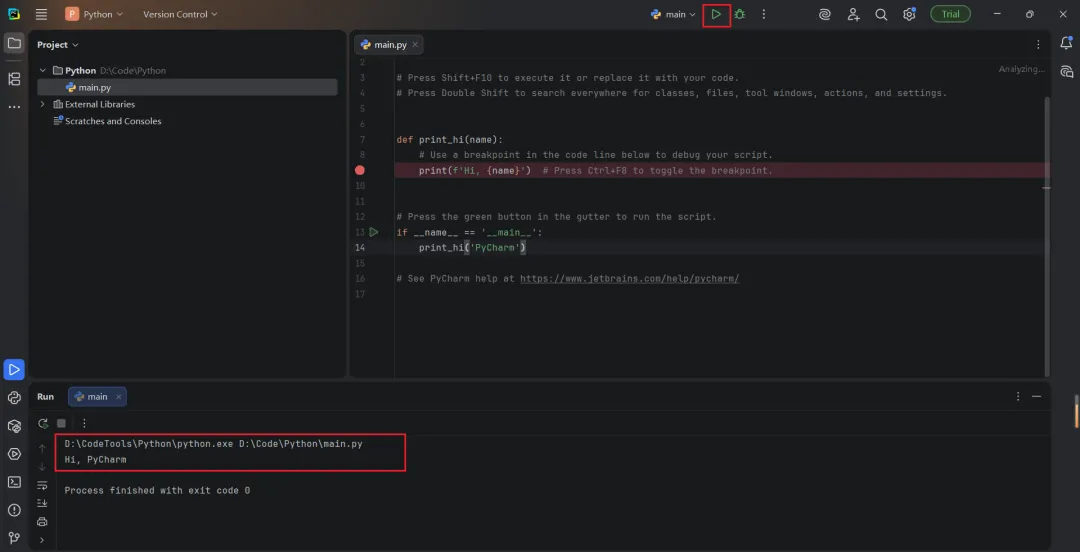
def print_hi(name): # Use a breakpoint in the code line below to debug your script. print(f'Hi, {name}') # Press Ctrl+F8 to toggle the breakpoint. # Press the green button in the gutter to run the script. if __name__ == '__main__': print_hi('PyCharm') 右键编辑器 → “Run 'main'” 或按
Shift + F10查看下方 “Run” 面板输出结果
四、常见问题与解决方案
4.1命令行无法识别 python 命令
原因:安装时未勾选 “AddPython to PATH”
解决:
重新运行安装程序 → 选择 “Modify” → 勾选 “Add Python to PATH” → 升级安装
或手动添加 Python 路径到系统环境变量(PATH)
4.2 PyCharm 无法找到 Python 解释器
打开项目设置:File → Settings → Project → Python Interpreter
点击齿轮 → “Add...” → 选择 “System Interpreter” → 浏览到 C:\Users<用户名>\AppData\Local\Programs\Python\Python314\python.exe
4.3 安装缓慢或下载失败
可尝试使用国内镜像(如清华源)安装 pip 包,但 Python 和 PyCharm 安装包建议从官网下载以确保安全。
永久配置清华镜像源。在命令行中输入:
pip config set global.index-url https://pypi.tuna.tsinghua.edu.cn/simple4.4 PyCharm 中文显示乱码
解决:打开 "文件" → "设置" → "编辑器" → "文件编码",将所有编码设置为 "UTF-8"
4.5 PyCharm 启动慢、索引慢
解决:增加 PyCharm 内存。打开 "帮助" → "编辑自定义 VM 选项",修改以下参数:
-Xms2G-Xmx4G
安装包已经给大家打包好了,获取方式:
1.点赞+再看
2.公众号内回复:“2026python”即可