 夜雨聆风
夜雨聆风MATLAB VS Code 插件迎来重磅更新:变量查看器终于来了
2026 年 6 月 15 日,MathWorks 发布了 MATLAB VS Code 扩展的 v1.3.12 版本。
这次更新解决了一个长期被吐槽的问题:你现在可以在 VS Code 里直接查看和操作 MATLAB 工作区变量了。
在这之前,你想看变量只能切回 MATLAB 主界面,或者在终端里一遍遍敲 whos。现在这个痛点终于没了。
除了变量查看器,这次还带了一些实用改进。借着这个机会,聊聊这个插件到底怎么用,以及为什么越来越多的 MATLAB 用户开始把 VS Code 当成主力编辑器。
变量查看器:能做什么,有什么限制
升级到 v1.3.12 后,点击 VS Code 左侧活动栏的 MATLAB 图标,你会看到一个 Workspace 区域。里面清清楚楚列出了每个变量的名称、值、大小和类型——就像 MATLAB 原生的 Workspace 面板一样。
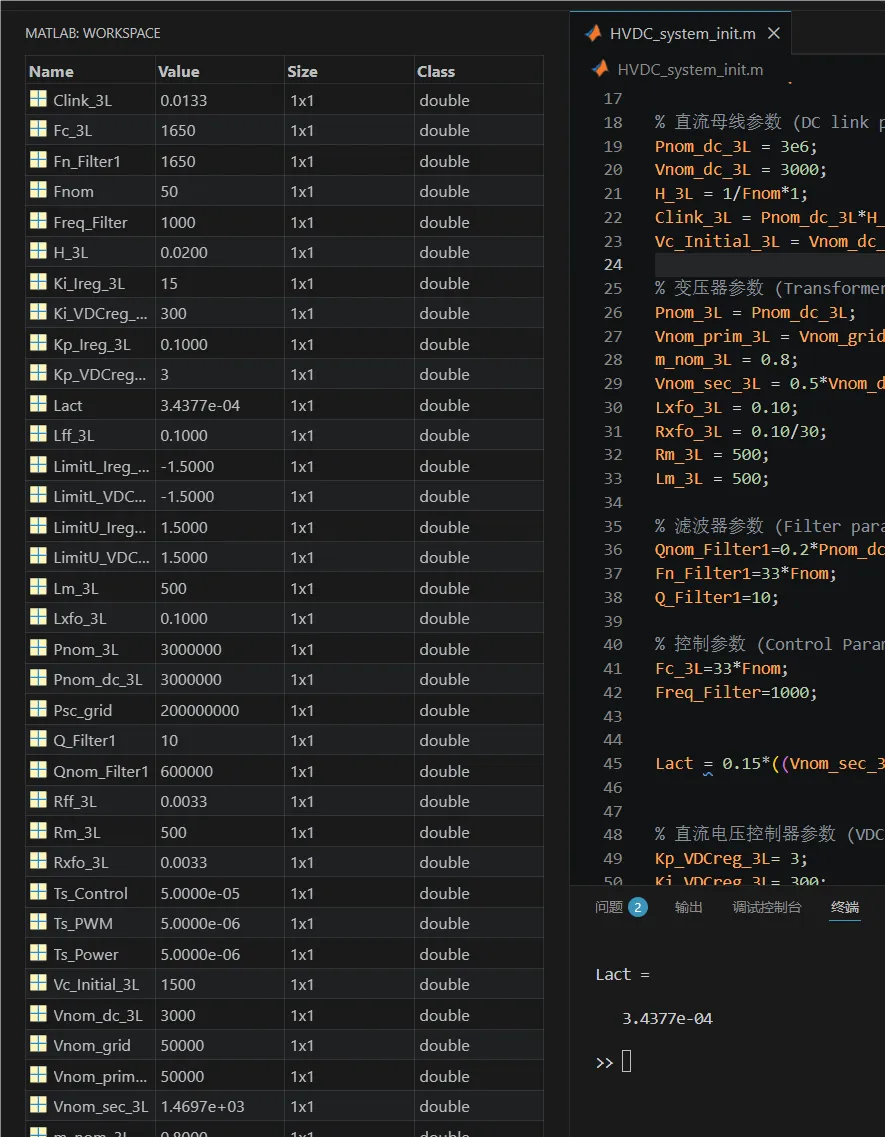
在这个面板里你可以:
重命名变量:直接双击变量名就能改 删除变量:选中后删掉不需要的 排序变量:按名称、类型、大小任意排序
变量列表太长?可以调 MATLAB.maximumWorkspaceVariables(默认 500)来控制上限。排序方式也能改,MATLAB.workspaceSortMethod 支持 Natural(按数字大小排,var1、var2、var10)和 Lexicographic(按字符排,var1、var10、var2)。
调试时更实用——直接把 MATLAB 图标拖到「运行和调试」面板里,Workspace 就嵌进调试界面了。断点停下时,变量状态一目了然。
不过现阶段有几个限制要心里有数:
不支持编辑复杂数据类型:矩阵、元胞数组、结构体只能看不能改值 不支持手动刷新:得等下次暂停或重新执行才会更新 不能多选变量操作:只能一个一个来
说实话,这些限制在日常调试里影响不大。大部分时候你只需要看一眼变量的值对不对,真需要改值还是得走命令行。而且以 MathWorks 的更新节奏(每月一版的频率),后续迭代应该会很快补齐。
VS code的Matlab插件安装
在VS Code找到扩展按钮
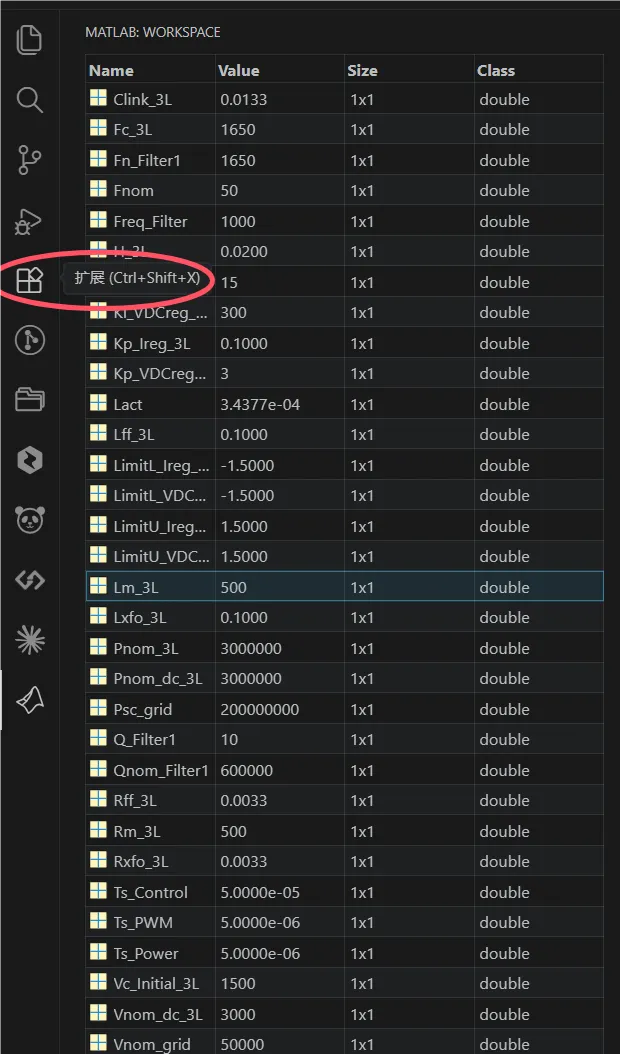
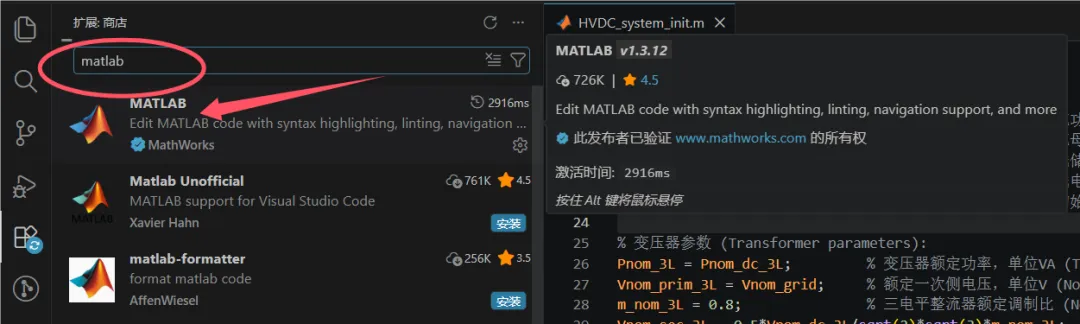
搜索matlab,第一个就是官方插件,
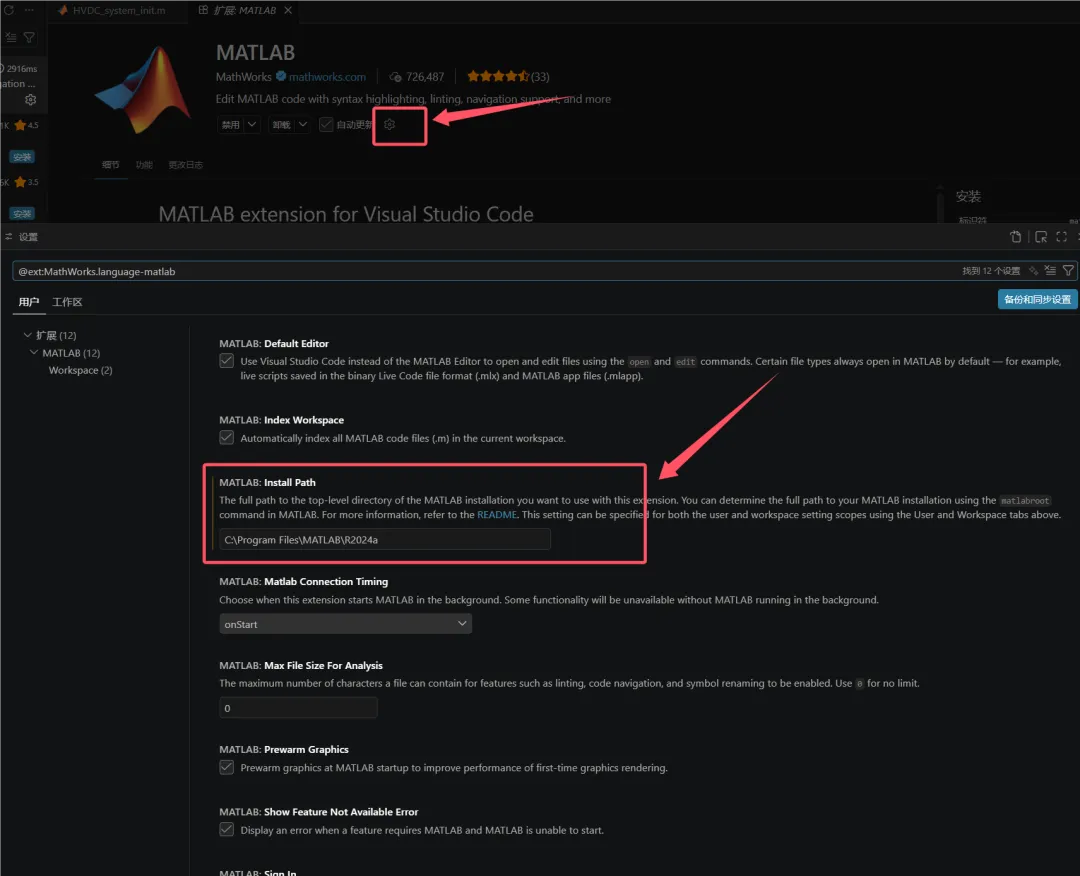
点击安装,然后在matlab插件界面选择设置,选择对应的Matlab安装目录就可使用VS code连接Matlab进行编程
这次更新还带了什么
v1.3.12 不只是加了变量查看器。几个同样好用的改进:
警告信息有了颜色区分。黄色的警告终于不再是白花花一片,一眼能看出哪些是 warning、哪些是 error。
diary 命令支持。diary on 会在 VS Code 终端里记录所有输入输出,方便排查和留档。之前只能用日志文件,现在直接在终端里看到。
终端快捷键增强。在 MATLAB 终端里现在支持:
Ctrl+Left/Right:按单词跳转Ctrl+Shift+Left/Right:按单词选中Ctrl+Backspace/Delete:按单词删除
写过长命令的都知道这有多省事。
v1.3.x 系列的积累
放在更大的视角看,v1.3.12 是过去一年密集迭代的延续。快速过一下 v1.3.x 的里程碑:
| 调试支持 | ||
| CJK 宽字符支持 | ||
| MATLAB 项目支持 | ||
| 变量查看器 |
可以看到节奏稳定,功能层层叠加。从最初的语法高亮到现在的完整调试体验,这个插件已经相当成熟了。
一些你可能不知道的配置技巧
插件装上了,默认配置基本够用。但有几个设置调一下,体验能好不少。
1. 把 VS Code 设为 MATLAB 的默认编辑器
{"MATLAB.defaultEditor":true}设置之后,在 MATLAB 命令行里敲 edit myfile.m,文件会自动在 VS Code 里打开而不是 MATLAB 原生编辑器。习惯用 VS Code 写代码之后,这个设定基本是必开的。
注意:.mlx(Live Script)和 .mlapp(App Designer)文件还是会走 MATLAB 原生编辑器,暂时绕不开。
2. 延迟启动 MATLAB,按需连接
{"MATLAB.matlabConnectionTiming":"onDemand"}默认是 onStart,打开 .m 文件就启动 MATLAB。如果你的 MATLAB 启动比较慢,或者经常只是看看代码不运行,改成 onDemand 能省不少资源。按了运行按钮或者 F5 才会连 MATLAB。
3. 大项目关掉工作区索引
{"MATLAB.indexWorkspace":false}如果你的项目里 .m 文件成百上千,索引会拖慢 VS Code。代价是代码跳转和查找引用会失效,但运行和调试不受影响。
4. 配合 Code Runner 快速运行
除了官方的 Run 按钮,还可以配 Code Runner 扩展。在 settings.json 的 code-runner.executorMap 里加上:
"matlab":"cd $dir && \"你的MATLAB路径\\bin\\matlab.exe\" -nodisplay -nosplash -nodesktop -batch \"try, run('$fileName'), catch, exit(1), end\""然后在 .m 文件里点右上角的三角图标就能跑,比 F5 还快。
5. 断点自动启动调试器
{"MATLAB.startDebuggerAutomatically":true}设为 false 的话,代码跑到断点不会自动弹调试面板。建议开着,不然断点设了等于白设。
为什么要用 VS Code 写 MATLAB
每次聊到这个话题总有人问:MATLAB 自带编辑器不挺好的吗,折腾这干嘛?
说实话,MATLAB 原生编辑器这几年进步很大,但有几个东西是 VS Code 天然占优的:
项目管理。如果你的项目混合了 MATLAB、Python、C++、LaTeX,甚至带了个前端,VS Code 一个窗口全搞定。MATLAB 编辑器只能管 .m 和 .mlx。
代码协作。Git 集成、GitHub Copilot、代码审查、PR 管理——这些 VS Code 生态里已经打磨了很多年的东西,MATLAB 编辑器目前还追不上。尤其是 Copilot,写重复性代码、查函数用法的时候效率提升明显。
自定义和扩展。VS Code 的主题、插件、快捷键配置、多光标编辑、正则搜索替换——这些你一旦习惯了就很难回去。MATLAB 编辑器虽然能配,但灵活度差一截。
性能。打开一个几百行的 .m,VS Code 秒开。MATLAB 编辑器……有时候得等你泡杯咖啡。
跨语言无缝切换。你从 .m 跳到 .py,快捷键、界面、操作习惯完全一致。这个对多语言项目来说体验提升巨大。
当然也有 VS Code 不如 MATLAB 编辑器的地方。Live Script(.mlx)的支持目前还是零,App Designer 也只能在 MATLAB 里用。Simulink 模型编辑也不可能搬到 VS Code 里。
所以更准确的表述是:用 VS Code 写 MATLAB,不是替代 MATLAB。计算、仿真、画图这些核心能力还是得靠 MATLAB 引擎,VS Code 只是换了个顺手的前端。
小结
v1.3.12 这个版本,变量查看器是最大的亮点,把 MATLAB 工作区搬进了 VS Code,调试时不用再两头切窗口。diary 支持和终端快捷键也让日常使用更顺手。
如果你还在纠结要不要把 MATLAB 代码搬到 VS Code 里写——现在是一个好时机。调试、运行、变量查看、代码导航、自动补全、Git 集成,这些功能都已经能用了。
没用过的,去 VS Code 扩展商店搜 "MATLAB",发布者 MathWorks 那个就是。装完配一下 MATLAB.installPath,五分钟搞定。
扩展版本:v1.3.12 | 发布日期:2026-06-15 | 最低 MATLAB 版本:R2021b(高级功能)/ 无(基础语法高亮)