 夜雨聆风
夜雨聆风常用图表 线柱图
已关注
关注
重播 分享 赞
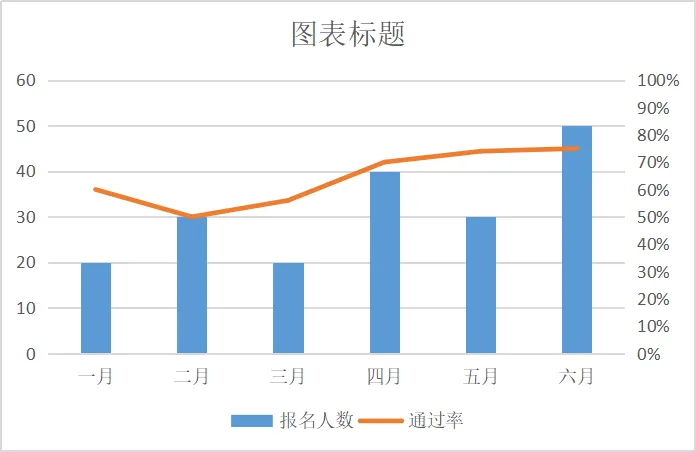
线柱图是一种非常重要且常用的组合图表,可以将两组数据在同一个表中直观的表达。
比如要将每月报名考试的人数的对比情况和考试通过率,表达在一个图表中。
这样的图表要如何制作呢?

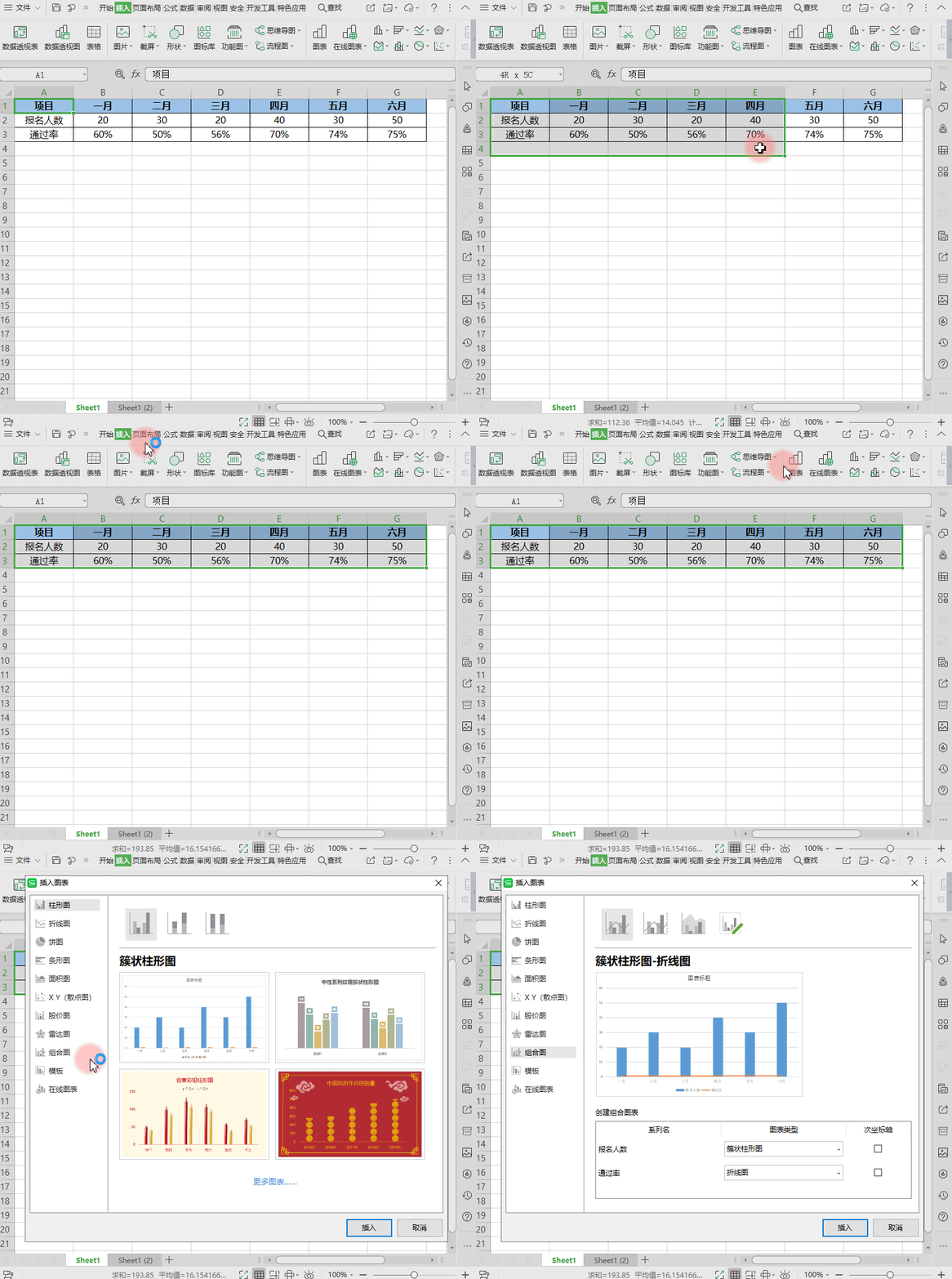
首先准备好表格数据。
■ 第一步,选中数据区域,点击“插入”-“图表”,选择“组合图”。
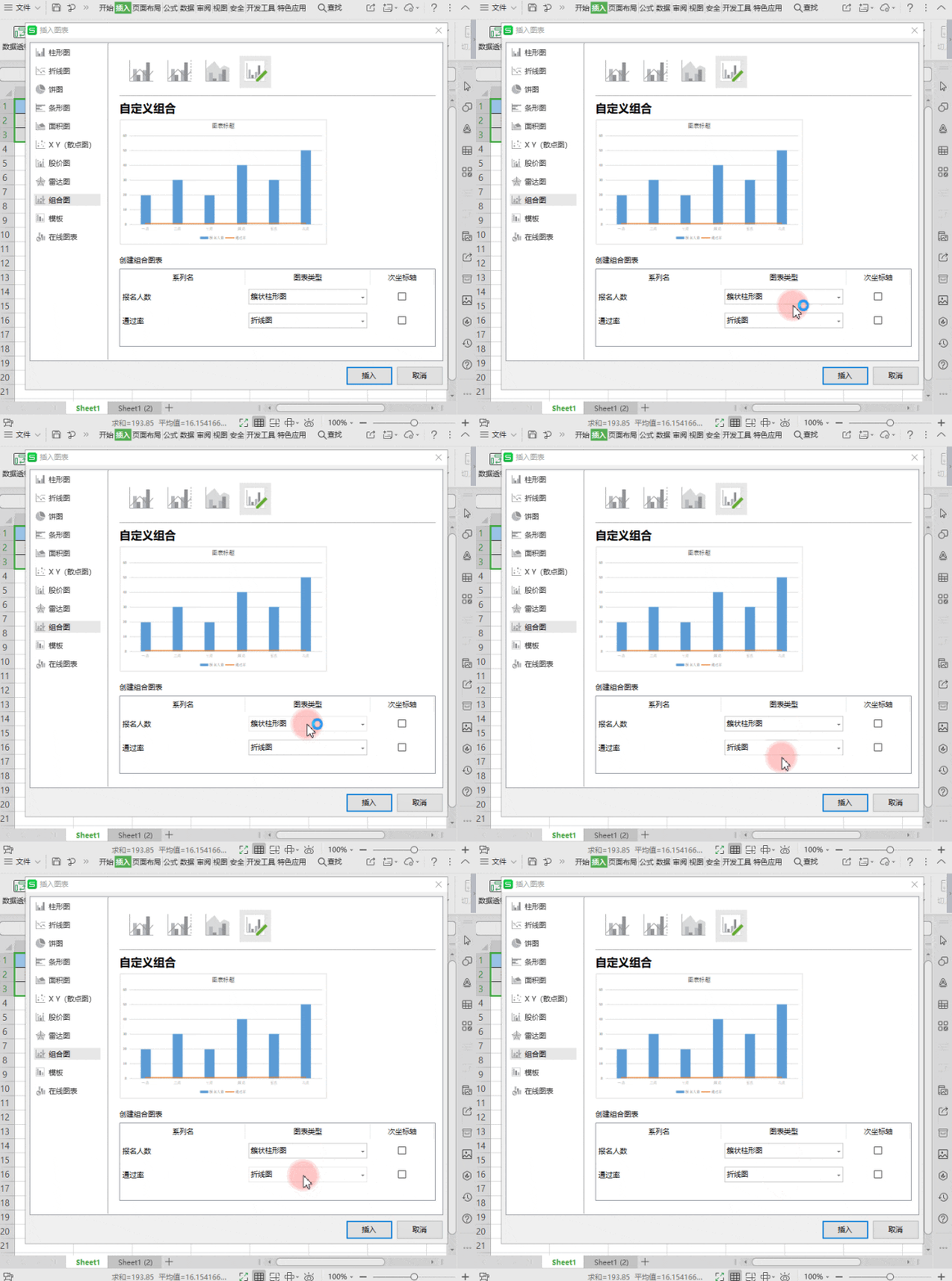
■ 第二步,选择簇状柱形图-折线图。
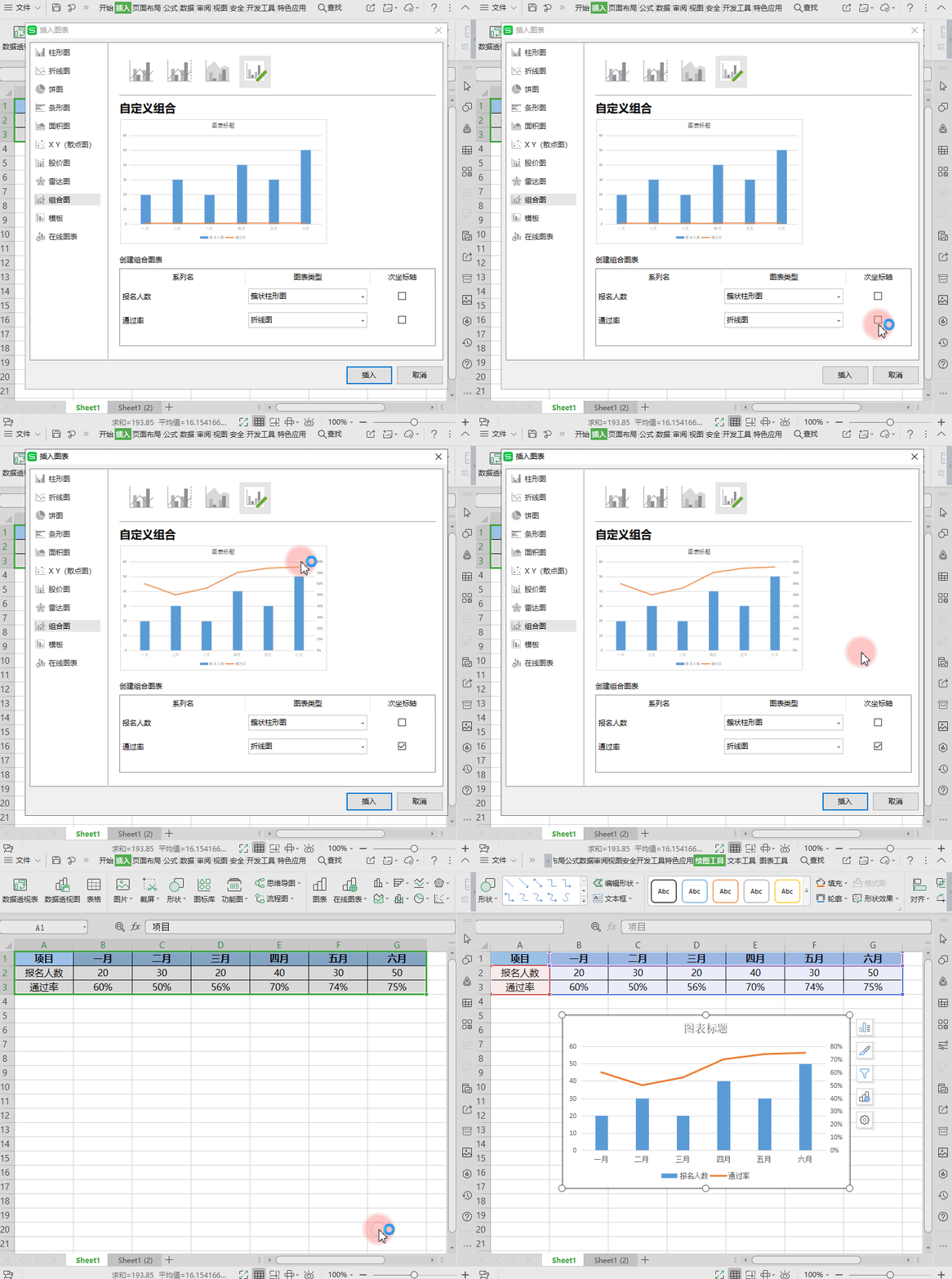
因为报名人数和通过率的数据差异很大,在一个图表中,通过率显示不出来。
■ 所以第三步,勾选折线图后面的“次坐标轴”,将折线图的坐标轴设置在右边。
图表生成后可以看到柱形图和折线图在同一个表中。
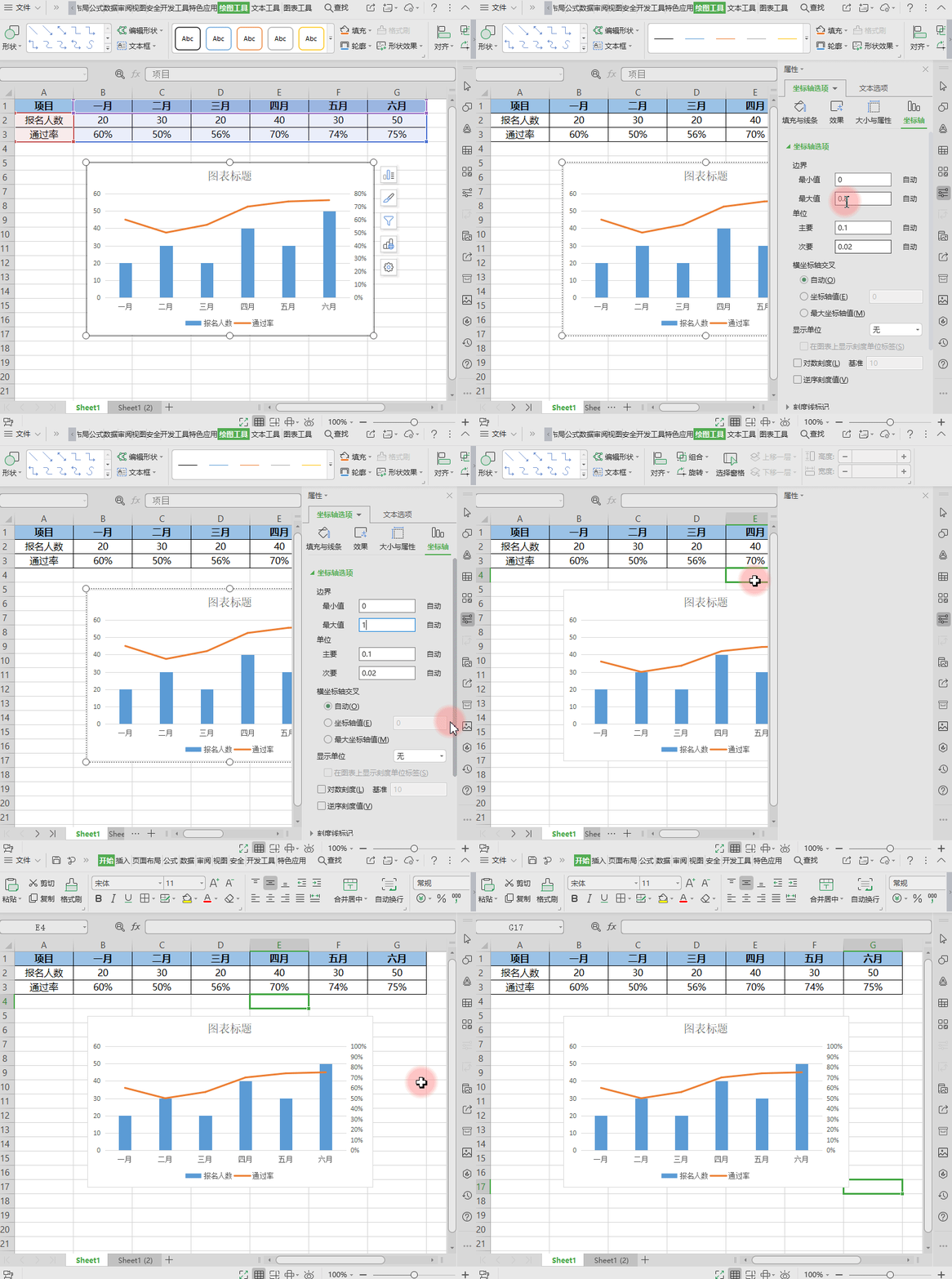
■ 要自定义坐标轴刻度,双击坐标刻度。
在右侧的任务窗格中选择“坐标轴选项”,修改坐标轴最大值。
完成后的效果如图。
来源:WPS

↓ 点击关注口袋熊,让你的职场变得更轻松 ↓