 夜雨聆风
夜雨聆风姐妹们兄弟萌,作为一个被周报/数据报表轮番折磨的打工人 🙋♀️
自从把 Claude Code(命令行版 Claude) 装到本地之后
终于可以告别网页版复制粘贴、半天打不开的尴尬了
划重点:
✅ 国内不需要翻墙,跟着点下一步就能跑通
✅ Win/Mac 双系统实测可跑,小白也能看懂
✅ 这篇是完整版(从认识 Claude Code 到配置国内模型,一步不落)
✅ 建议先收藏,再跟着一步步走,10-15 分钟搞定
📖 目录(按顺序看就行)
1️⃣ 什么是 Claude Code?能干啥?为啥要用命令行版?
2️⃣ 安装前要准备什么?
3️⃣ Mac 完整安装步骤
4️⃣ Windows 完整安装步骤
5️⃣ 怎么验证装好了?
6️⃣ 国内模型怎么配置?(重点)
7️⃣ 第一次使用:登录账号的完整流程
8️⃣ 常见问题 + 解决方案
1️⃣ 什么是 Claude Code?能干啥?为啥用 CLI?
🧠 Claude Code 是什么?
Claude Code 是 Anthropic 官方出的 命令行工具(英文叫 CLI = Command Line Interface)
说人话就是:你打开"终端/黑窗口",在里面直接跟 Claude 对话,不用打开浏览器
它不是网页版 Claude 的替代品,而是专门给"干活的人"用的增强版
💪 它能干啥?
举几个我天天在用的场景 👇
📝 写文档:让它帮你写周报、写 README、写技术方案
🐛 改 Bug:把报错贴给它,它直接读代码、定位、改文件
🔄 批量处理:让整个项目的变量重命名、加注释、规范化
📊 数据分析:丢个 Excel/CSV 进去,让它写分析报告
🌐 翻译/改写:选中段落,让它改语气、翻译、润色
🔍 读项目:让 AI 理解整个代码库,你问"这个项目是干啥的"它秒回
🎯 为啥要用命令行版(CLI),不用网页版?
我自己用了一个月的感受:
维度 | Claude Code(命令行) | |
启动速度 | 终端输入 | |
文件操作 | 直接读你项目里的文件 | |
上下文 | 它能"读懂"整个文件夹 | |
改代码 | 直接改硬盘上的文件 | |
自动化 | 可以写脚本批量跑 | |
隐私 | 本地处理,更可控 |
一句话总结:网页版是"玩具",CLI 版是"生产工具"
会写代码的、写文档的、搞数据的、想提效的打工人,都得学一下 💪
2️⃣ 安装前要准备什么?
📋 硬件 & 系统要求
项目 | Mac | Windows |
系统 | macOS 10.15+ | Win 10/11 |
内存 | 4GB+ | 4GB+ |
硬盘 | 500MB 空间 | 500MB 空间 |
网络 | 国内网络即可 | 国内网络即可 |
🛠️ 必须装的 3 个工具(缺一不可)
① Node.js(必装)
干啥用的:Claude Code 是用 Node.js 写的,装它就是给电脑装个"运行环境"
到哪下载:👉 nodejs.org
进去点左边那个 LTS 大按钮(LTS = 长期支持版,稳) - Mac 选
.pkg,Windows 选 .msi 一路下一步,装完就行

装好怎么验证:
打开终端,输入 node -v,回车出来 v20.x.x或v22.x.x这种版本号 = 成功 ✅
② Git(强烈建议装)
干啥用的:后面下载和更新 Claude Code 会用到
到哪下载:👉 git-scm.com
Mac:装了 Xcode Command Line Tools 就有,装 Claude Code 时会自动提示 Windows:下载 64-bit Git for Windows Setup,一路下一步
装好怎么验证:终端输入 git --version,出来版本号 = OK ✅
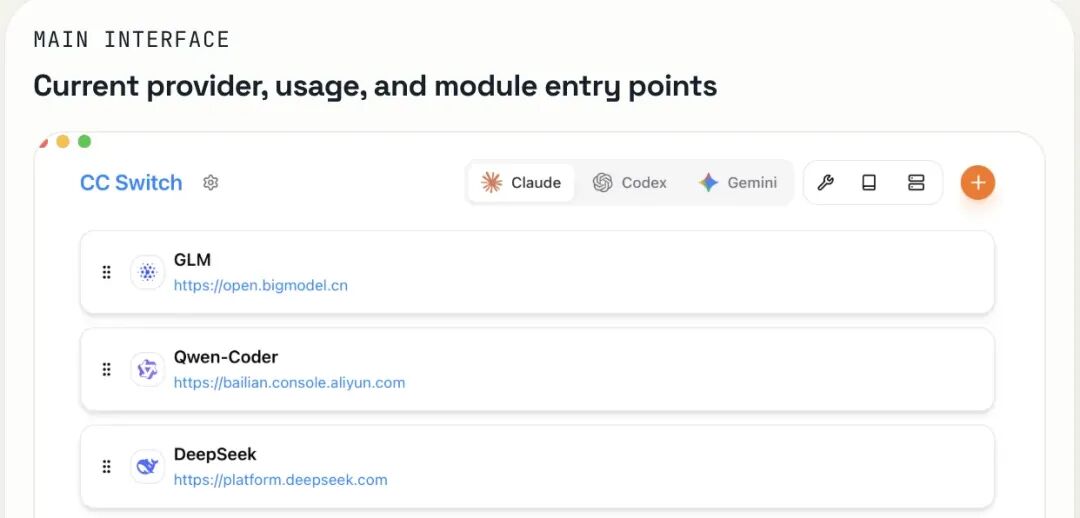
③ CC Switch(强烈推荐,小白神器)
干啥用的:图形化的模型配置工具,免去手敲命令
到哪下载:👉 https://ccswitch.ai/
Mac:下载 .dmg文件Windows:下载 .exe安装包装完桌面会有个图标,后面配置模型用它,比敲命令快 10 倍
💡 其他准备
✅ 一个能登录的邮箱(注册 Claude 账号用)
✅ 一个国内中转平台的 API Key(配置国内模型用,后面会讲)
✅ 一杯水(教程有点长,装的时候喝两口 😄)
3️⃣ Mac 完整安装步骤
第一步:打开"终端"
按 Command + 空格,输入"终端"或Terminal,回车看到一个白底/黑底窗口就对了 👌
第二步:装系统工具(必做)
在终端粘贴下面这行,回车:
xcode-select --install弹出窗口点"安装",等 3-5 分钟 这一步是装后面要用的编译工具 - 报错说"已经安装"就跳过
第三步:装 Claude Code
在终端粘贴:
npm install -g @anthropic-ai/claude-code等 1-3 分钟,看到 added xxx packages就成功 ✅- 如果报红色权限错误
,在命令前面加 sudo再试:
sudo npm install -g @anthropic-ai/claude-code会问你电脑密码,输进去回车就行
第四步:验证安装(先别急着登录)
输入:
claude --version出来版本号(比如 2.1.x)= 装好了 ✅出来 "command not found" = 回到第三步,重开终端再试
4️⃣ Windows 完整安装步骤
第一步:打开 PowerShell
按 Win 键,搜 "PowerShell"右键 → "以管理员身份运行"(必须!普通权限会报错) 看到一个蓝底窗口就对了 👌
第二步:配置 npm 镜像(国内加速,必做!)
国内直连 npm 源巨慢,先换成淘宝镜像:
npm config set registry https://registry.npmmirror.com这条命令没输出 = 成功 ✅
第三步:装 Claude Code
在管理员 PowerShell 里粘贴:
npm install -g @anthropic-ai/claude-code等 1-3 分钟,看到 added xxx packages就成功 ✅- 报错红字一般两种
: 红色 EACCES→ 没管理员权限,关掉重开 PowerShell(用管理员模式)红色 ETIMEDOUT→ 网络问题,重试一次
第四步:验证安装
输入:
claude --version出来版本号 = 装好了 ✅
5️⃣ 怎么确认真的装成功了?
✅ 3 个验证命令(任选其一即可)
方法 1:查版本号
claude --version输出形如 2.1.x= 成功✅
方法 2:看帮助
claude --help输出一大堆帮助文字 = 成功
方法 3:看安装位置
which claude (Mac)where claude (Windows)Mac:输出 /usr/local/bin/claude或类似路径 = 成功Windows:输出 C:\Users\xxx\AppData\...\claude.cmd= 成功
❌ 装失败的 3 种典型表现
表现 | 原因 | 解决 |
| 终端没刷新 | 关掉重开一个终端 |
| 没管理员权限 | Win 重开管理员 PowerShell;Mac 加 |
| npm 源被墙 | Win 用户没换淘宝镜像,回去看步骤 2 |
6️⃣ 国内模型怎么配置?(全篇最重点 ⭐)
🤔 为啥要"配置国内模型"?
Claude Code 默认连的是 Anthropic 官方接口,国内直连会被墙表现就是:输入 claude 后,半天打不开、一直转圈、超时报错
解决办法:用"国内中转服务" — 通俗讲就是有公司把 Claude 的接口搬到国内服务器上,速度稳、不用爬墙、按量付费
🌟 我推荐 3 个国内中转模型(2026 亲测可用)
🥇 首选:GLM-5.2(智谱清言)
- API 地址
: https://open.bigmodel.cn/ - Key 申请
:智谱 AI 开放平台注册送免费额度 - 为啥推荐
: 中文能力强,写周报、润色、翻译效果一流 价格便宜,新用户送几十万 token ,轻量使用够用一个月 服务器在国内,响应速度 < 2 秒 - 我自己主力用的就是它
🥈 备选:Kimi K2(月之暗面)
- API 地址
: https://api.moonshot.cn/v1 - Key 申请
:Moonshot 开放平台 - 优点
: 长文本无敌,能处理 20 万字 适合读论文、读合同、读长报告 中文写作风格自然,小红书味很浓
🥉 备选:DeepSeek V4 Pro
- API 地址
: https://api.deepseek.com - Key 申请
:DeepSeek 开放平台 - 优点
: 性价比之王,价格打到地板 代码能力对标 GPT-4 级别 写代码首选
⚙️ 怎么配置?(两种方式,选一个)
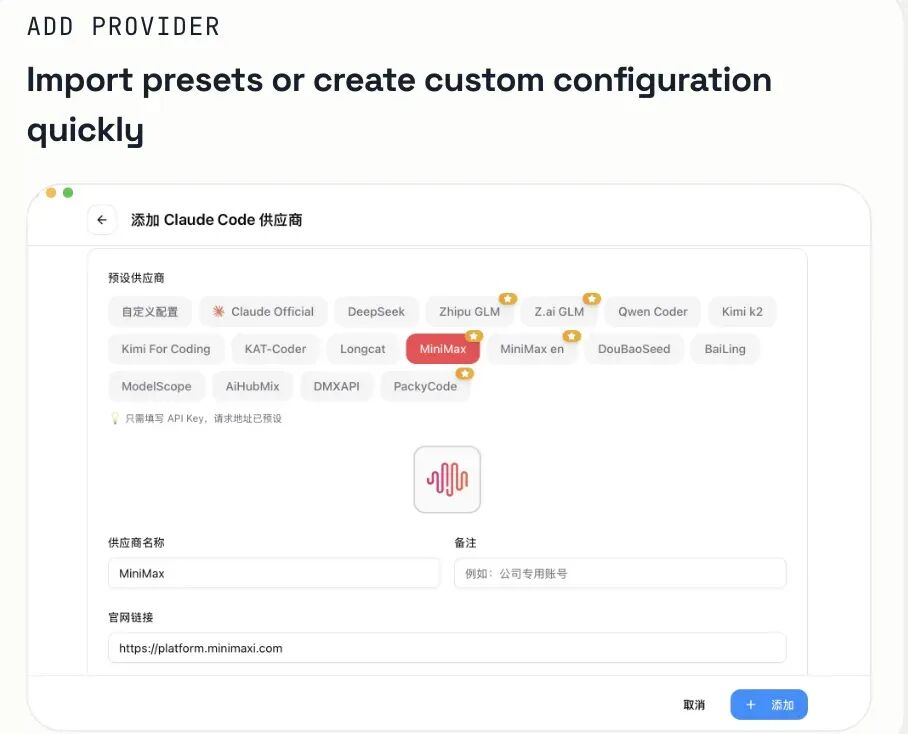
方式 1:用 CC Switch 图形化配置(小白推荐)
打开 CC Switch 软件 点左上角"+",新增 Provider 填写: - Name
:随便起,比如 智谱GLM - API Base URL
: https://open.bigmodel.cn/api/paas/v4 - API Key
:粘贴你申请的 Key - Model
: glm-5.2 点"保存" → 点"启用" 完成 ✅
方式 2:命令行配置(适合有基础的同学)
在Mac终端粘贴:
# Mac 用户export ANTHROPIC_API_KEY="你的API_Key"export ANTHROPIC_BASE_URL="https://open.bigmodel.cn/api/paas/v4"# 写入配置文件,以后开机自动生效echo 'export ANTHROPIC_API_KEY="你的API_Key"' >> ~/.zshrcecho 'export ANTHROPIC_BASE_URL="https://open.bigmodel.cn/api/paas/v4"' >> ~/.zshrcsource ~/.zshrcWindows PowerShell:
# 临时设置(关掉就没了)$env:ANTHROPIC_API_KEY = "你的API_Key"$env:ANTHROPIC_BASE_URL = "https://open.bigmodel.cn/api/paas/v4"# 永久设置(推荐)[System.Environment]::SetEnvironmentVariable("ANTHROPIC_API_KEY", "你的API_Key", [System.EnvironmentVariableTarget]::User)[System.Environment]::SetEnvironmentVariable("ANTHROPIC_BASE_URL", "https://open.bigmodel.cn/api/paas/v4", [System.EnvironmentVariableTarget]::User)⚠️ 配置的 5 个注意要点
- Key 千万别泄露
,自己保存好(生成后及时复制保存,之后无法复制)— 别人用你的 Key 刷,扣的是你的钱 - API Base URL 末尾不要带斜杠
— 很多中转平台因为这个报错 - 改了环境变量要重开终端
— 不然新变量没生效 - 先用免费额度试
— 各家平台都送,别一上来就充钱 - Key 找不到就重新生成
— 中转平台都有"重置 Key"按钮,几秒搞定
7️⃣ 第一次使用:登录账号的完整流程
🎬 完整流程(以配置 GLM-4 为例)
Step 1:启动 Claude Code
终端输入 claude,回车第一次会问你要不要做"Onboarding"(新手引导),直接回车跳过,我们手动配
Step 2:选认证方式
出现 Select authentication method选项选 Anthropic Console(默认选项)→ 回车或者选 Custom(我们用中转就选这个)
Step 3:粘贴 API Key
它会让你粘贴 API Key 把刚才在智谱平台复制的 Key 粘进去 → 回车 - Key 在终端里粘贴是隐藏的,这是正常现象,不是没贴上
Step 4:选模型
出现模型列表,一般会显示你 Key 下面能用的模型 选 glm-5.2或claude-3-5-sonnet(看你用的平台)回车
Step 5:验证登录
出现欢迎界面 + 一个 >提示符 = 成功登录 ✅试着问: 你好,你能干啥?有回复 = 全部跑通 🎉
💬 第一次试试这几个命令感受一下
claude "用 Python 写个 hello world"claude "帮我写一份本周工作周报模板"claude "解释一下这段代码:print('hi')"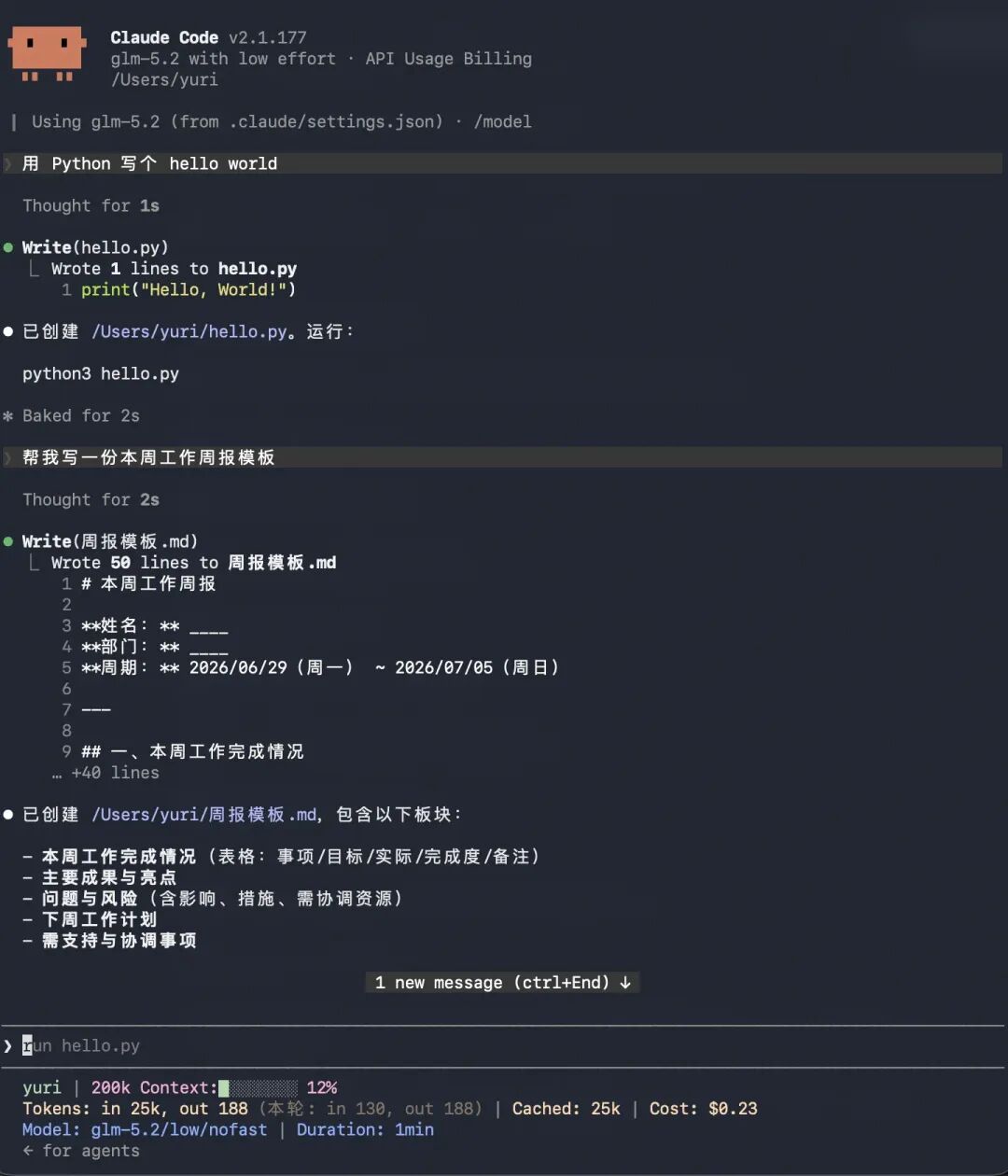
体感:从此改 bug、写周报、整理笔记,基本是动动嘴的事 🥹
8️⃣ 常见问题 + 解决方案(必看 ❗)
Q1:真的不需要翻墙吗?
A:配置了国内中转 API 就不需要。本文默认走 GLM/Kimi/DeepSeek,实测 0 翻墙
Q2:启动后一直转圈,等半天没反应?
A:99% 是 ANTHROPIC_BASE_URL 没配对,或 Key 错了
解决:重开终端,输入 echo $ANTHROPIC_BASE_URL(Mac)或echo $env:ANTHROPIC_BASE_URL(Win)没输出 = 变量没生效,重开终端;输出错了 = 重新设置
Q3:Mac 报 "command not found" 怎么办?
A:三步排查
重开终端(最常见原因) 还不行: source ~/.zshrc(Mac 新系统默认 zsh)还不行:重新执行 npm install -g @anthropic-ai/claude-code
Q4:Windows 装到一半报红字?
A:分两种
EACCES权限错误 → 关掉 PowerShell,右键"以管理员身份运行"再来 ETIMEDOUT网络超时 → 检查步骤 2 的 npm 镜像有没有换好
Q5:Key 在哪申请?多少钱?
A:
智谱 GLM:开放平台送 200 万 token 免费额度(够用 1-2 个月) Kimi K2:Moonshot 开放平台送免费额度 DeepSeek:注册送 500 万 token(基本够白嫖一整年) - 都先免费试,别一上来充钱
Q6:中转平台安全吗?会不会泄露对话?
A:
选有口碑的大平台(智谱、Moonshot、DeepSeek 这三家都是上市公司/独角兽) 对话走 HTTPS 加密 - 重要隐私数据(身份证、银行卡)别往里贴,任何 AI 都别贴
Q7:装了多个模型怎么切换?
A:
临时切换: claude --model glm-5.2永久切换:用 CC Switch 软件点一下就行
Q8:VSCode/JetBrains 里能用吗?
A:能!装官方插件:
VSCode:扩展商店搜 Claude Code,装完登录就能用JetBrains:Plugins 搜 Claude Code用法和终端几乎一样,只是界面集成到 IDE 里
Q9:删除/卸载怎么操作?
A:
npm uninstall -g @anthropic-ai/claude-code一行搞定,干干净净
Q10:报错看不懂怎么办?
A:评论区贴报错截图给我,或者粘贴给AI(deepseek/智谱)
关注 + 收藏,方便后面回来翻问题 ❤️
🍯最后的小私货
我研究 AI 工具半年了,从 ChatGPT 到 Claude 再到各种编程助手
最大的感受是:会用 AI 的人和不会用的人,效率差距已经不是一点点
写周报、写代码、做 PPT、改简历、做数据分析...
基本都能让它帮忙,这种能力,早点学就是赚到
📌 收藏 ≠ 学会👉 跟着教程走一遍,15 分钟就能用上
👉 评论区扣个"装好了",我看到都会回 🎈
👉 关注我,下篇出 "Claude Code 进阶玩法:让它帮你改 Bug"
#Claude #ClaudeCode #AI工具 #教程 #程序员 #编程 #Windows #Mac #效率工具 #干货分享 #AI助手 #人工智能 #学生党 #打工人 #命令行