乐于分享
好东西不私藏

Claude Code+deepseek安装实践教程

Claude Code+deepseek安装实践教程
Claude Code是目前比较火的AI Agent。
相信对很多小伙伴来说别说入门了,“门”在哪都找不着。
好!我们这期就来学习,怎么找到 Claude Code的“门”。
废话少说,直入正题。
安装之前请提前关闭电脑杀毒软件,以防安装过程失败。
本次安装环境以Windows为例子。
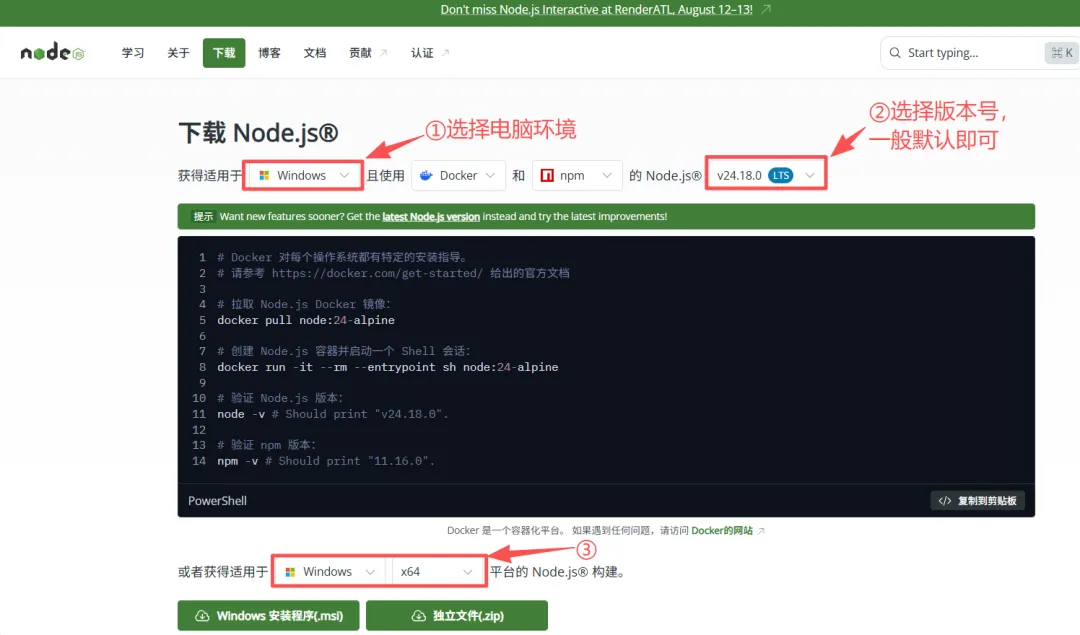
1.安装前置环境:Node.js 
(1)安装包下载,网址: https://nodejs.org/zh-cn/download
(2)安装程序
①双击下载好的安装文件 .msi
②一直点Next到Install(注意:中间选择安装位置这个选项,建议不要装C盘,可自行调整,安装目录命名不要出现空格、中文、及标点符号)
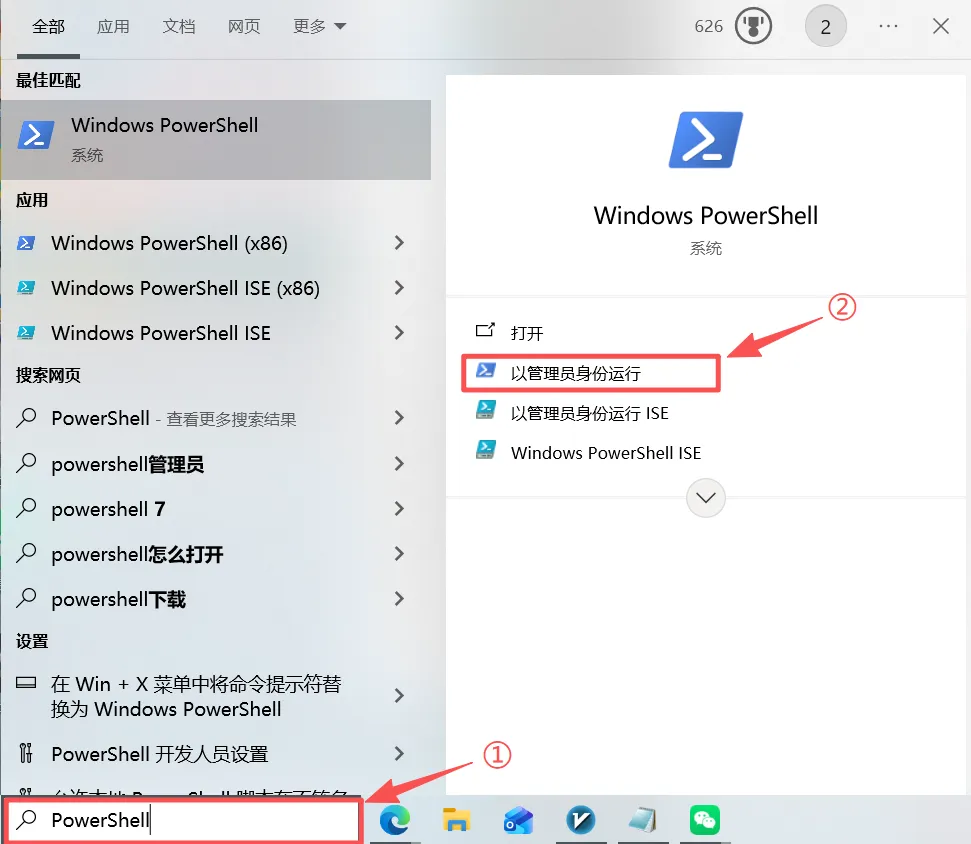
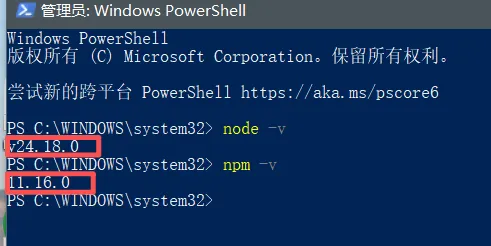
(3)打开PowerShell验证是否安装成功(Windows ) : 

①输入 node -v;  //查询Node.js版本号,若输出版本号说明安装成功

②输入 npm -v;//查询npm版本号,若输出版本号说明安装成功

若②标红且显示无法加载文件:

则输入 Set-ExecutionPolicy RemoteSigned -Scope CurrentUser

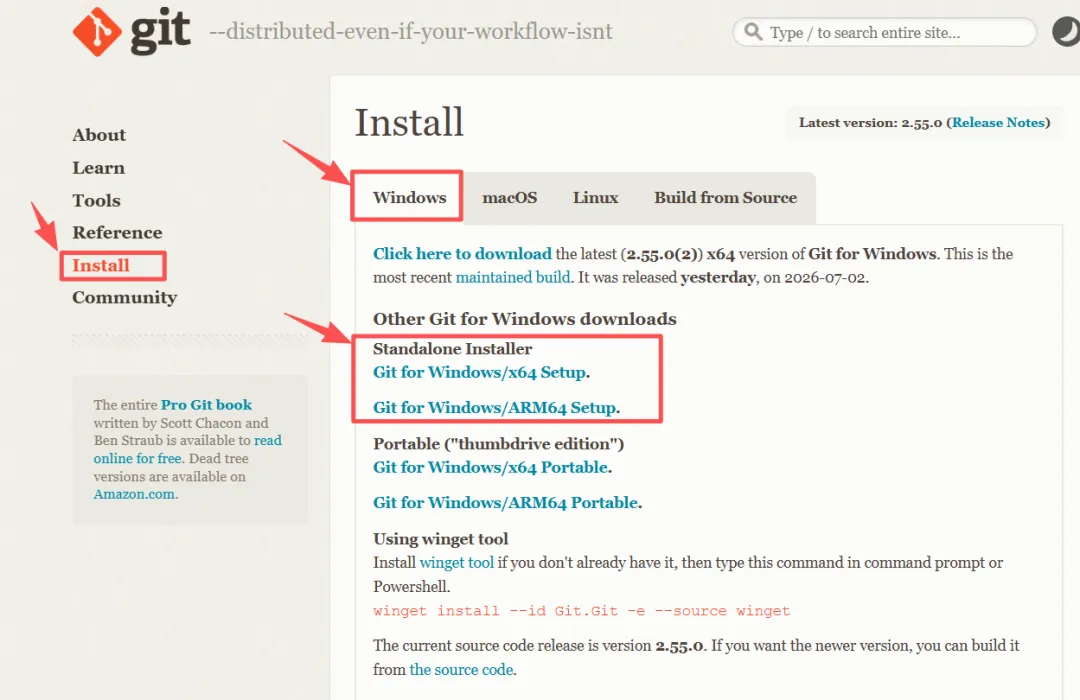
2.安装前置环境Git  

(1)安装地址:git-scm.com

(2)安装:一路Next直到finish

3. PowerShell 安装claude 

(1)输入npm install -g @anthropic-ai/claude-code

(2)验证是否安装成功: 输入 claude --version,输出版本号即安装完成

4. 安装程序cc-switch(衔接deepseek)

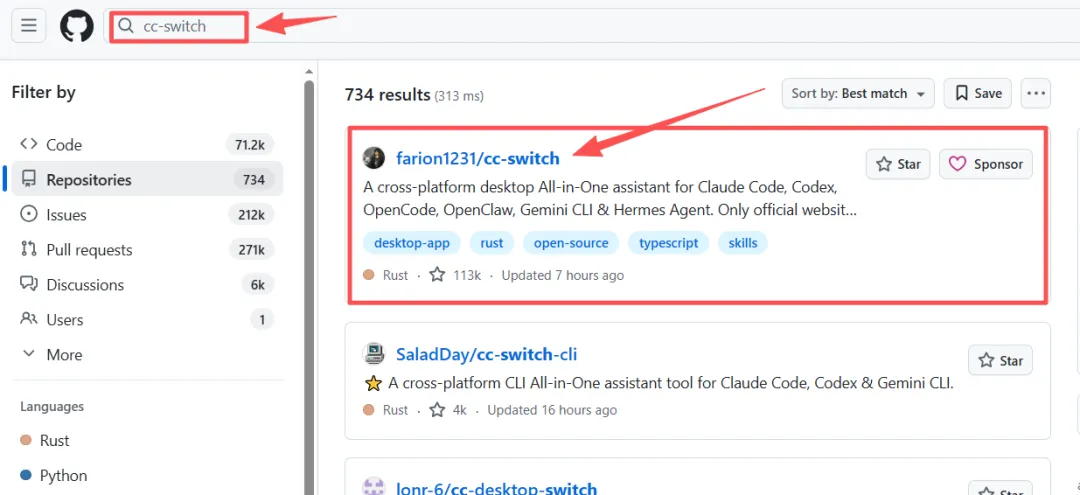
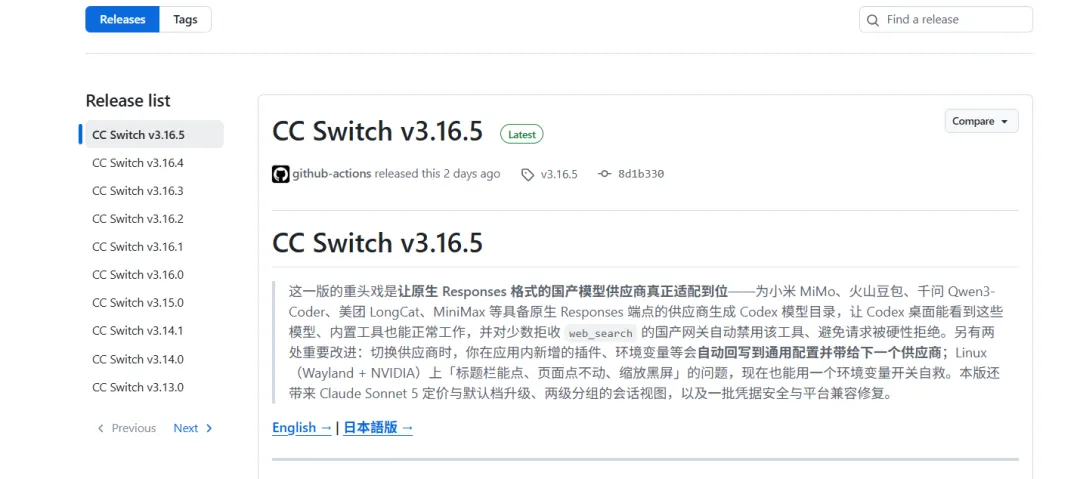
(1)在github上面找到cc-switch安装包进行下载

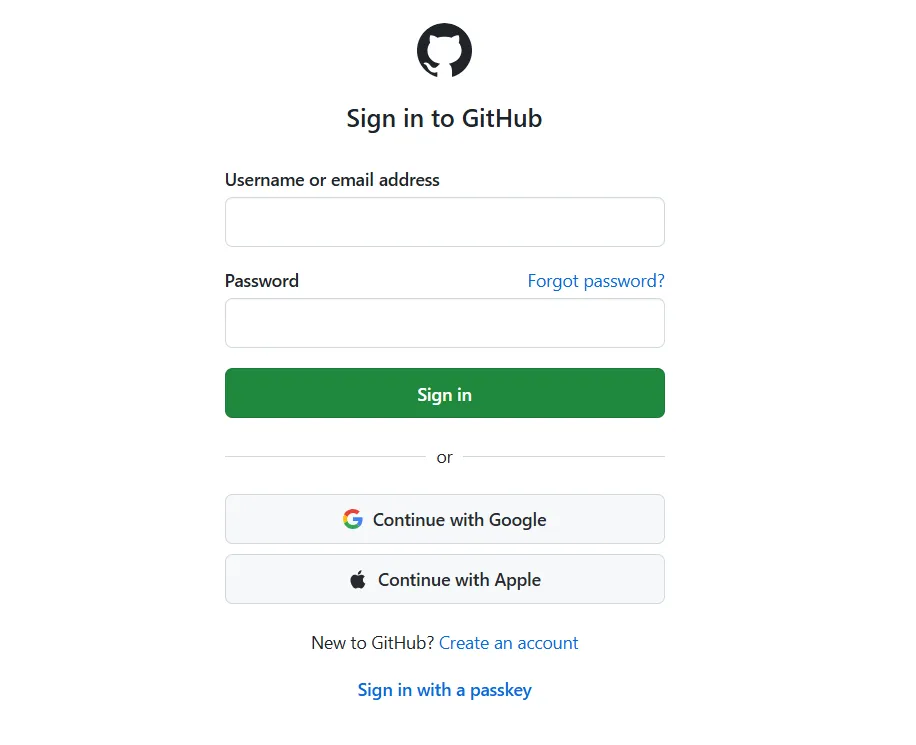
①登录github

②搜索框cc-switch

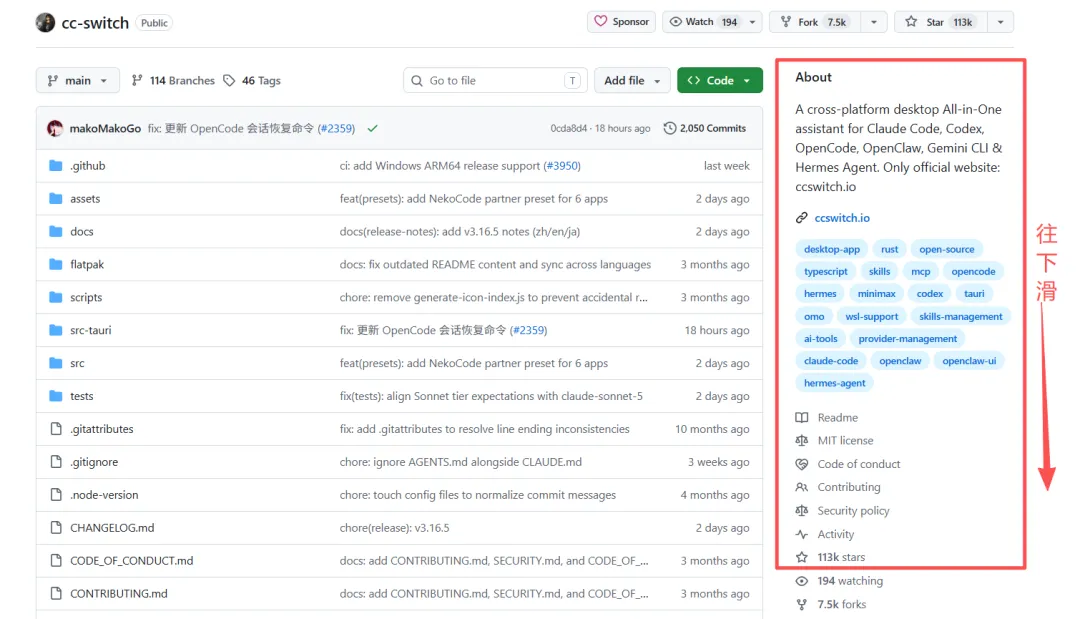
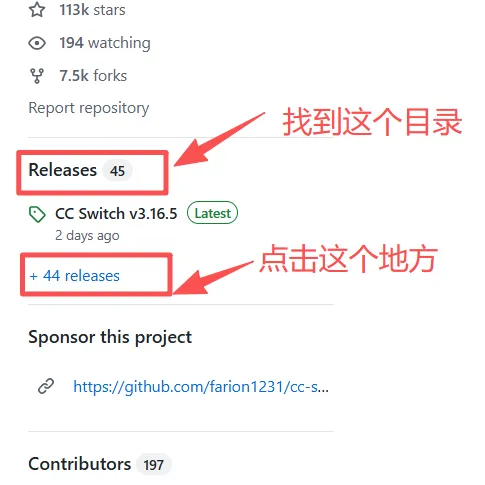
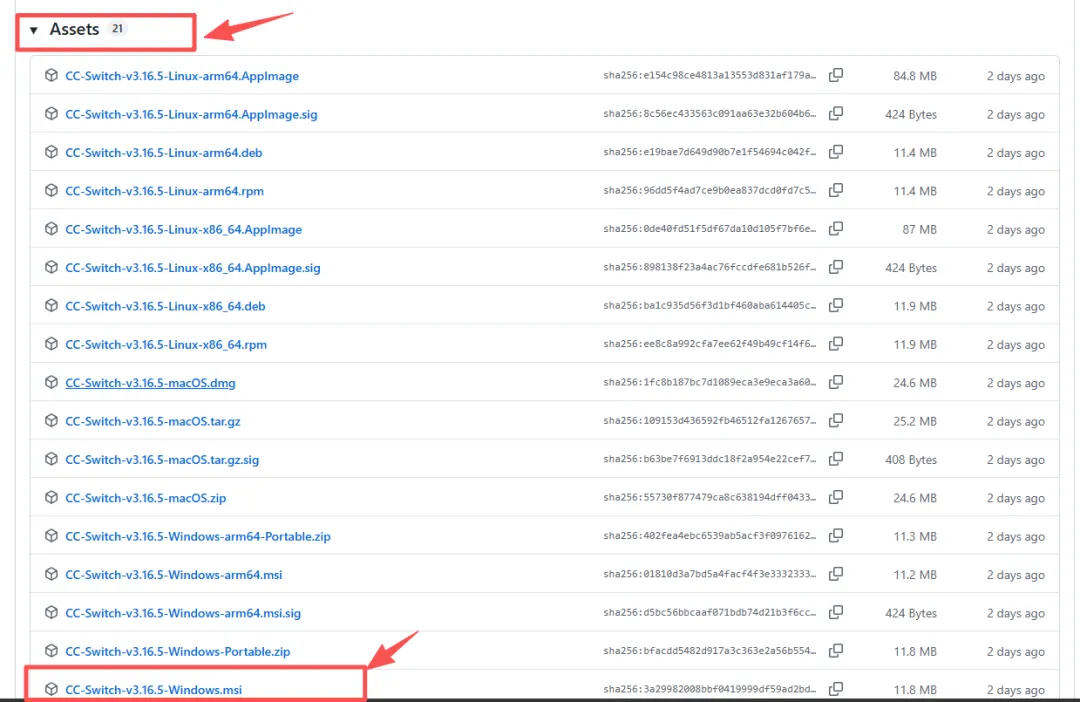
③点进去之后往下滑,找到Assets的目录,
④找到CC-Switch-V3.16.5-Windows.msi安装包下载安装
⑤下载完成后直接双击点开,一路Next,直到Finish
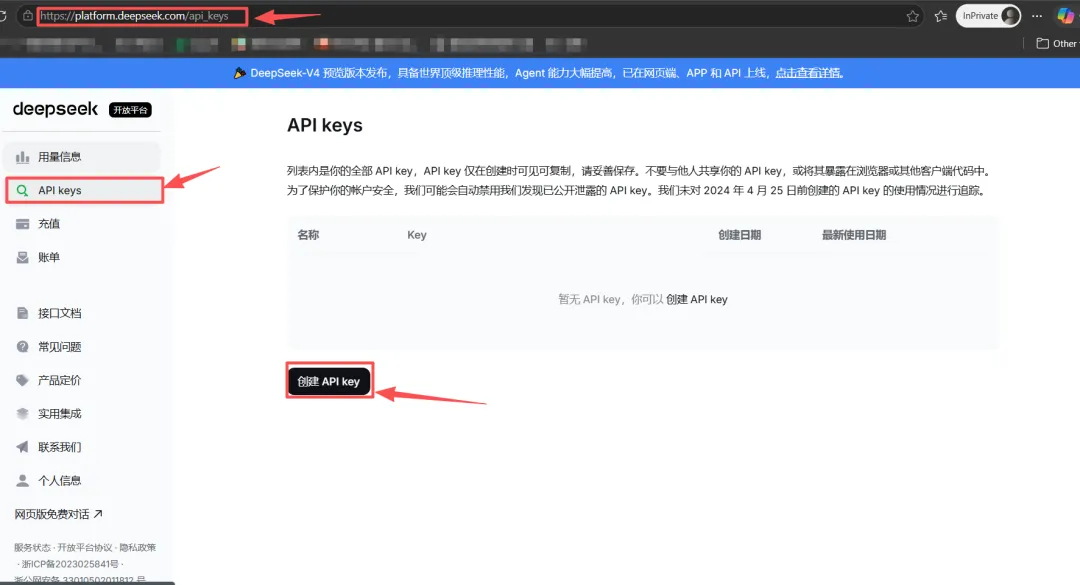
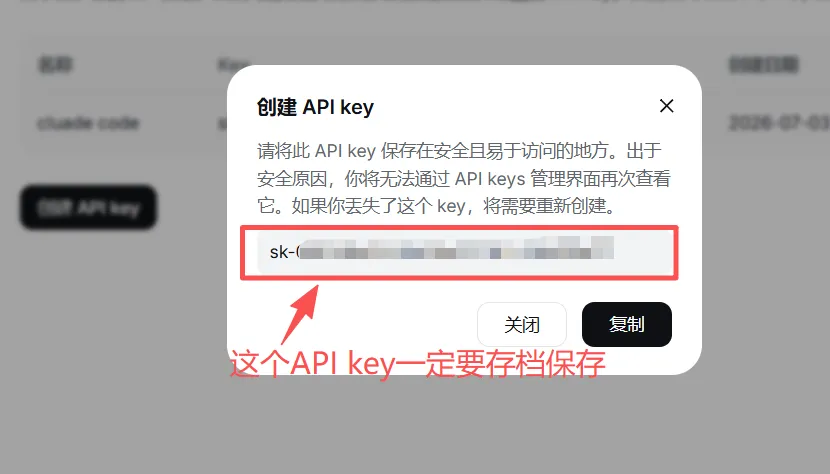
5. 获取Deepseek的API key
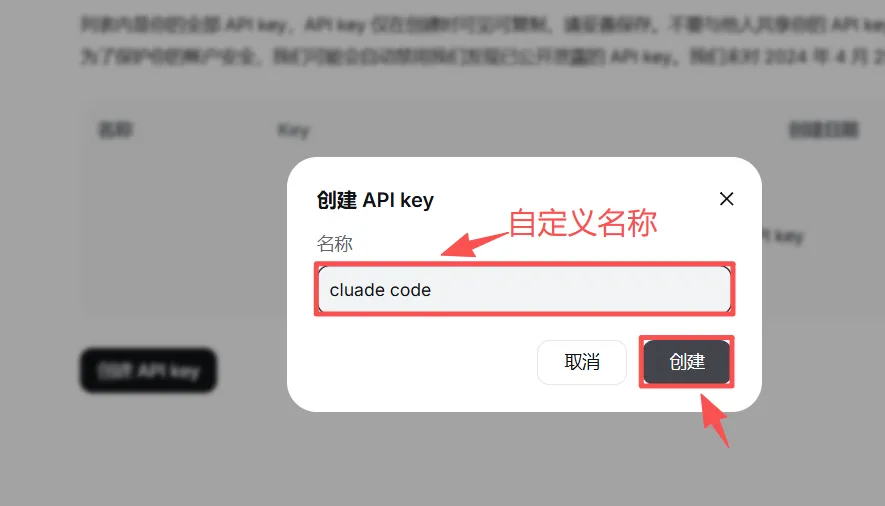
官网网址:platform.deepseek.com,创建API key
PS: 可以按需要充值token
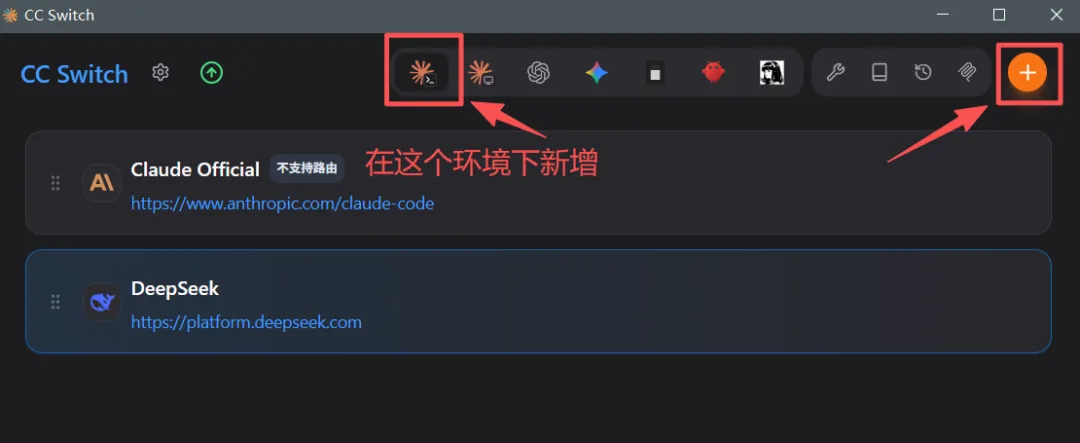
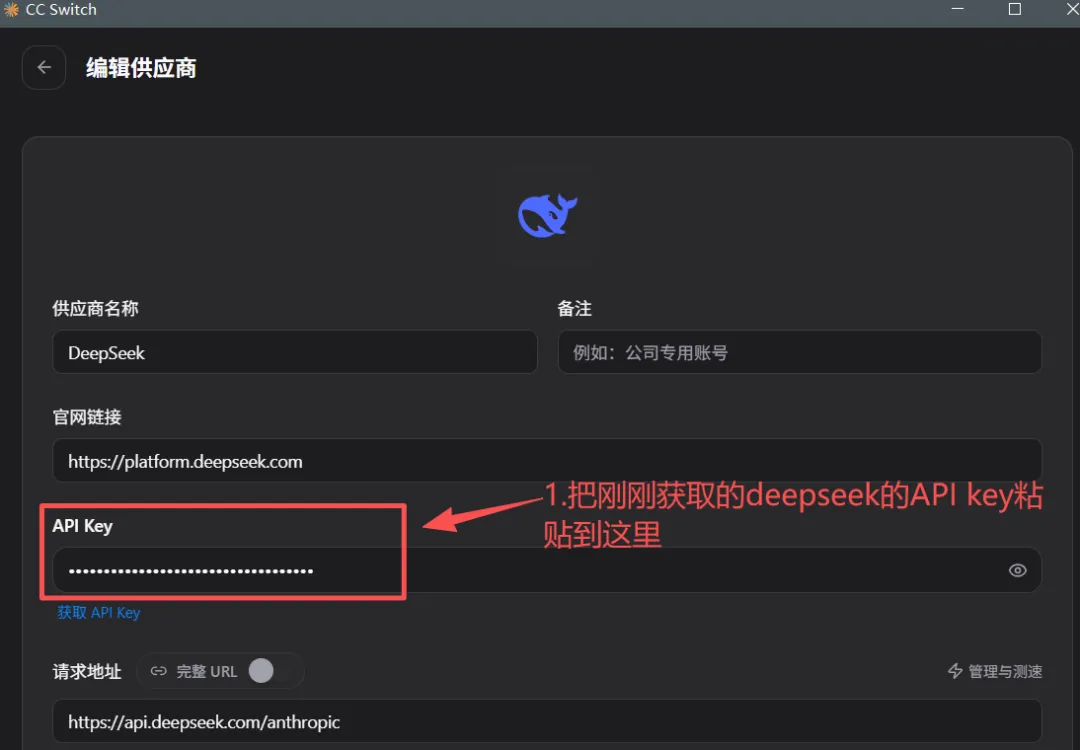
6. CC-Switch配置deepseek
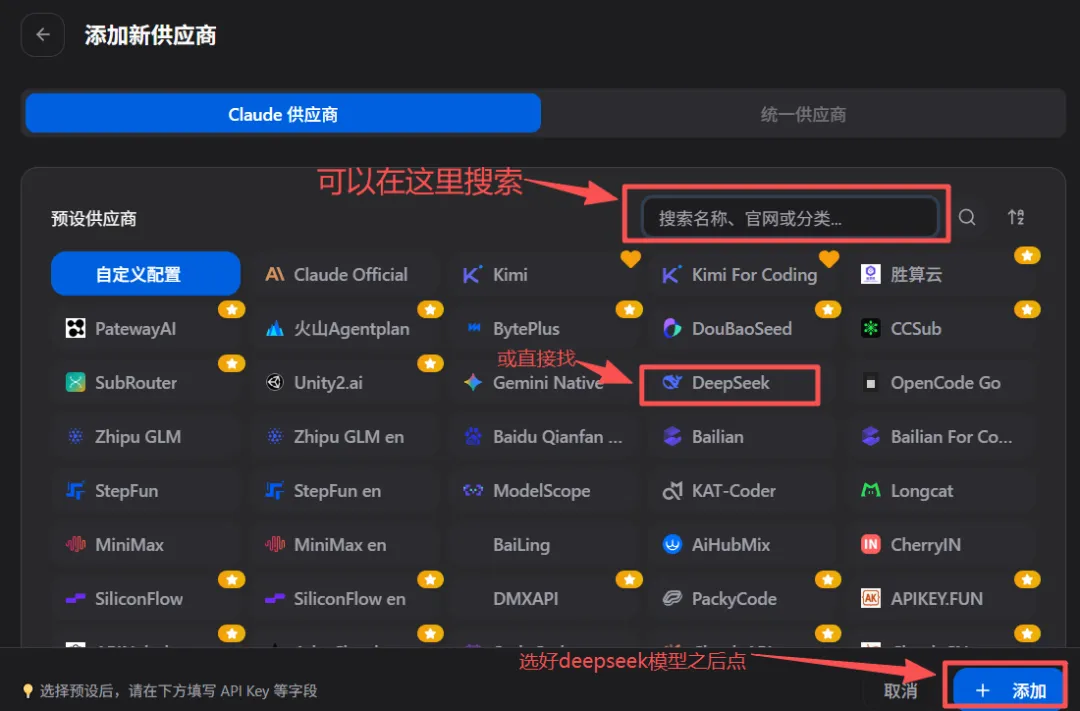
①在Claude Official这个页面 创建新的模型
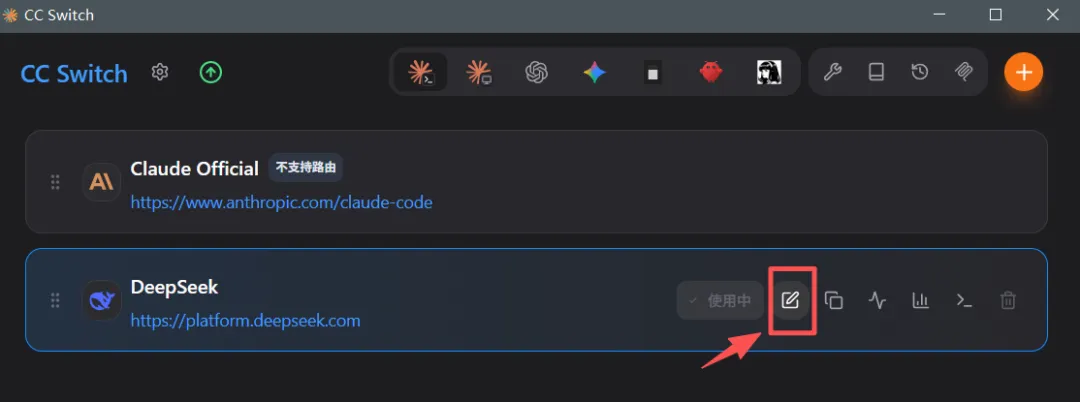
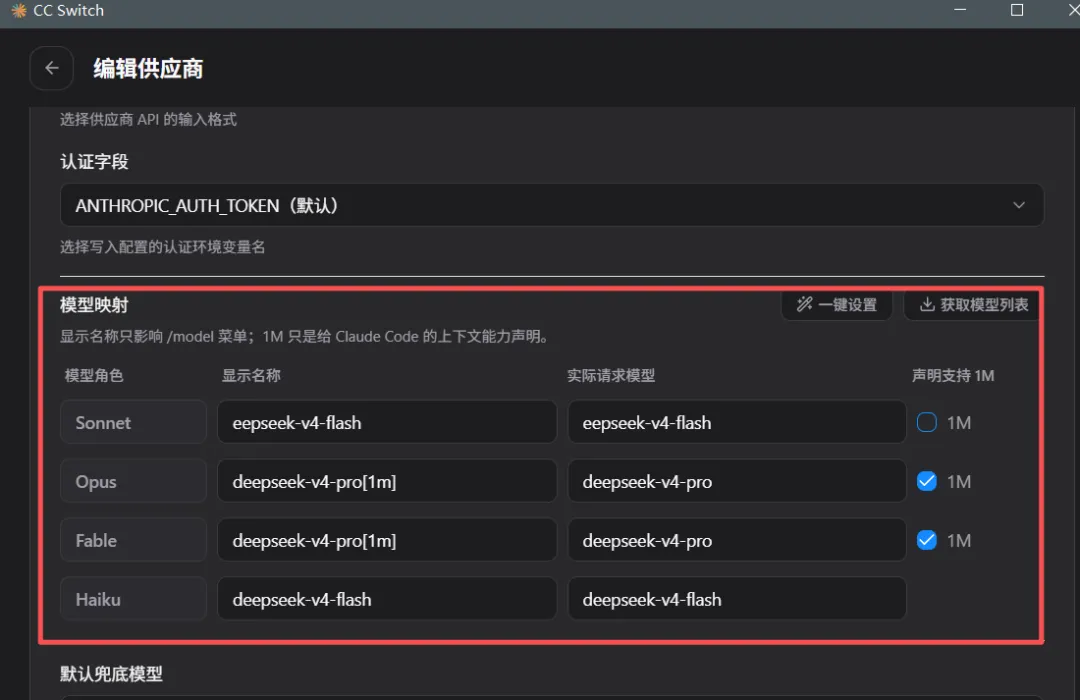
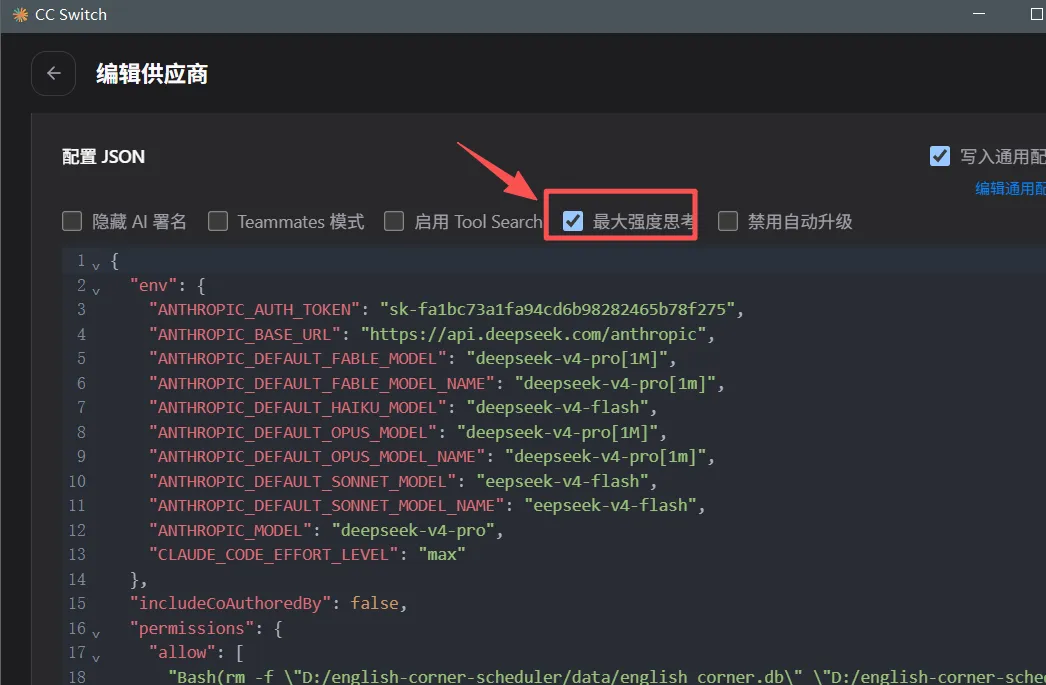
②参数配置,API key配置及模型参数配置
③配置deepseek模型,系统自动配置好了,可以不用配置
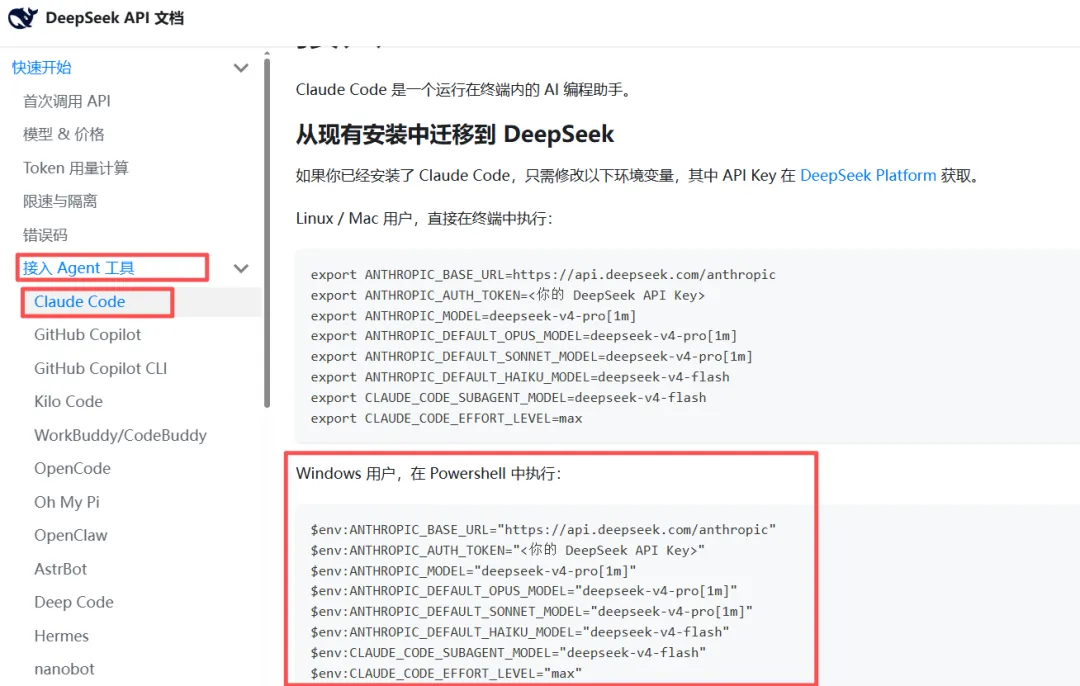
PS: 模型映射参数主要参考deepseek接口文档(如下)
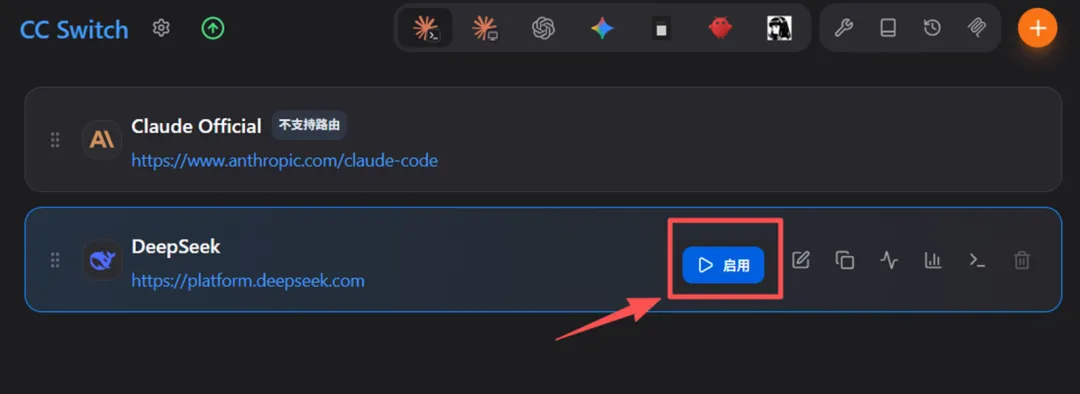
④ 联通Claude Code, 点击启用
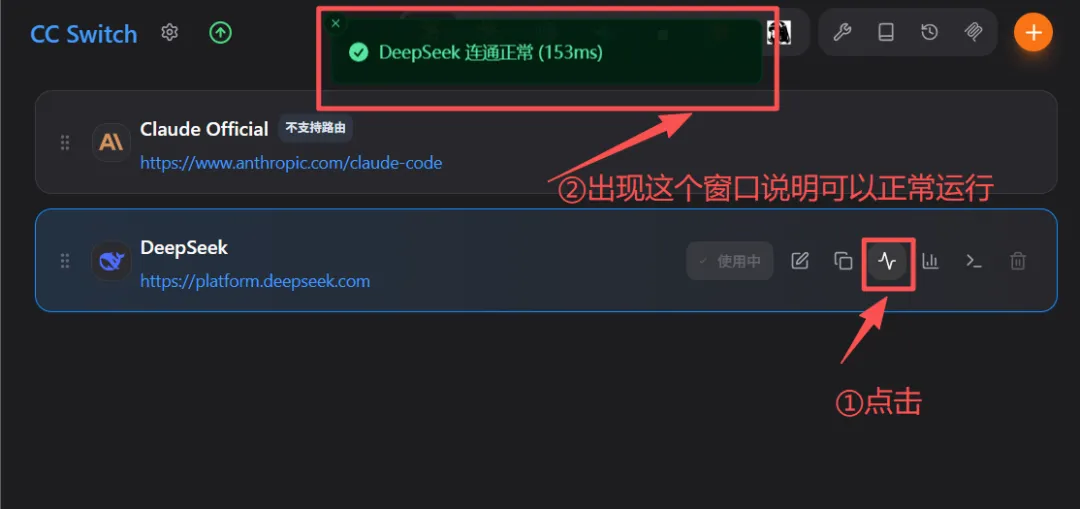
测试连接,出现绿色弹窗“联通正常”,说明可以正常运行
7. 安装VScode
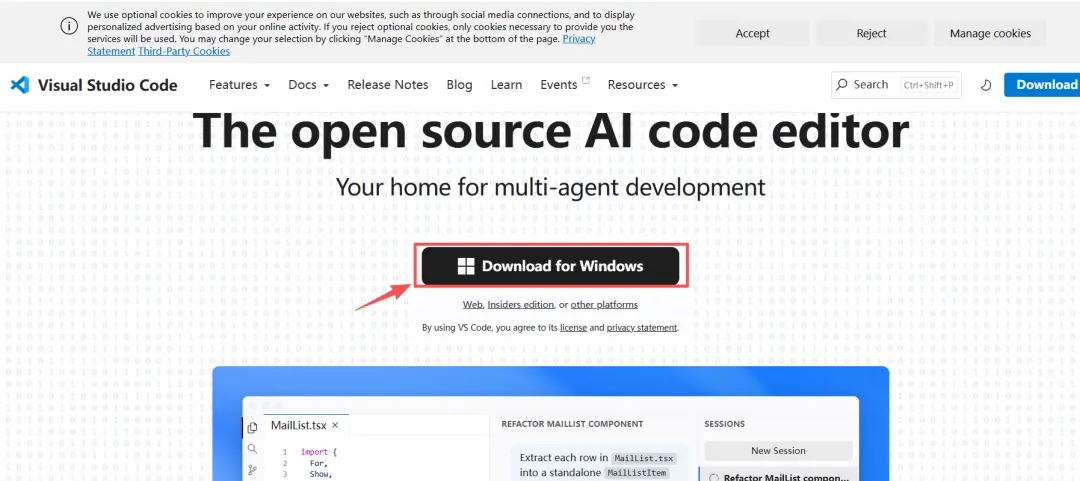
①安装网址:code.visualstudio.com,一路Next,直到Finish
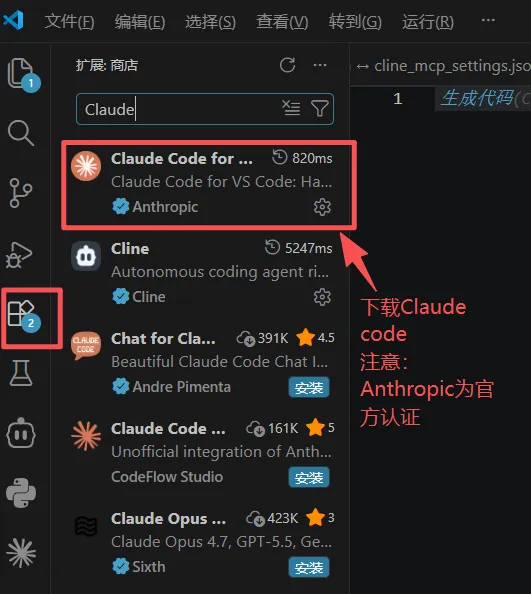
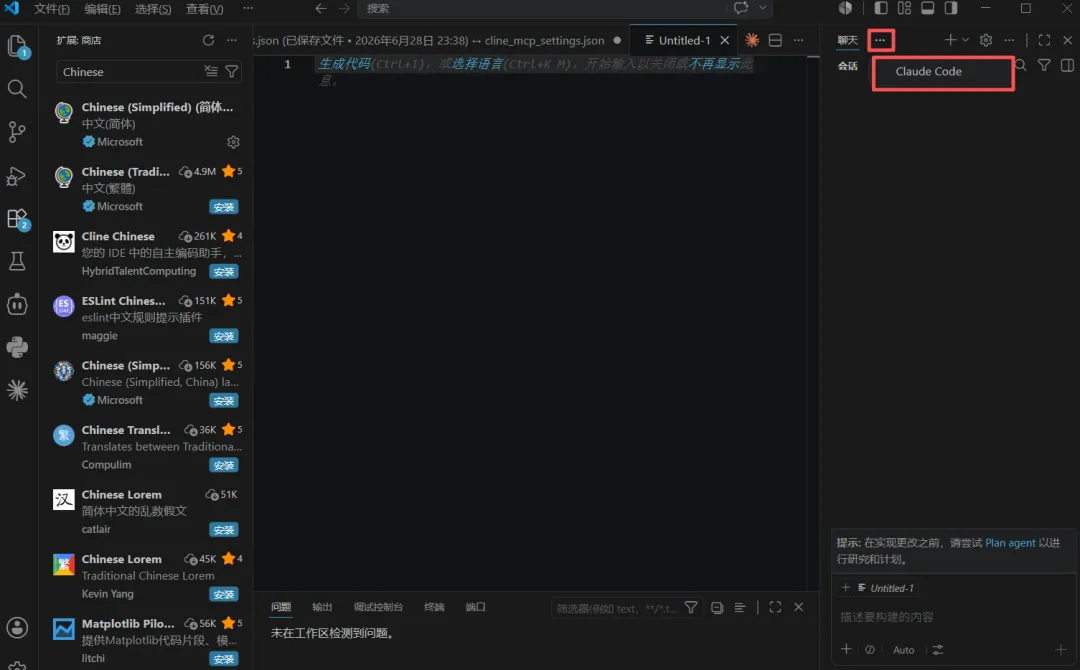
②打开扩展,搜索Claude Code下载安装
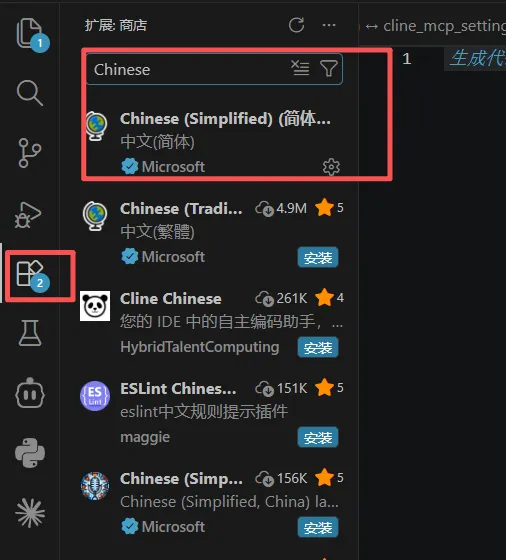
③汉化,这里为中文简体,下载安装。根据提示重启VScode,进行汉化
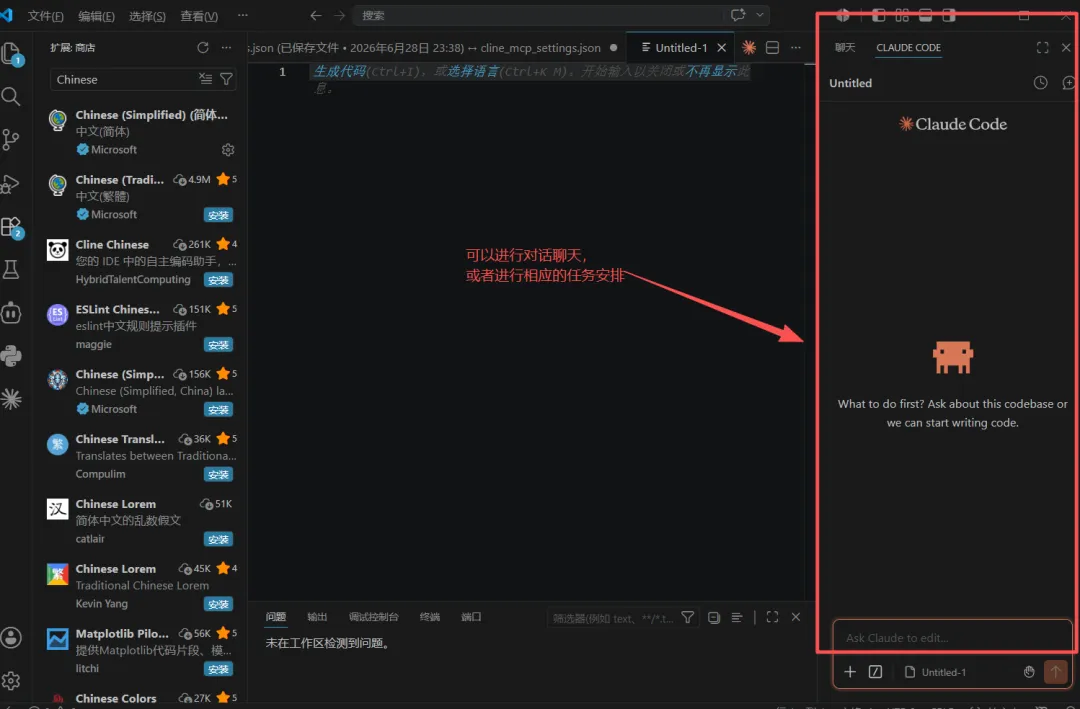
④使用Claude Code
开始你的Claude Code的应用学习之旅吧!
如果你想设计一个软件,提示词:

要做一个什么样的软件,在什么设备上运行。

该软件有哪些功能点,主要是解决什么问题。

它的页面是怎样的(页面UI),需要显示什么内容。

设计风格是什么样的,主要颜色是什么?

注意:Claude Code若是设计UI设计,可以给他提供你想要的参考图给他。把他当成是是一个完全不懂画面设计的小白,多一些耐心去训练它。