 夜雨聆风
夜雨聆风做公众号运营这么久,一直头疼后台没法直接上传可下载附件,放网盘链接容易失效还麻烦,后来一直在用小墨鹰文档附件,它是独立的微信小程序,搭配网页端就能用,不用复杂设置,普通运营新手也能快速上手,我把电脑端和手机小程序的完整操作步骤整理出来,都是日常实际使用的流程,不夸大功能,只讲实打实的用法。
一、电脑网页端操作步骤
1.浏览器打开小墨鹰文档附件官网,用微信扫码登录,按提示绑定手机号完成基础授权,简单方便,全程无广告。
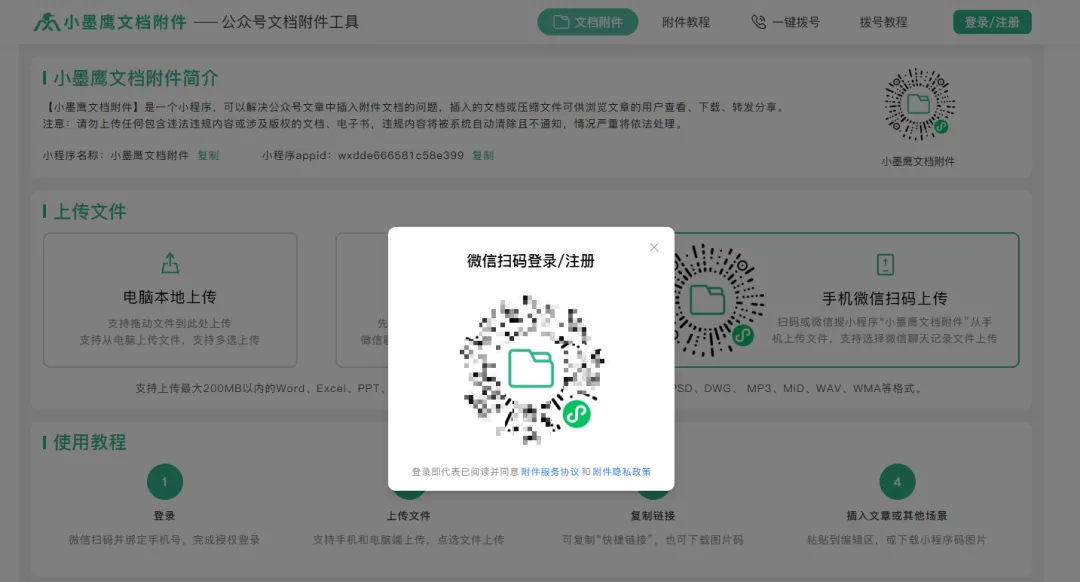
2.页面有两种上传方式,要么直接拖拽电脑本地文件上传,也可以点击上传按钮多选文件批量导入;还能选择电脑微信里的聊天文件直接上传,单文件最大支持 200MB,PDF、Word、压缩包这类常用格式基本都能兼容。
3.文件上传完毕后,在文件列表里找到对应文档,点击复制快捷链接,也可以按需下载小程序二维码备用。
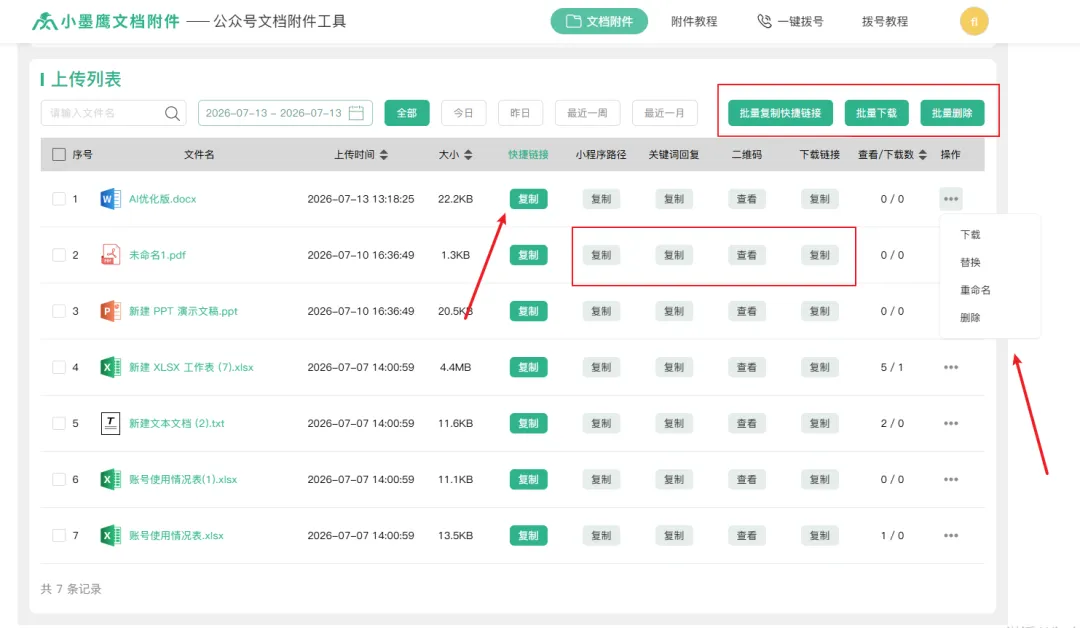
4.回到公众号后台图文编辑页面,把复制好的链接粘贴在文章对应位置,既可以给文字添加超链接跳转,也能插入二维码图片,排版核对无误后就能正常发布推文。
二、微信小程序端操作步骤
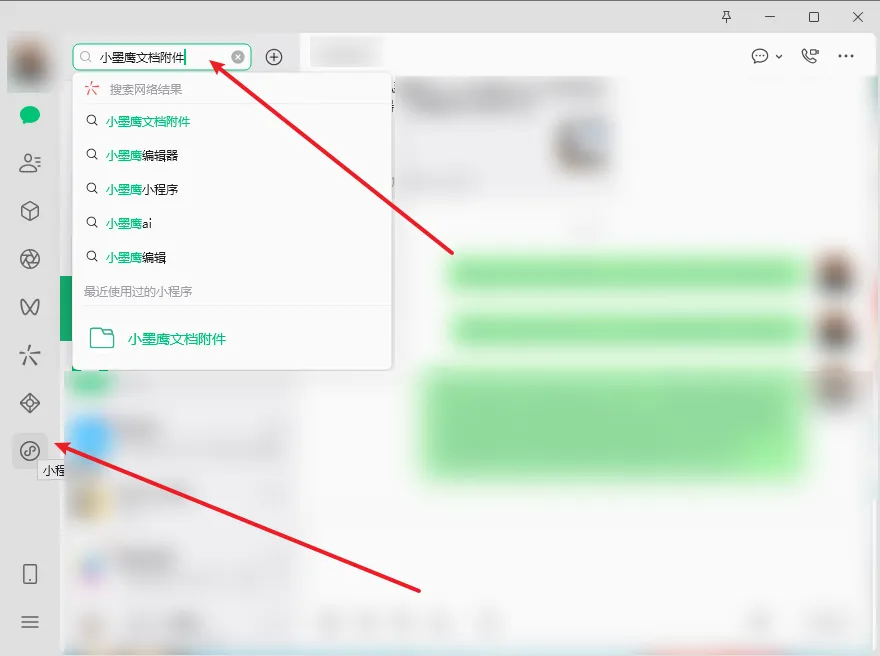
1.打开微信,直接搜索小程序名称「小墨鹰文档附件」,点开后同样完成微信授权登录,两端账号数据互通。
2.首页点击上传文件,可直接调取手机本地文件,或是从微信聊天记录里选中文件上传,外出没带电脑时临时传文件很方便。
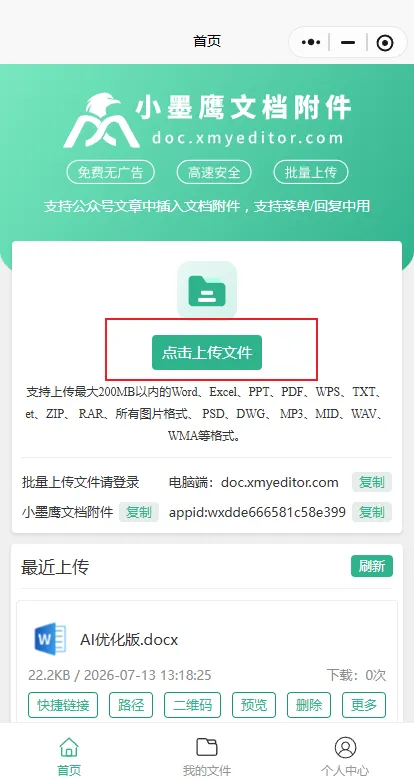
3.上传后的文件会收纳在「我的文件」列表,点开文件条目,一键复制生成的快捷链接。
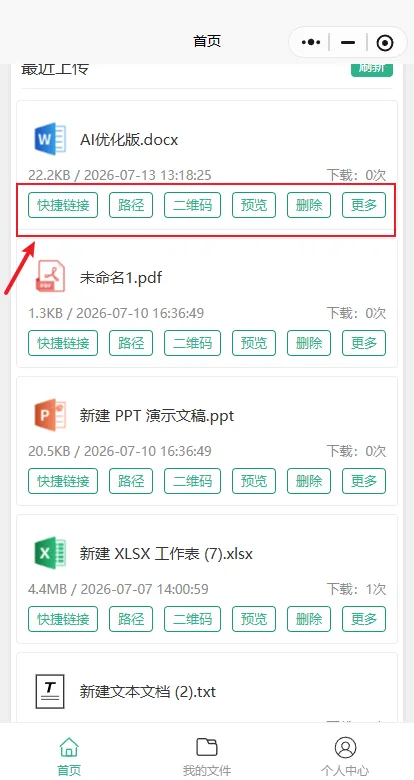
4.打开公众号后台或者常用排版编辑器,长按编辑区域粘贴链接,按照正常发文流程编辑发布即可。
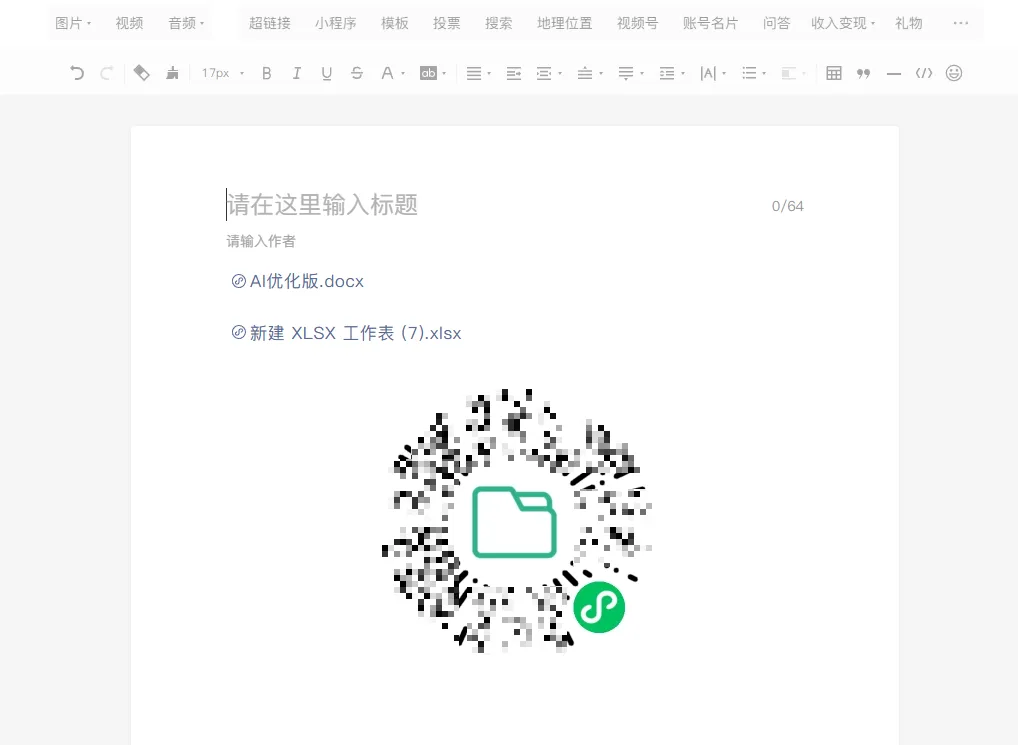
小墨鹰文档附件整体使用下来没有广告,读者点开链接就能直接预览、下载文件,还能后台查看文件的下载浏览数据,不管是发资料、表格还是课件都合适,步骤简单不绕路,适合经常需要推送附带文件内容的公众号账号。