 夜雨聆风
夜雨聆风数据散乱在好几列里:A列、B列、C列全是内容,领导要求全部汇总成一列,并且要删掉重复值。
普通人的做法:复制、粘贴、堆叠、手动删重复……折腾十几分钟,还容易出错、漏行、空行一大堆。
今天教大家一套Excel官方最简流程:
TOCOL 多列合并 → 条件格式查重复 → UNIQUE 一键去重
三步搞定所有零散数据,整洁、干净、零空行、无重复!
01 TOCOL 函数:把多列数据,一键合并成一列
表格数据分散在多列,不要手动搬运!TOCOL 就是专门用来“多列转单列”的万能函数。
万能公式:
=TOCOL(数据区域,1)
参数解释:数字1 = 自动忽略空白单元格,合并后干干净净,没有空行。
实操步骤:
1、在空白单元格输入公式,比如需要合并A、B、C三列数据:
=TOCOL(B2:D7,1)
2、按下回车;
3、原本分散在好几列的所有内容,自动纵向排成一列,且自动剔除所有空单元格。
这一步直接解决:多列散乱、手动拼接、空行泛滥的所有问题。
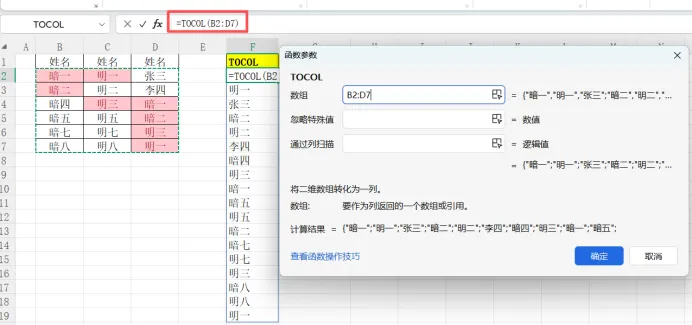
02 条件格式:一秒找出所有重复数据(方便核对)
数据合并完,我们不确定里面有没有重复内容,不需要肉眼逐行核对,Excel自带一键查重复。
操作步骤:
1、选中刚刚 TOCOL 生成的整列数据;
2、点击【开始】→【条件格式】→【突出显示单元格规则】→【重复值】;
3、直接点击确定;
表格会自动标红所有重复内容,一眼看清哪里数据重复,不用比对、不用查找。
03 UNIQUE 函数:一键彻底去重,只保留唯一值
看到重复值不用手动删除,嵌套一个 UNIQUE 函数,直接生成一份全新、无重复的干净数据。
最终万能组合公式(直接套用)
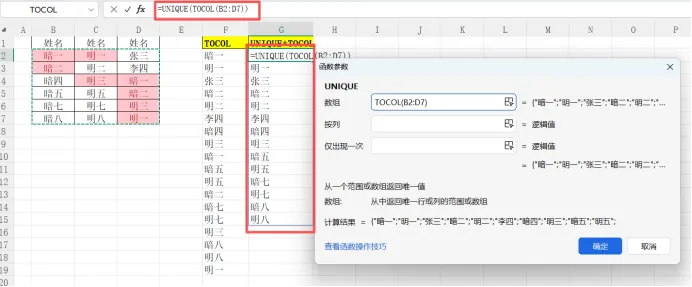
=UNIQUE(TOCOL(B2:D7,1))
公式逻辑:
先执行 TOCOL:多列全部合并、去除空行
再执行 UNIQUE:自动扫描整列、剔除所有重复,只保留唯一数据
回车直接生成:一列整齐、干净、无空行、无重复的最终数据。
04 核心总结(建议收藏)
✅TOCOL:多列散乱数据→ 一键合并成一列,自动去空行
✅条件格式重复值:可视化检查数据,快速排查重复问题
✅UNIQUE:一键清洗,输出纯干净、无重复的标准数据
以前半小时整理的表格,现在一个公式3秒搞定,数据规整、不出错、不用加班。
互动留言
你平时整理表格,最头疼的是数据散乱,还是重复值太多?评论区聊聊!
点赞在看,下期继续更新零基础Excel懒人神技!